

 Magyarmagyar
Vegyes oktatás, klónozás, kísérletek
Külső alkalmak részvételének kezelése, kurzusok és leckék klónozása, a Kísérletek fül és egyéni oldalsáv.
Vegyes oktatás
Szekció neve “Vegyes oktatás”A vegyes oktatás az online tananyagot időzített virtuális vagy személyes alkalmakkal ötvözi. Ez hasznos, ha szabályozás vagy akkreditáció miatt jelenléti alkalom is kell. Egy leckét, témát vagy kvízt külső eseménynek jelölhetsz meg, megadhatod, hogy a részvétel kötelező-e, és az admin vagy a csoportvezető kézzel jelölheti a lépést befejezettnek.
Mielőtt bekapcsolod, legyen:
- egy ütemezett virtuális platform (például Zoom, Teams), vagy
- egy fizikai tanterem, és
- legalább egy admin vagy csoportvezető, aki ellenőrzi a jelenlétet és jelöli a befejezést.
Beállítás
Szekció neve “Beállítás”- A LearnDash LMS → Leckék (vagy Témák, Kvízek) oldalon szerkeszd a kívánt elemet.
- Nyisd meg a Beállítások fület.
- A Hozzáférési beállítások között kapcsold be a Külső Lecke (témánál Külső Téma, kvíznél Külső Kvíz) kapcsolót.
- A Típus alatt válassz: Virtuális (online alkalom) vagy Személyes.
- A Részvétel megkövetelése alatt válassz:
- Igen: a tanuló csak azután folytathatja (lineáris előrehaladásnál), hogy egy admin vagy csoportvezető megjelölte, hogy részt vett. A befejezés gomb nem jelenik meg az oldalon.
- Nem: a tanuló továbbléphet, egy kihagyó gombot lát, amely ugyanazt csinálja, mint a befejezés gombja.
A részvétel rögzítése
Szekció neve “A részvétel rögzítése”Ha a részvétel kötelező, az admin vagy a csoportvezető jelöli meg a lépést a tanuló profilján. Tömeges művelet nincs: minden tanulónál és minden lépésnél külön kell elvégezni.
- A WordPress adminban nyisd meg a Felhasználók → Minden felhasználó oldalt.
- Kattints a tanuló nevére.
- Görgess le a kurzushaladás részhez.
- Kattints a kurzus neve melletti (részletek) hivatkozásra: megjelenik a tanuló lecke-, téma- és kvízhaladása.
- Keresd meg a lépést, és jelöld be a jelölőnégyzetét.
- Kattints a Frissítés gombra.
- A mentés után a tanuló folytathatja a kurzust.
Klónozás
Szekció neve “Klónozás”Ha egy kurzusszerkezetet más tartalommal újra fel akarsz építeni, egy kattintással lemásolhatod a kurzusokat, leckéket, témákat és kvízeket. A klónozásra csak a LearnDash beépített funkcióját használd: a külső másoló bővítmények elronthatják a kurzusadatokat, a kvízbeállításokat és a lépések kapcsolatait.
- Nyisd meg a LearnDash LMS menüben a másolandó típus listáját (kurzus, lecke, téma vagy kvíz).
- Vidd az egeret az elem fölé.
- Kattints a Klónozás hivatkozásra.
Az oldal tetején állapotüzenet jelzi a sikeres klónozást. Egy egész kurzus másolása eltarthat egy ideig, ilyenkor frissítsd az oldalt. A másolat címe elé a „Copy of” kerül.
- Egy kurzus klónozása a benne lévő leckéket, témákat és kvízeket is másolja. Egyetlen lecke vagy téma klónozásakor a hozzá tartozó témák és kvízek nem másolódnak.
- Ha a Megosztott kurzuslépések be van kapcsolva, a kurzus klónozásakor csak maga a kurzus másolódik, a lépések (leckék, témák, kvízek) nem: a másolat ugyanazokat a lépéseket használja, így ha egyikben szerkesztesz, az mindkét kurzusban megváltozik. Ez hasznos, ha ugyanaz a tartalom több kurzusban szerepel.
- Klónozás után ellenőrizd a beállításokat: a kiemelt képet, a jelszavas védelmet és a kvízbeállításokat.
- Ezek a kvízbeállítások előfordulhat, hogy nem másolódnak át: a kvíz előfeltételei, az újrapróbálkozás korlátozása és a kérdések kategóriája a kiegészítő kérdésbeállításoknál. Nézd át és állítsd be őket a másolt kvízeken.
Kísérletek
Szekció neve “Kísérletek”A LearnDash LMS → Beállítások → Kísérletek fülön még prototípus állapotú funkciókat próbálhatsz ki, és visszajelzést küldhetsz róluk. Külön telepítés nem kell, a LearnDash része.
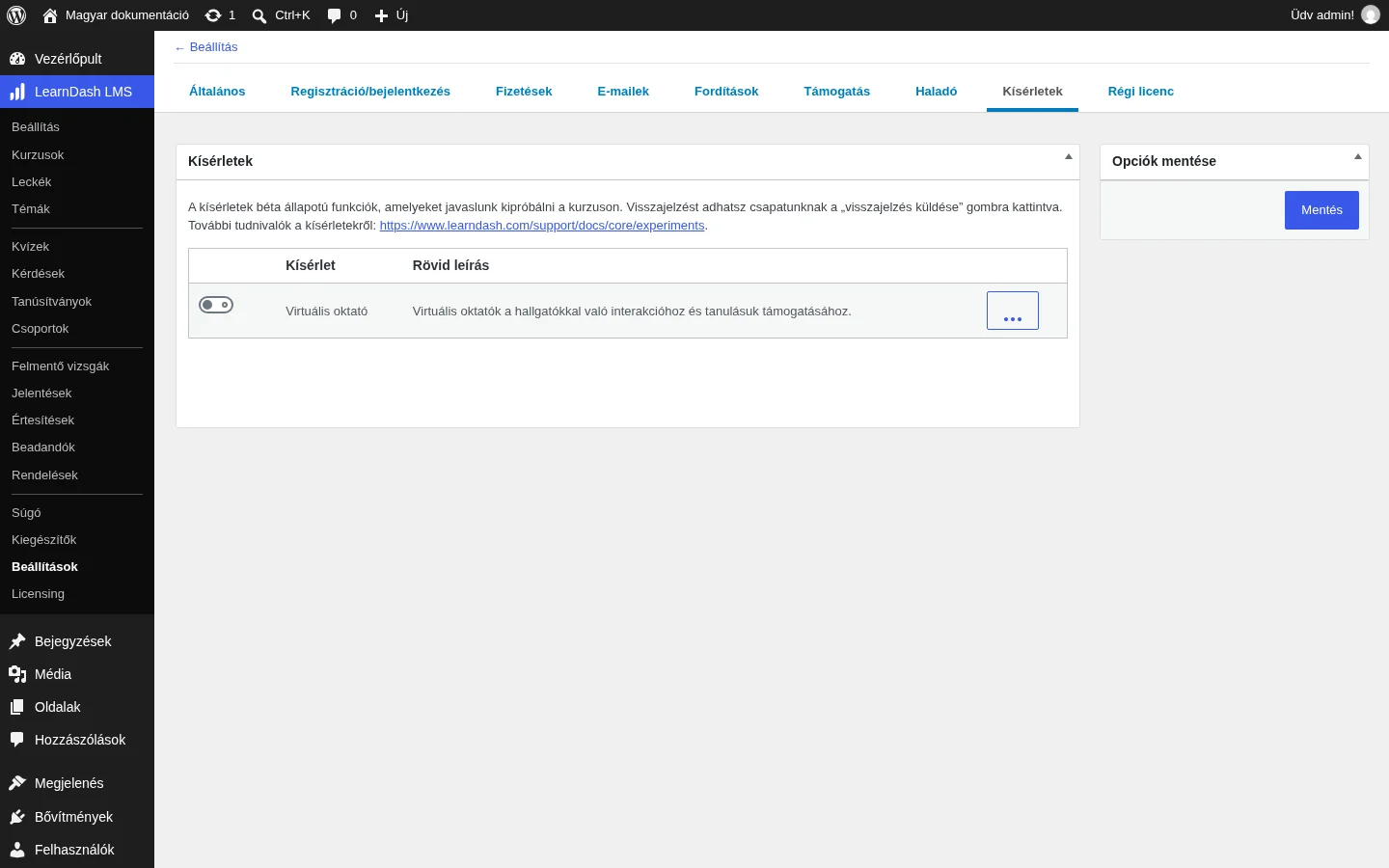
A táblázatban minden kísérlet mellett kapcsoló, név, rövid leírás és egy gomb van, amelyen keresztül visszajelzést adhatsz. A bekapcsolt funkció megjelenik a LearnDash admin menüjében (például a Virtuális oktató kísérletnél a hozzá tartozó menüpont).
- A kikapcsolás a kísérlet minden funkcióját eltünteti.
- A kísérlet adatai az adatbázisban maradnak, így később újra bekapcsolhatod.
- A visszajelzés nem kötelező.
Egyéni oldalsáv a kurzusokhoz, leckékhez és kvízekhez
Szekció neve “Egyéni oldalsáv a kurzusokhoz, leckékhez és kvízekhez”Az oldalsávok lehetősége a sablontól függ. Ha külön oldalsávot szeretnél a kurzusokhoz, leckékhez és kvízekhez, két bővítmény segíthet: a Content Aware Sidebars új oldalsáv-területeket hoz létre, a Widget Options pedig sok beállítást ad a bennük elhelyezett widgetekhez.
Készült: