

 Magyarmagyar
Kvízhozzáférés és előrehaladás
Hozzáférési korlátok, előfeltételek, külső kvíz, minimális pontszám, tanúsítvány, mentés, újrapróbálkozás és időkorlát.
Ebben a fejezetben azt találod, hogyan korlátozhatod a kvízhez való hozzáférést, és hogyan hat a kvíz a kurzusban való előrehaladásra. Tanúsítványt is adhatsz, időkorlátot és minimális pontszámot is megadhatsz, és korlátozhatod az újrapróbálkozást.
A hozzáférési és előrehaladási beállítások kvízenként állíthatók. Globálisan nem adhatók meg.
A beállítások megnyitása
Szekció neve “A beállítások megnyitása”- Nyisd meg a LearnDash LMS → Kvízek menüpontot.
- Kattints a szerkeszteni kívánt kvízre.
- Válaszd a Beállítások fület.
- Keresd meg az A(z) Kvíz hozzáférési beállításai szakaszt.
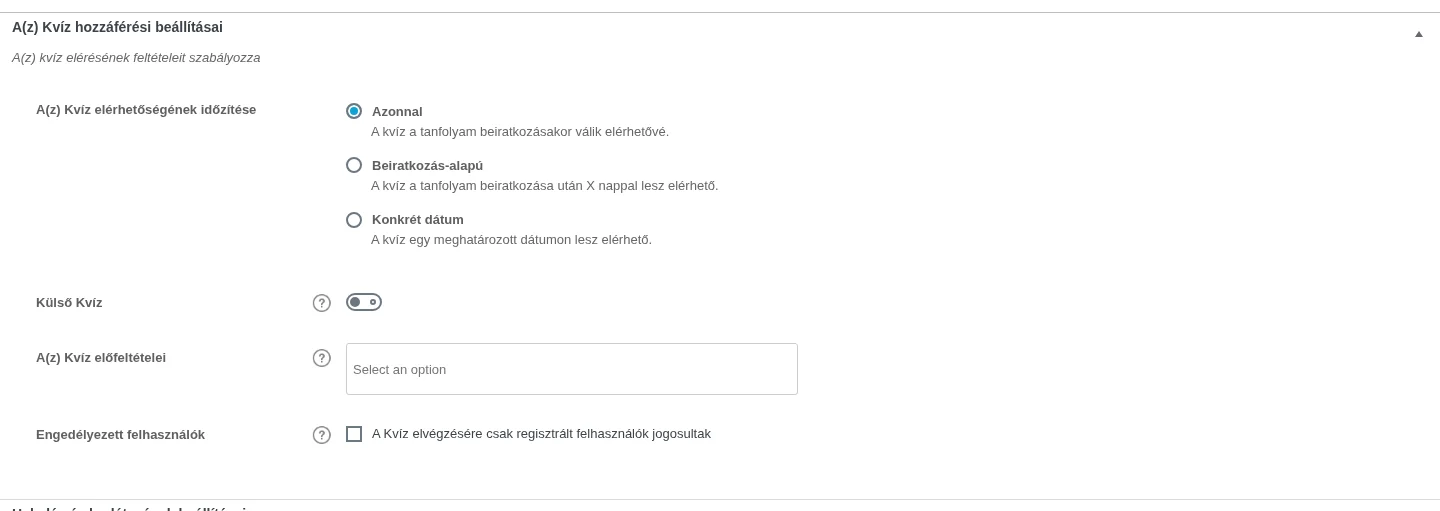
Ha a Megosztott kurzuslépések be van kapcsolva, a Társított kurzus és Társított lecke beállítások nem jelennek meg. Ilyenkor a kvízt a Tanfolyam-építőben rendeled a kurzushoz.
Társított kurzus és lecke
Szekció neve “Társított kurzus és lecke”A kvíz kurzushoz rendelhető, a kurzus Tanfolyam-építőjében is megjelenik. A kurzus építőjében végzett módosítások itt is látszanak.
- A Társított kurzus mellett nyisd le a legördülő listát.
- Keresd meg a kurzust, és válaszd ki.
Ugyanígy rendelhetsz kvízt leckéhez vagy témához a Társított lecke mezőben.
A kvíz elérhetőségének időzítése
Szekció neve “A kvíz elérhetőségének időzítése”A kvízeket csepegtetve is kiadhatod a felhasználóknak. Három lehetőség van:
- Azonnal: a kvíz a kurzusra való beiratkozáskor elérhetővé válik.
- Beiratkozás-alapú: a kvíz a beiratkozás után meghatározott számú nappal lesz elérhető. Az 1 nap 24 órát jelent, nem a következő éjfélt, a 2 nap pedig 48 órát.
- Konkrét dátum: a kvíz egy megadott napon válik elérhetővé.
Külső kvíz (vegyes oktatás)
Szekció neve “Külső kvíz (vegyes oktatás)”A Külső Kvíz a vegyes oktatásnál (blended learning) használható: online tananyag mellett személyes vagy virtuális jelenlétet (például hatósági vagy szabályozási okból személyes vizsgát) is megkövetelsz. Bekapcsolva:
- megjelölheted a kvízt Virtuális vagy Személyes típusúnak,
- megkerülheted a részvétel megkövetelését,
- az admin vagy a csoportvezető a tanuló profiljában megjelölheti, hogy a tanuló részt vett.
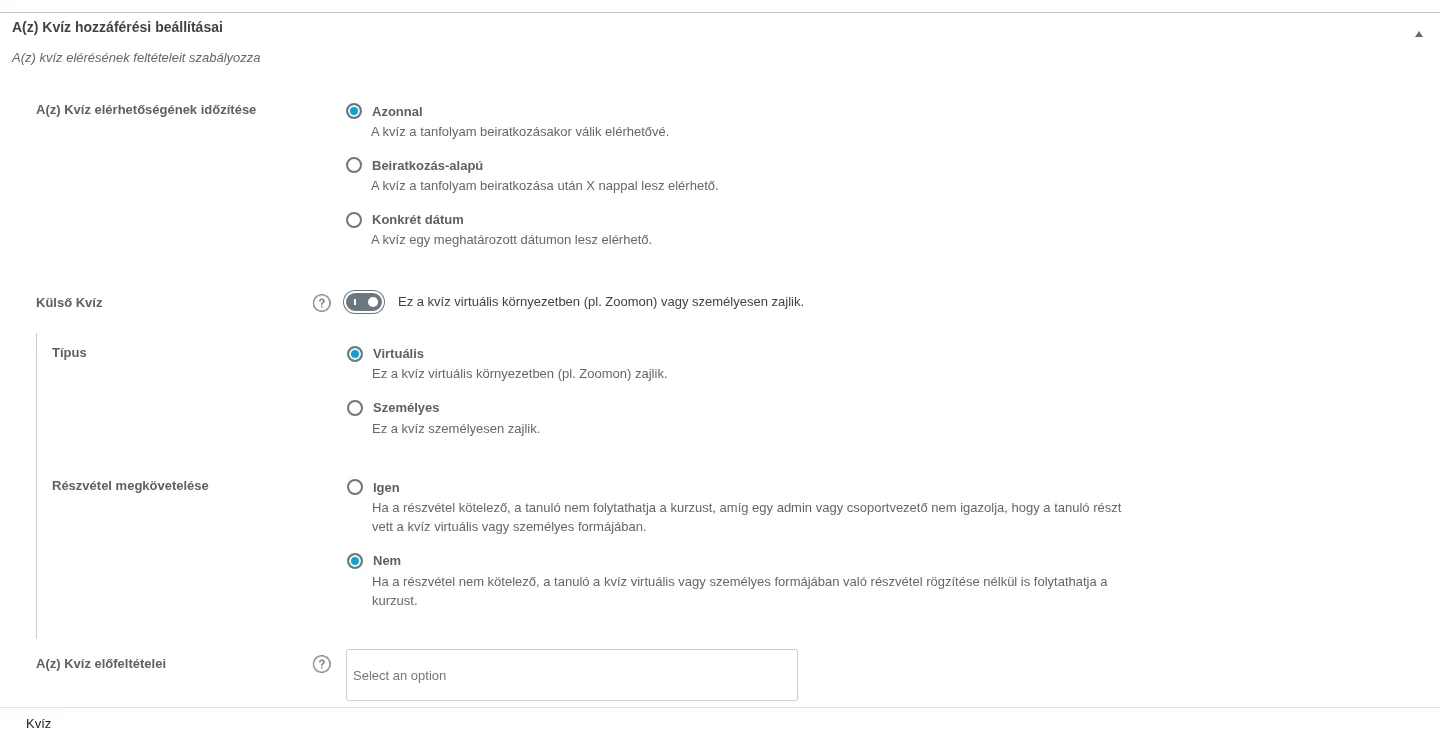
Használata:
- A kvíz beállításainál kapcsold be a Külső Kvíz kapcsolót.
- A Típus alatt válaszd a Virtuális (például Zoomon zajló) vagy Személyes lehetőséget.
- A Részvétel megkövetelése alatt válaszd az Igen vagy Nem értéket.
Az Igen esetén a tanuló nem folytathatja a kurzust, amíg egy admin vagy csoportvezető nem igazolja a részvételét. Ez csak akkor érvényes, ha a kurzus előrehaladása lineáris, és a kvíz olyan leckéhez tartozik, amelynek beállításainál a részvétel megkövetelése be van kapcsolva. Az admin vagy csoportvezető a leckét a háttérben, a felhasználó profiloldalán jelöli késznek.
A Nem esetén a részvétel nem szükséges a folytatáshoz: a tanulónak megjelenik egy kihagyó gomb, amellyel továbbléphet. Ez egyenértékű a Kész gombbal.
Kvíz előfeltételei
Szekció neve “Kvíz előfeltételei”Egy vagy több kvízt megadhatsz előfeltételként: ezeket előbb be kell fejezni, hogy a tanuló elkezdhesse ezt a kvízt.
- Az A(z) Kvíz előfeltételei mellett kattints a mezőbe.
- Keresd meg a kvíz nevét.
- Kattints rá az előfeltételként hozzáadáshoz.
Ha a tanuló az előfeltételek teljesítése előtt próbálja megnyitni a kvízt, a kvíz oldalán üzenet jelzi, mely kvízeket kell előbb befejeznie.
Engedélyezett felhasználók
Szekció neve “Engedélyezett felhasználók”Ha bejelölöd az A Kvíz elvégzésére csak regisztrált felhasználók jogosultak jelölőnégyzetet, csak bejelentkezett felhasználók használhatják a kvízt. Gyakori felhasználása:
- ha a kvízt rövidkóddal, kurzuson kívüli oldalon teszed közzé,
- ha egy Nyitott kurzus kvízét csak hitelesített felhasználóknak engeded.
Haladás és korlátozások
Szekció neve “Haladás és korlátozások”A Haladás és korlátozások beállításai szakasz a megfelelő százalékos eredményt, a tanúsítványt, az időkorlátot és az újrapróbálkozást szabályozza.
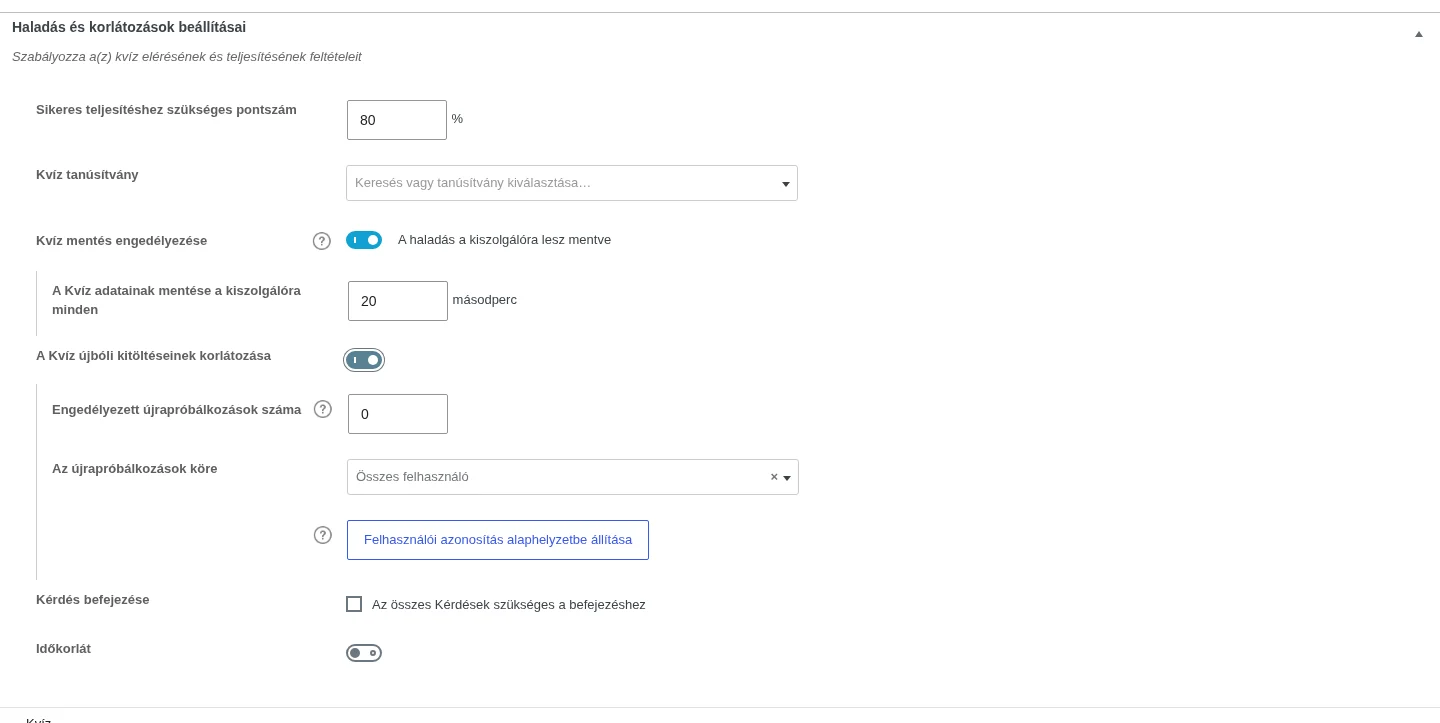
Sikeres teljesítéshez szükséges pontszám
Szekció neve “Sikeres teljesítéshez szükséges pontszám”A százalékos eredmény (0 és 100 között), amelyet a tanulónak el kell érnie ahhoz, hogy a kvíz teljesítettnek számítson. Amíg ezt nem éri el, nem léphet tovább a kurzusban. Ha 0-t adsz meg, a tanuló a beküldés után az eredménytől függetlenül mehet tovább.
Kvíz tanúsítvány
Szekció neve “Kvíz tanúsítvány”Ha tanúsítványt szeretnél adni a kvízért, itt választhatod ki. Előbb létre kell hoznod a tanúsítványt.
- Nyisd le a Keresés vagy tanúsítvány kiválasztása… listát.
- Válaszd ki a tanúsítványt.
A kiválasztás után megadhatod, hány százalékos eredménnyel jár a tanúsítvány. Ez eltérhet a sikeres teljesítéshez szükséges pontszámtól: például 80%-kal teljesítheti a tanuló a kvízt, de a tanúsítványhoz 90% kell.
Kvíz mentés engedélyezése
Szekció neve “Kvíz mentés engedélyezése”A kvízmentéssel a felhasználók a kvíz állását a kiszolgálón tárolhatják, és amikor később visszatérnek, ott folytathatják, ahol abbahagyták. Bekapcsolás után a A Kvíz adatainak mentése a kiszolgálóra minden mezőben megadod, milyen időközönként (másodpercben) mentse automatikusan a haladást.
Fontos: túl rövid mentési időköz (például 5 másodperc) gondot okozhat, főleg nagy forgalmú oldalon: előfordulhat, hogy az Ellenőrzés gomb nem reagál, a kitöltések zároltnak látszanak, vagy a válaszok mentettnek tűnnek, de valójában nem mentődtek el. Állíts be 30 és 60 másodperc közötti időközt.
A Kvíz újbóli kitöltéseinek korlátozása
Szekció neve “A Kvíz újbóli kitöltéseinek korlátozása”Alapból a tanuló korlátlanul újra kitöltheti a kvízt. Ha korlátozni szeretnéd:
- Kapcsold be az A Kvíz újbóli kitöltéseinek korlátozása kapcsolót.
- Az Engedélyezett újrapróbálkozások száma mellé írd be az engedélyezett próbálkozások számát.
- Az Az újrapróbálkozások köre listából válaszd ki, kikre vonatkozzon: minden felhasználóra, csak regisztráltakra vagy csak névtelenekre.
- (Opcionális) Névtelen felhasználóknál sütivel is követheted az újrapróbálkozásokat.
Az újrapróbálkozások visszaállítása felhasználónként:
- A WordPress vezérlőpultján nyisd meg a Felhasználók → Összes felhasználó oldalt.
- Kattints a felhasználóra.
- Töröld a kívánt kvízt a profil kitöltött kvízeket felsoroló részéből.
Ezzel az adott felhasználó próbálkozásai visszaállnak. A beállítások között a Felhasználói azonosítás alaphelyzetbe állítása gomb is megtalálható.
Kérdés befejezése
Szekció neve “Kérdés befejezése”Ha bekapcsolod (Az összes Kérdések szükséges a befejezéshez), a tanulónak minden kérdést meg kell válaszolnia, különben nem küldheti be a kvízt. Ha kikapcsolva hagyod, válasz nélkül is beküldheti, és a megválaszolatlan kérdések hibásnak számítanak.
Időkorlát
Szekció neve “Időkorlát”Bekapcsolva a tanuló csak meghatározott ideig töltheti ki a kvízt. A megadott idő lejártakor a kvíz automatikusan beküldődik.
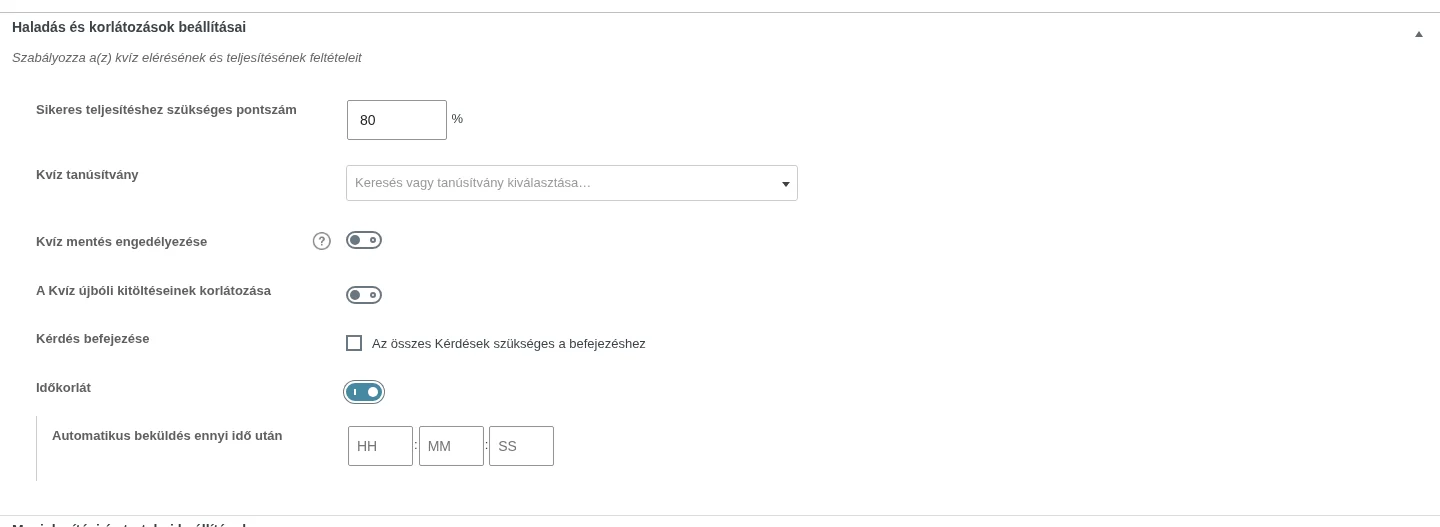
Az Automatikus beküldés ennyi idő után mezőbe ÓÓ:PP:MM formában írd be az időt (óra, perc, másodperc). Például egy másfél órás időkorlát: 01:30:00. Ha kikapcsolva hagyod, a kitöltésre korlátlan idő áll rendelkezésre.
Készült: