

 Magyarmagyar
Globális kvízbeállítások
Az összes kvízre érvényes beállítások: szerkesztő, időformátumok, sablonok, e-mailek, taxonómiák, bejegyzéstípus.
A globális beállítások az oldal összes kvízére érvényesek. Eléréséhez:
- Nyisd meg a LearnDash LMS → Kvízek menüpontot.
- Kattints a Beállítások fülre.
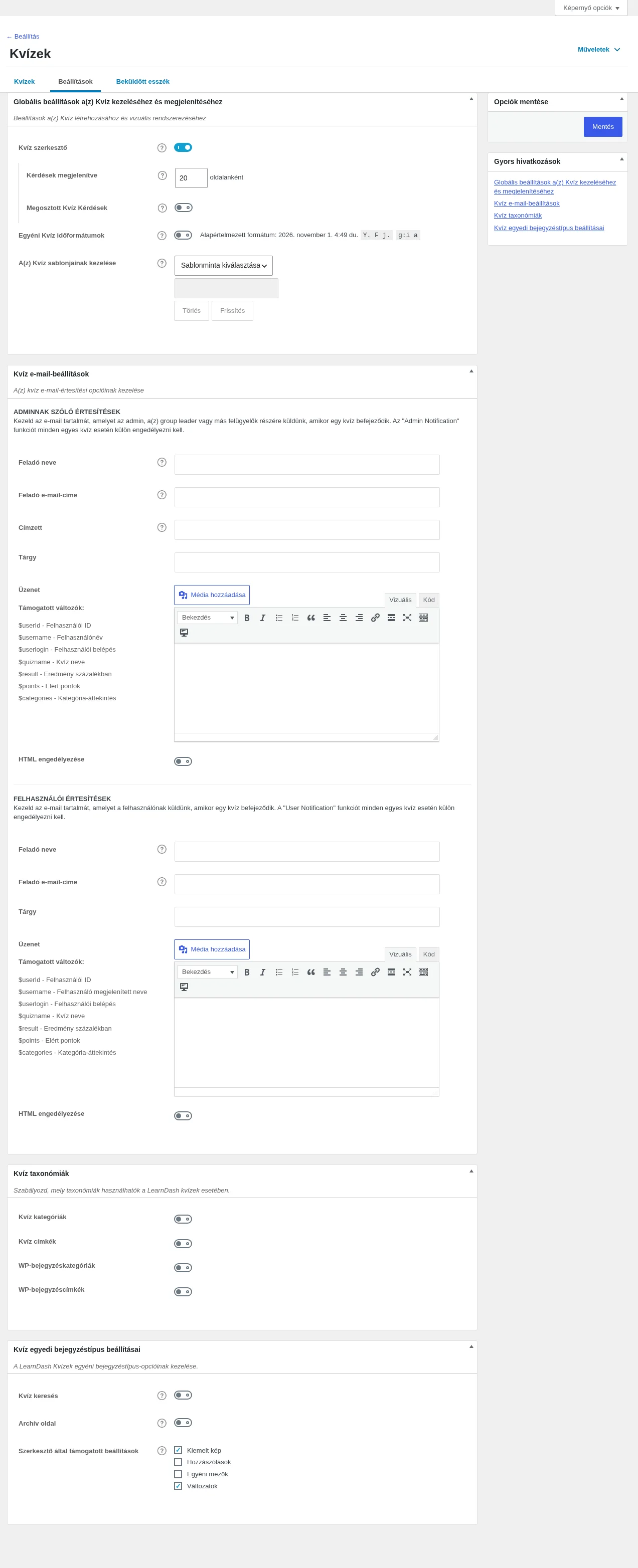
Az oldal szakaszai a jobb oldali Gyors hivatkozások dobozból is elérhetők. A módosítások után kattints az Opciók mentése doboz Mentés gombjára.
Globális beállítások a kvíz kezeléséhez és megjelenítéséhez
Szekció neve “Globális beállítások a kvíz kezeléséhez és megjelenítéséhez”Kvíz szerkesztő
Szekció neve “Kvíz szerkesztő”A kvízszerkesztő alapból be van kapcsolva. Megkönnyíti a kvízkészítést, főleg sok kérdésnél, ezért érdemes bekapcsolva hagyni (a használatát a A kvízszerkesztő fejezet írja le). Bekapcsolt állapotban két további beállítás jelenik meg:
| Beállítás | Mit csinál | Alapérték |
|---|---|---|
| Kérdések megjelenítve | Hány kérdés látszik a szerkesztőben, mielőtt lapozás jelenik meg. Nagy kvízeknél a kisebb szám átláthatóbbá teszi a szerkesztőt. | 20 oldalanként |
| Megosztott Kvíz Kérdések | Ugyanazt a kérdést több kvízben is használhatod. | kikapcsolva |
Figyelem: a Megosztott Kvíz Kérdések kikapcsolása előtt gondold át a következményeit. Minden több kvízhez rendelt kérdés elveszíti a kapcsolatát, ha kikapcsolod.
Egyéni Kvíz időformátumok
Szekció neve “Egyéni Kvíz időformátumok”Alapból a kvíz statisztikái és a ranglista a WordPress általános dátum- és időformátumát használják. Ha bekapcsolod ezt a kapcsolót, két mező jelenik meg, külön-külön beállítva:
- Statisztika időformátuma
- Ranglista időformátuma
A(z) Kvíz sablonjainak kezelése
Szekció neve “A(z) Kvíz sablonjainak kezelése”Ha használsz kvízsablonokat, itt törölhetsz egy sablont, vagy átnevezheted:
- Válaszd ki a sablont a Sablonminta kiválasztása legördülő listából.
- (Opcionális) Írd át a sablon címét.
- Kattints a Frissítés gombra a cím módosításához, vagy a Törlés gombra a sablon törléséhez.
Kvíz e-mail-beállítások
Szekció neve “Kvíz e-mail-beállítások”Itt állíthatod be a kvíz befejezésekor küldött e-mailek tartalmát az adminnak és a felhasználónak. Részletesen az E-mail értesítések fejezet foglalkozik vele.
Kvíz taxonómiák
Szekció neve “Kvíz taxonómiák”A taxonómiák használata teljesen opcionális, de további módot adnak a kvízek rendszerezésére:
| Beállítás | Mit csinál |
|---|---|
| Kvíz kategóriák | Egyéni kategóriák, amelyek csak a LearnDash kvízekhez érhetők el. |
| Kvíz címkék | Egyéni címkék, amelyek csak a LearnDash kvízekhez érhetők el. |
| WP-bejegyzéskategóriák | A WordPress saját kategóriái (Bejegyzések → Kategóriák), amelyeket a bejegyzések és a kvízek közösen használnak. |
| WP-bejegyzéscímkék | A WordPress saját címkéi (Bejegyzések → Címkék), amelyeket a bejegyzések és a kvízek közösen használnak. |
Ha bekapcsoltad őket, a kvíz szerkesztőjének oldalsávjában megjelennek.
A kategóriák és címkék kezelése (hozzáadás, szerkesztés, törlés):
- Nyisd meg a LearnDash LMS → Kvízek listát.
- Nyisd le a Műveletek menüt.
- Válaszd ki a kívánt menüpontot.
Kvíz egyedi bejegyzéstípus beállításai
Szekció neve “Kvíz egyedi bejegyzéstípus beállításai”Ezek a beállítások minden kvízre érvényesek:
| Beállítás | Mit csinál | Alapérték |
|---|---|---|
| Kvíz keresés | A kvízek megjelennek a webhely beépített keresőjének találatai között. Ez nem a Google-keresésre vonatkozik. Általában érdemes kikapcsolva hagyni. | kikapcsolva |
| Archív oldal | Elérhetővé teszi a kvízek archív oldalát (bekapcsolva az oldal webcíme is látszik). Az oldal kinézetét a sablon határozza meg. A kapcsoló módosítása után mentsd újra a közvetlen hivatkozásokat. Általában érdemes kikapcsolva hagyni. | kikapcsolva |
| Szerkesztő által támogatott beállítások | A kvíz szerkesztőjében elérhető WordPress-funkciók: Kiemelt kép, Hozzászólások, Egyéni mezők, Változatok. | Kiemelt kép és Változatok |
Készült: