

 Magyarmagyar
WooCommerce a LearnDash-hez (kiegészítő)
Kurzusok és csoportok eladása WooCommerce-termékként: telepítés, termék és kurzus összekötése, beiratkozási állapotok, utólagos hozzáférés, előfizetések és gyakori kérdések.
A WooCommerce-integráció kurzusokat és csoportokat köt WooCommerce-termékekhez. Amikor a vásárló megveszi a terméket, a rendelés állapota alapján automatikusan beiratkozik a hozzárendelt kurzusokba és csoportokba. A kiegészítő a már meglévő beiratkozásokat is rendbe teheti, és a WooCommerce Subscriptions előfizetések lejáratához is kötheti a hozzáférést.
Az oktatói jutalékról és az oktatói felületen létrehozott termékekről a Kurzusok árusítása WooCommerce-szel fejezet szól.
Követelmények
Szekció neve “Követelmények”- Telepített és aktív LearnDash és WooCommerce.
- Ha előfizetést is árulsz: telepített és aktív WooCommerce Subscriptions.
Telepítés
Szekció neve “Telepítés”A Kiegészítők menüből (aktív LearnDash-licenc kell)
Szekció neve “A Kiegészítők menüből (aktív LearnDash-licenc kell)”- Nyisd meg a LearnDash LMS → Kiegészítők oldalt.
- Keresd meg a WooCommerce for LearnDash kiegészítőt az Available listában.
- Kattints az Install gombra a sor jobb szélén.
- Az Installed listában kattints a kiegészítő Activate gombjára.
Kézi feltöltéssel
Szekció neve “Kézi feltöltéssel”- Töltsd le a WooCommerce for LearnDash kiegészítő zip-fájlját a LearnDash-fiókodból.
- A WordPressben nyisd meg a Bővítmények → Új bővítmény hozzáadása oldalt, és kattints a bővítmény feltöltése gombra.
- Válaszd ki a letöltött fájlt, kattints a telepítésre, majd az aktiválásra.
A termék beállítása
Szekció neve “A termék beállítása”Egy termékhez kurzust és csoportot is rendelhetsz. A vásárló a rendelés állapota szerint iratkozik be.
Ezekhez a terméktípusokhoz rendelhetsz kurzust vagy csoportot:
- egyszerű termék,
- változtatható termék,
- egyszerű előfizetés,
- változtatható előfizetés,
- kurzus (Course) típusú termék.
A legtöbben az egyszerű terméket vagy a kurzus típust használják. A hozzárendelés előtt a kurzus vagy csoport legyen közzétéve, és a beiratkozási módja legyen Zárt.
Egyszerű termék, egyszerű előfizetés vagy kurzus típus
Szekció neve “Egyszerű termék, egyszerű előfizetés vagy kurzus típus”- Új termékhez nyisd meg a Termékek → Új hozzáadása oldalt, meglévőhöz a Termékek → Összes termék listából válaszd ki a terméket.
- Keresd meg a Termékadatok dobozt.
- Kattints a LearnDash Courses vagy a LearnDash Groups mezőbe, keress rá a kurzusra vagy csoportra, és kattints rá.
- Több kurzust vagy csoportot is hozzáadhatsz: kattints újra a mezőbe, keress, válassz.
- Kattints a Frissítés gombra, hogy a hozzárendelés mentődjön.
Változtatható termék vagy változtatható előfizetés
Szekció neve “Változtatható termék vagy változtatható előfizetés”- A Termékadatok dobozban nyisd meg az Attribútumok fület, és kattints az Új hozzáadása gombra.
- Add meg az attribútum nevét és értékeit a mező alatti útmutató szerint.
- Kattints az Attribútumok mentése gombra.
- Nyisd meg a Változatok fület, és hozd létre a változatokat automatikusan vagy kézzel.
- Kattints egy változat sorára, hogy kinyíljon.
- A LearnDash Courses és LearnDash Groups mezőkben add hozzá a kurzusokat és csoportokat.
- Kattints a Módosítások mentése, majd a Frissítés gombra.
A kurzus vagy csoport gombjának beállítása
Szekció neve “A kurzus vagy csoport gombjának beállítása”A vásárlást gyorsíthatod, ha a termék webcímét a kurzus vagy csoport beiratkozási gombjához rendeled.
- Nyisd meg a terméket a webhelyen, és másold ki a webcímét.
- Nyisd meg a LearnDash LMS → Kurzusok vagy LearnDash LMS → Csoportok listát, és válaszd ki a kurzust vagy csoportot.
- Nyisd meg a Beállítások fület.
- A Zárt beiratkozási módnál illeszd be a termék webcímét a gomb webcímének mezőjébe (lásd a Beiratkozás és hozzáférés fejezetet).
- Kattints a Frissítés gombra.
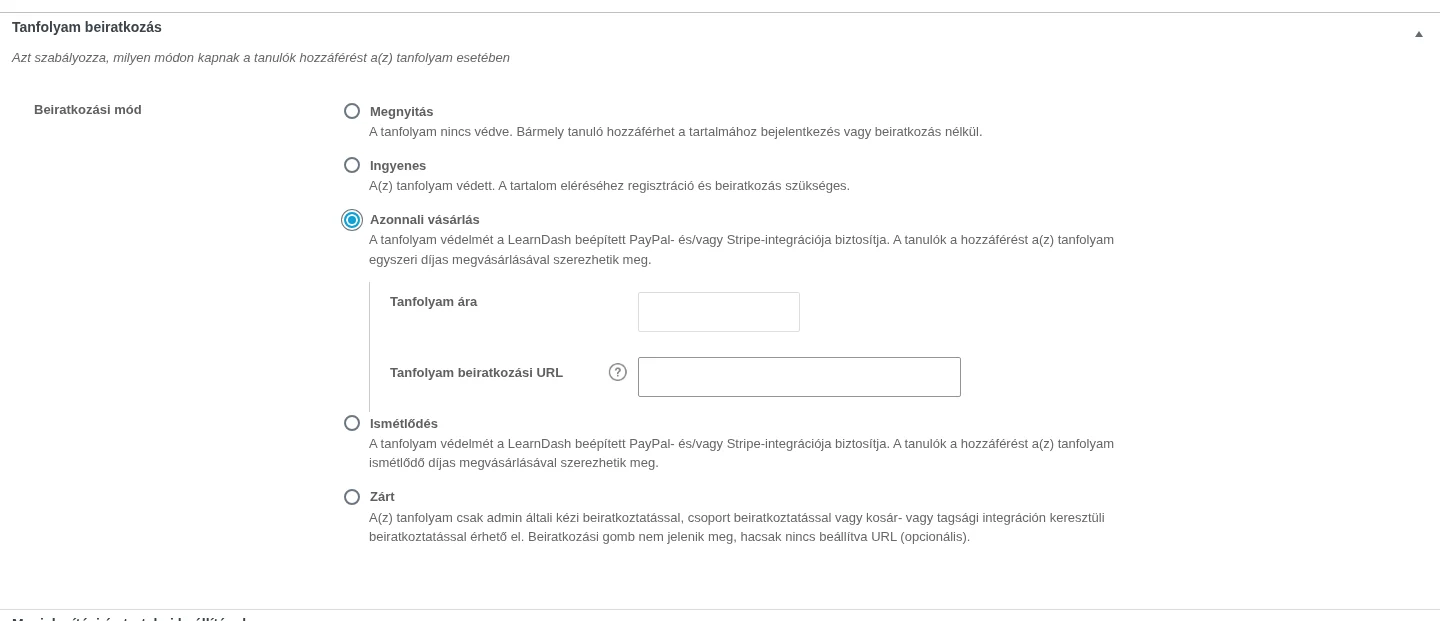
A képen a beiratkozási módok láthatók; kosárhoz vagy tagsági bővítményhez a lista utolsó elemét, a Zárt módot kell választani.
Ezután a kurzusoldalon a beiratkozási gomb közvetlenül a termékoldalra visz.
Tipp: a termék kosárba tételét is összekötheted a gombbal. Gomb webcímnek add meg a kosár címét és a termék azonosítóját: https://pelda.hu/kosar/?add-to-cart=123, ahol a 123 a WooCommerce-termék azonosítója. Így a vásárló a termék kosárba tételével együtt rögtön a kosár oldalra érkezik.
További tippek
Szekció neve “További tippek”Vásárlási megjegyzés
Szekció neve “Vásárlási megjegyzés”A WooCommerce Vásárlási megjegyzés mezője megjelenik a megrendelés visszaigazoló oldalán és a vásárló nyugtáján. Itt leírhatod a kurzus elkezdésének lépéseit, és linket adhatsz a kurzusoldalra.
- Nyisd meg a Termékek listát, és válaszd ki a terméket.
- A Termékadatok dobozban nyisd meg a Speciális fület.
- Írd be az útmutatót vagy a kurzus linkjét a Vásárlási megjegyzés mezőbe.
A mező HTML-t is elfogad:
<a href="https://pelda.hu/kurzusok/kurzus-neve/">A kurzus indítása</a>Átirányítás a vásárlás után
Szekció neve “Átirányítás a vásárlás után”Vásárlás után a vevő alapból a WooCommerce megrendelés-visszaigazoló oldalára kerül. Ha egyből a kurzushoz küldenéd, használd a „Thank You Page for WooCommerce” bővítményt. Telepítés után a termék szerkesztésekor a Termékadatok doboz Általános fülén megjelenik egy Thank You URL mező.
Értékesítési tölcsér
Szekció neve “Értékesítési tölcsér”A pénztár folyamat átalakításához a LearnDash-integrációval rendelkező, ingyenes CartFlows bővítményt használhatod.
A vásárló útja
Szekció neve “A vásárló útja”A kipróbáláshoz használj privát böngészőablakot, és legyél kijelentkezve (az adminisztrátorok alapból minden kurzusba be vannak iratkozva).
Három tipikus útvonal van:
- A vásárló a boltoldalról indul: megnyitja a termékoldalt, kosárba teszi, végigmegy a WooCommerce pénztár folyamatán, és sikeres online fizetés után beiratkozik a kurzusokba és csoportokba.
- A vásárló a LearnDash kurzus- vagy csoportoldalon kezd: rákattint a Take this Course vagy Join Group gombra, és onnan ugyanazon a pénztár folyamaton megy végig.
- Saját céloldalt készítesz vásárlógombbal, amely közvetlenül a kosárhoz mutat (
https://pelda.hu/kosar/?add-to-cart=123), így a termékoldal kimarad.
A pénztárnál a vásárlónak fiókot kell létrehoznia, mert csak így lehet biztosan beiratkoztatni a kurzusokba és csoportokba.
Beiratkozási állapot
Szekció neve “Beiratkozási állapot”A LearnDash LMS → WooCommerce oldalon található Enrollment Status beállítás adja meg, hogy a rendelések és előfizetések mely állapotánál kapjon hozzáférést a vásárló. A lista minden rendelési és előfizetési állapotot tartalmaz (az előfizetésekhez a WooCommerce Subscriptions kell), az egyéni állapotokat is.
| Oszlop | Mit jelent |
|---|---|
| Order/Subscription Status | A WooCommerce-ben beállított rendelési és előfizetési állapotok |
| Access | Deny / Grant kapcsoló: beiratkozzon-e a vásárló a rendelésben szereplő termékekhez rendelt kurzusokba és csoportokba |
Utólagos hozzáférés
Szekció neve “Utólagos hozzáférés”Ha egyes vásárlók nem kapták meg a megfelelő hozzáférést, a kiegészítő végigmegy a felhasználókon, és a beiratkozási állapot beállítása szerint frissíti őket.
- Nyisd meg a WooCommerce → Állapot oldalt.
- Kattints az Eszközök fülre.
- A Give LearnDash Students Retroactive Access sorban kattints a Futtatás gombra.
Hozzáférés megvonása az előfizetés lejártakor
Szekció neve “Hozzáférés megvonása az előfizetés lejártakor”Ha előfizetéses termékeket árulsz, a kurzus vagy csoport hozzáférése alapból megszűnik, amint az előfizetés lejár. Ezt kikapcsolhatod:
- Nyisd meg a WooCommerce → Beállítások oldalt, és kattints az Előfizetések fülre.
- A LearnDash részben az Access Removal on Expiration jelölőnégyzet adja meg, hogy a hozzáférés megszűnjön-e. Állítsd a kívánt állapotra.
- Kattints a Módosítások mentése gombra.
Automatikus teljesítés kikapcsolása
Szekció neve “Automatikus teljesítés kikapcsolása”Alapból a WooCommerce a kurzust tartalmazó rendeléseket fizetés után automatikusan „Teljesített” állapotba teszi. Ha kurzus mellett fizikai terméket is árulsz, ezt érdemes kikapcsolni, hogy a rendelést csak a kiszállítás után zárd le.
- Add hozzá a sablonod
functions.phpfájljához, vagy egy kódrészlet-bővítménnyel (például Code Snippets) ezt a szűrőt:
add_filter( 'learndash_woocommerce_auto_complete_order', '__return_false' );- Ezután a kurzust tartalmazó rendelések „Feldolgozás alatt” állapotban maradnak, és te állítod „Teljesített” állapotba, amikor a fizikai termék is elment.
Így jobban követhető a rendelések állapota, és a vásárló csak akkor kap „Teljesített rendelés” értesítést, amikor minden kiszállítás megtörtént. Az eredeti működéshez töröld vagy kommentezd ki a sort. Éles webhelyen előbb készíts mentést, vagy próbáld ki tesztkörnyezetben.
Gyakori kérdések
Szekció neve “Gyakori kérdések”Miért nem jött létre a felhasználó, és miért nem iratkozott be a vásárló? Ha a vásárló nincs bejelentkezve, a pénztárnál fiókot kell létrehoznia a fizetéshez. Ez biztosítja, hogy a beiratkozás sikerüljön.
Milyen fizetési átjárók használhatók? Bármelyik hivatalosan támogatott WooCommerce-fizetési átjáró működni fog.
Működik a WooCommerce Subscriptions-szel? Igen.
Kikapcsolható a fiókkészítési kötelezettség a pénztárnál?
Igen, kódrészlettel. Add hozzá egy kódrészlet-bővítménnyel vagy az aktív sablon functions.php fájljához:
add_filter( 'learndash_woocommerce_registration_required', function() { return false; } );Készült: