

 Magyarmagyar
Videós előrehaladás
Videó végignézésének megkövetelése leckékben és témákban: bekapcsolás, támogatott szolgáltatók, időzítés, automatikus befejezés, vezérlők, Wistia és Bunny.net.
A videós előrehaladással megkövetelheted, hogy a tanuló végignézze a teljes videót, mielőtt a tartalmat késznek jelölheti. Leckéknél és témáknál is ugyanígy működik. Alapból a videó az oldal tartalma fölött jelenik meg, de a [ld_video] shortcode-dal bárhová elhelyezheted az oldalon.
Bekapcsolás
Szekció neve “Bekapcsolás”- Nyisd meg egy lecke vagy téma szerkesztőjét.
- Kattints a Beállítások fülre, ott a Megjelenési és tartalmi beállítások szakaszra.
- Kapcsold be a Videós előrehaladás kapcsolót.
- Add meg a beállításokat (lásd lent).
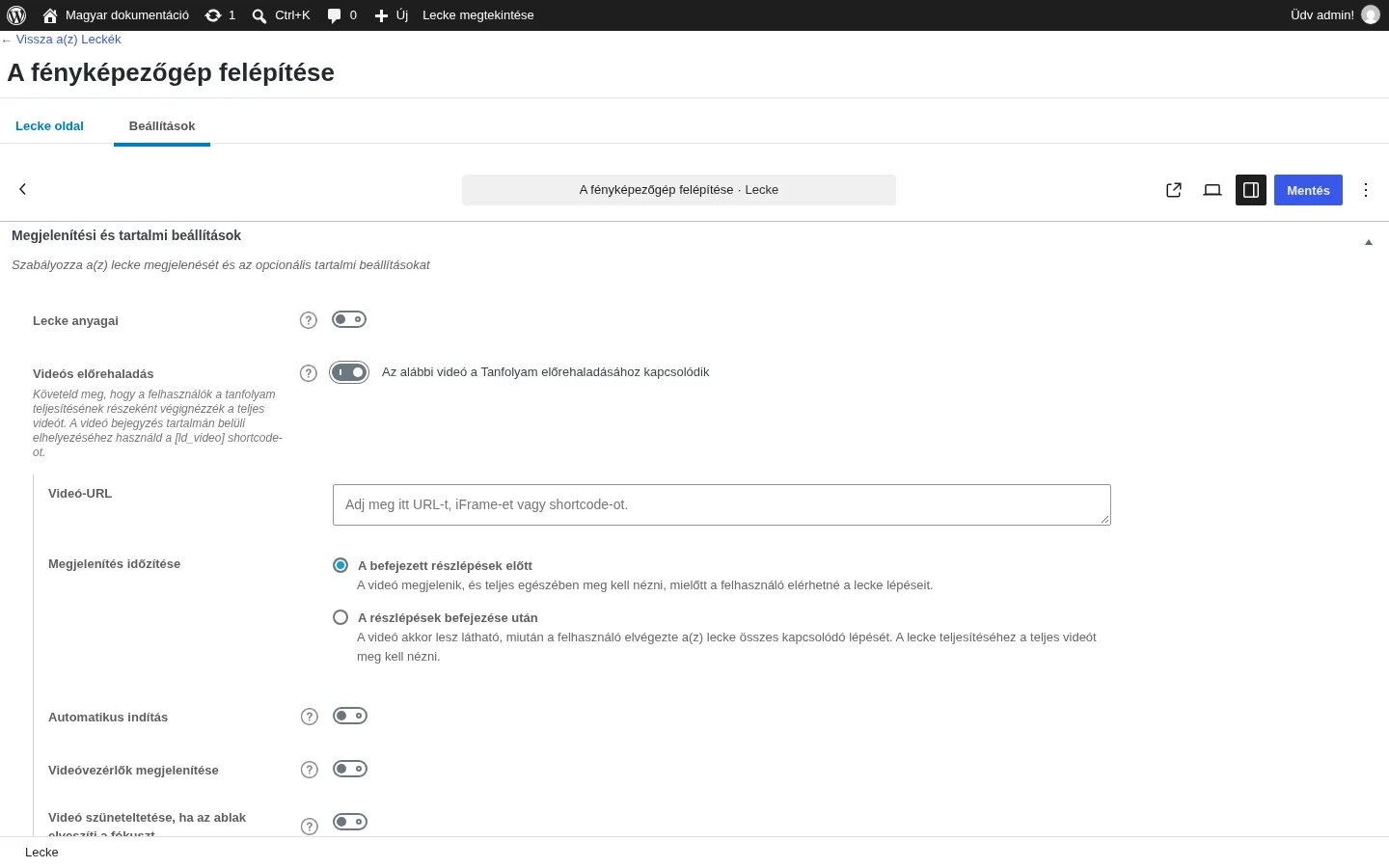
A képen a bekapcsolt kapcsoló, a Videó-URL mező és a Megjelenítés időzítése választó látszik.
Támogatott videószolgáltatók
Szekció neve “Támogatott videószolgáltatók”- Vimeo. A Vimeo nem enged kurzust létrehozni, ha a Showcase nem „Anyone” láthatóságú, vagy ha a benne lévő bármelyik videó nem nyilvános.
- YouTube (
youtu.bevagyyoutube.com) - Wistia (
wistia.com) - Bunny.net
- Spotlightr (
spotlightr.com, korábbi nevén VooPlayer) - Presto Player (a Presto Player bővítmény szükséges hozzá)
- Amazon S3
- Helyi videók, amelyeket a WordPress médiatárába töltöttél fel
Videó-URL
Szekció neve “Videó-URL”A Videó-URL mező a következő formátumokat fogadja el:
- a videó megtekintési webcíme, például
https://www.youtube.com/watch?v=hcSTaMhZi64,https://vimeo.com/115119775vagy egy feltöltött fájl webcíme (https://oldalad.hu/wp-content/uploads/2019/06/video-neve.mp4) <iframe>beágyazási kód[video]vagy[embed]shortcode
Beállítások
Szekció neve “Beállítások”| Beállítás | Mit csinál |
|---|---|
| Megjelenítés időzítése | Mikor jelenjen meg a videó, és hogyan kezelje a lecke vagy téma részlépéseit (lásd lent). |
| Lecke automatikus befejezése (témánál: Téma automatikus befejezése) | A lecke vagy téma automatikusan késznek lesz jelölve, amint a tanuló végignézte a teljes videót. |
| Befejezési késleltetés | Hány másodperc teljen el a videó vége és a késznek jelölés között. Alapérték: 0 másodperc. |
| Készre jelölés gomb | Alapból a gomb rejtve van; ezzel megjelenítheted. |
| Automatikus indítás | A videó az oldal betöltésekor magától elindul. |
| Videóvezérlők megjelenítése | Megjeleníti a lejátszó vezérlőit. |
| Videó szüneteltetése, ha az ablak elveszíti a fókuszt | A videó megáll, ha a tanuló másik ablakra vált. |
| Videó folytatása | A tanuló a videót az utolsó pozíciótól folytathatja, akkor is, ha újratöltötte az oldalt, vagy elnavigált. Böngészősüti kell hozzá, tehát a sütiknek engedélyezettnek kell lenniük az oldalon. |
Megjelenítés időzítése
Szekció neve “Megjelenítés időzítése”- A befejezett részlépések előtt (alapérték): a videó azonnal megjelenik, és teljesen meg kell nézni, mielőtt a tanuló elérheti a lecke vagy téma részlépéseit (témákat és kvízeket).
- A részlépések befejezése után: a videó kezdetben rejtett, és csak a kapcsolódó részlépések (témák, kvízek) elvégzése után válik láthatóvá. A lecke vagy téma teljesítéséhez ilyenkor is végig kell nézni a teljes videót.
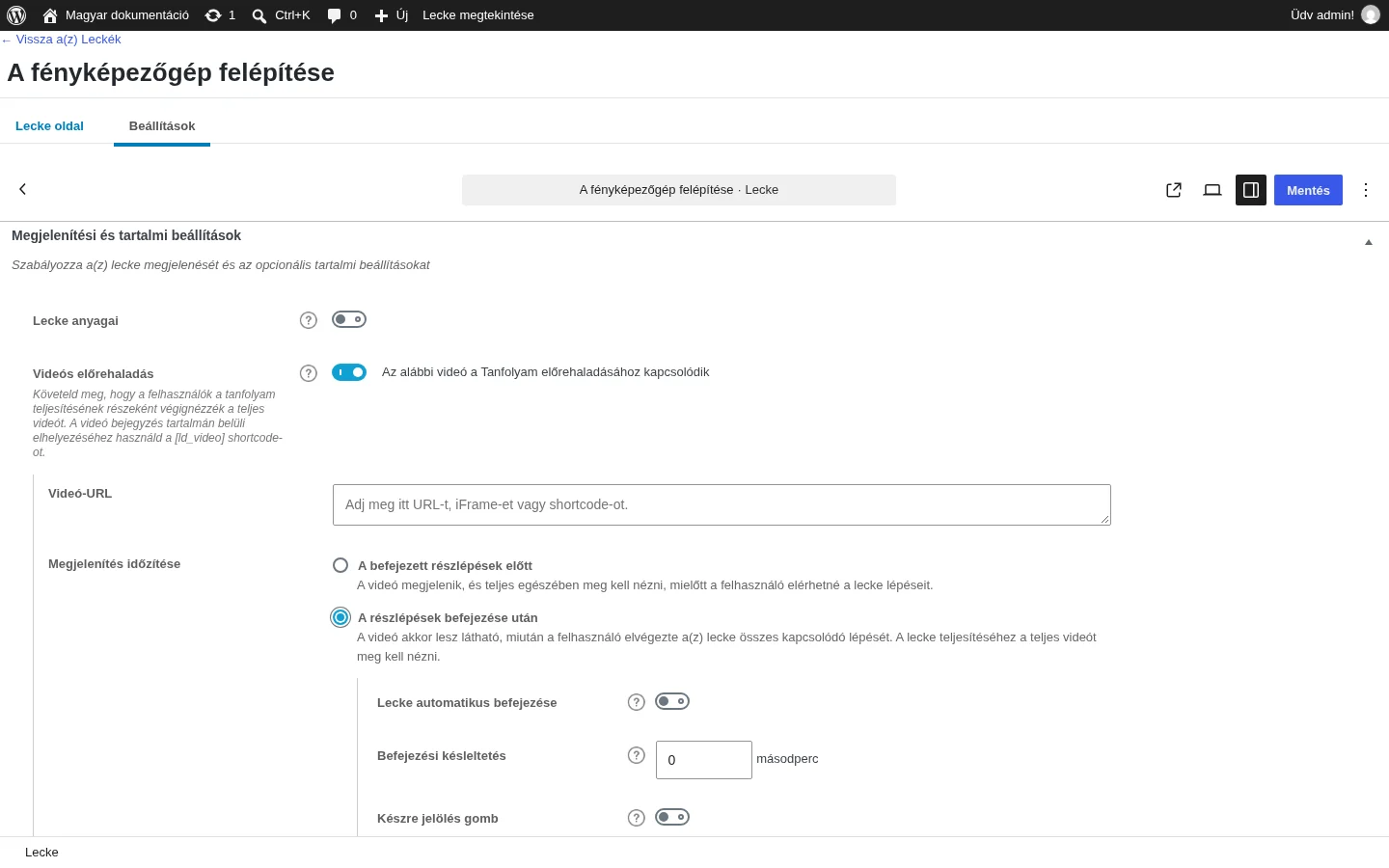
A Lecke automatikus befejezése, a Befejezési késleltetés és a Készre jelölés gomb csak akkor jelenik meg, ha a „A részlépések befejezése után” lehetőséget választod.
Fontos: a videós előrehaladás logikája (automatikus befejezés, késleltetés, a Készre jelölés gomb tiltása) nem érvényesül, ha adminisztrátorként jelentkeztél be, és a kurzuskorlátok megkerülése be van kapcsolva. Akkor sem, ha a kurzus nyílt hozzáférésű.
Automatikus indítás
Szekció neve “Automatikus indítás”A böngészők szabályai miatt az automatikusan induló videó elnémítva szólal meg. Mivel ez ma már az alapviselkedés a legtöbb böngészőben, érdemes a vezérlőket bekapcsolni, hogy a tanulók fel tudják oldani a némítást. Ha a vezérlők el vannak rejtve (a lejátszás/szünet gombbal együtt), az automatikus indításnak be kell lennie kapcsolva, különben a tanuló nem tudja elindítani a videót. A hangerőt ilyenkor a lejátszó billentyűparancsaival lehet állítani (általában az M, a plusz és a mínusz billentyű, vagy a fel és le nyíl). A böngésző saját beállításai felülírhatják az automatikus indítást, és teljesen meg is akadályozhatják, akár némítva, akár hanggal.
Videóvezérlők megjelenítése
Szekció neve “Videóvezérlők megjelenítése”Alapból a vezérlők rejtettek, ha az automatikus indítás be van kapcsolva. A vezérlők közé tartozik a lejátszás, szünet, hangerő, felirat és a videó alján látható többi beállítás. A kapcsoló bekapcsolásával mindet megmutathatod. Ez a beállítás csak YouTube-videóknál és helyben tárolt videóknál érhető el. Vimeónál a vezérlők akkor látszanak, ha a Vimeo videóján be van kapcsolva az automatikus indítás a LearnDash beállításaiban. Wistiánál a vezérlők nem jelennek meg.
Wistia használata
Szekció neve “Wistia használata”A Wistiából az oEmbed webcímet kell megadnod a Videó-URL mezőben:
- Jelentkezz be a Wistia-fiókodba.
- Nyisd meg a beágyazni kívánt videó oldalát.
- Kattints az Embed & Share gombra.
- A „Share Link” alatt kattints a kék területen lévő Embed hivatkozásra.
- Válaszd az „Inline Embed” fület, görgess le, és nyisd ki az „Advanced Settings” részt.
- Válaszd a „Fallback” lehetőséget, és jelöld be az „Use oEmbed URL” négyzetet.
- Kattints a „Show Embed Code” gombra és másold ki a kódot, vagy kattints a kék „Copy Code” gombra.
- Illeszd be a másolt hivatkozást a LearnDash Videó-URL mezőjébe.
Ez a módszer arra is jó, hogy a Wistia-videókat bárhol beágyazd a WordPress-oldaladon.
Bunny.net használata
Szekció neve “Bunny.net használata”A LearnDash a Bunny.net videókártyájáról származó HLS lejátszási listának (HLS Playlist URL) a webcímét igényli. Az iFrame beágyazási kód jelenleg nem támogatott.
Előkészületek:
- Jelentkezz be a Bunny.net-fiókodba.
- Hozz létre egy új Video Library-t, vagy válaszd ki a meglévőt.
- Az „Encoding” fülön kapcsold be az „Enable MP4 Fallback” beállítást.
- Töltsd fel a videókat a könyvtárba. A felbontásuk legalább 720p legyen, kisebb felbontás nem támogatott.
A webcím megkeresése:
- Kattints a videóra a könyvtárban, hogy megnyisd a videókártyát.
- Kattints a „Copy” gombra a „HLS Playback URL” mellett.
Más videós megoldások
Szekció neve “Más videós megoldások”A videós előrehaladás nélkül is használhatsz videót a kurzusban, csak a funkció beállításai nélkül:
- bármilyen videót beágyazhatsz a lecke vagy téma tartalmába
- használhatsz külső videós bővítményt (például a Presto Playert) vagy lejátszási listát
- használhatsz H5P-t, Adobe Captivate-et vagy más eszközt videós tartalom készítéséhez és beágyazásához
Készült: