

 Magyarmagyar
Kurzusok: gyakori kérdések
Csepegtetett leckék, a kurzus azonosítója, használható médiafájlok, a beiratkozási gomb elrejtése és a kurzus tartalomtáblázata.
Rövid válaszok a kurzusokkal kapcsolatban gyakran felmerülő kérdésekre.
Kell külön bővítmény a csepegtetett tartalomhoz?
Szekció neve “Kell külön bővítmény a csepegtetett tartalomhoz?”Nem. A leckék időzített megjelenítése a LearnDash része. A leckét a beiratkozástól számított idő vagy egy konkrét dátum szerint teheted elérhetővé.
- Nyisd meg a LearnDash LMS → Leckék oldalt.
- Kattints a szerkeszteni kívánt leckére.
- Válaszd felül a Beállítások fület.
- Keresd meg a Lecke hozzáférési beállításai részt.
- A Lecke megjelenési időzítése mellett válassz az alábbi lehetőségek közül.
| Lehetőség | Hatása |
|---|---|
| Azonnal | A lecke a kurzusba való beiratkozáskor válik elérhetővé. Ez az alapérték. |
| Beiratkozás-alapú | A lecke a beiratkozás után a megadott számú nap elteltével lesz elérhető. |
| Konkrét dátum | A lecke a megadott napon válik elérhetővé. |
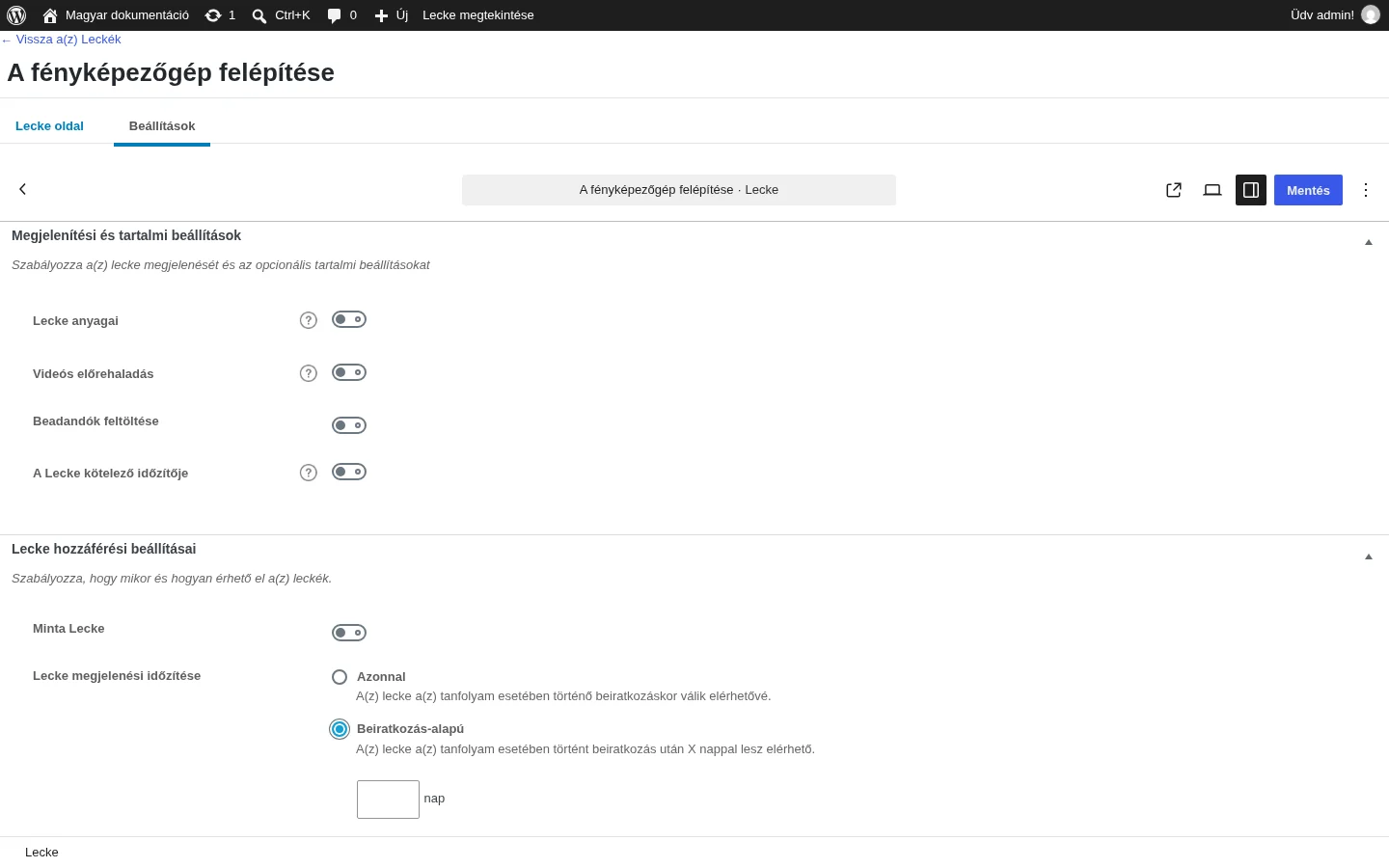
A képen a Lecke hozzáférési beállításai blokk látszik; a Beiratkozás-alapú mód kiválasztása után megjelenik a napok száma.
Az 1 nap a beiratkozástól számított 24 órát jelenti, nem a következő nap éjfélét. A 2 nap ugyanígy 48 óra, és így tovább.
Hogyan találom meg a kurzus azonosítóját?
Szekció neve “Hogyan találom meg a kurzus azonosítóját?”Az azonosítóra olyan shortcode-oknál van szükség, amelyek kurzusra hivatkoznak. Bővítmény nélkül kétféleképpen derítheted ki:
- Nyisd meg a LearnDash LMS → Kurzusok oldalt.
- Vidd az egérmutatót a kurzus címe fölé. A böngésző állapotsorában megjelenik a szerkesztő webcíme.
- A
post=utáni szám a kurzus azonosítója.
Ugyanezt látod akkor is, ha megnyitod a kurzus szerkesztőjét: a böngésző címsorában a post= utáni szám az azonosító.
Ha az azonosítót a kurzuslistán szeretnéd látni, telepíthetsz egy erre való, wordpress.org-os bővítményt, például a Reveal IDs for WP Admin nevűt. Aktiválás után az azonosító megjelenik a kurzusok listájában.
Milyen médiafájlokat használhatok a kurzusokban?
Szekció neve “Milyen médiafájlokat használhatok a kurzusokban?”A LearnDash WordPressen fut, ezért minden, amit a WordPress támogat, felhasználható a kurzusaidban:
- Képek:
jpg,jpeg,png,gif. Azsvghasználatához külön bővítmény kell. - Dokumentumok:
pdf,psd, a Microsoft Word, PowerPoint és Excel formátumai. - Hang:
mp3,m4a,ogg,wav. - Videó:
mp4,m4v,mov,wmv. Nagyobb videókhoz érdemes videótárhelyet (Vimeo, Wistia, Amazon S3 és hasonlók) használni, hogy ne terheld túl a szervert.
Az automatikus videós előrehaladás ezeket a forrásokat támogatja:
- a Médiatárba feltöltött, saját tárhelyen lévő videók,
- YouTube,
- Vimeo,
- Wistia,
- Amazon S3.
Beilleszthetsz HTML5-csomagokat is, például Articulate Storyline vagy Adobe Captivate exportot, valamint bármilyen külső tartalmat, amely <iframe>-mel vagy <script>-tel beágyazható.
Hogyan tüntethetem el a kurzus megkezdésére szolgáló gombot?
Szekció neve “Hogyan tüntethetem el a kurzus megkezdésére szolgáló gombot?”- Nyisd meg a LearnDash LMS → Kurzusok oldalt, és kattints a kurzusra.
- Válaszd a Beállítások fület.
- A kurzus hozzáférési beállításainál állítsd a beiratkozási módot Zárt értékre.
- A Gomb URL-je mezőt hagyd üresen.
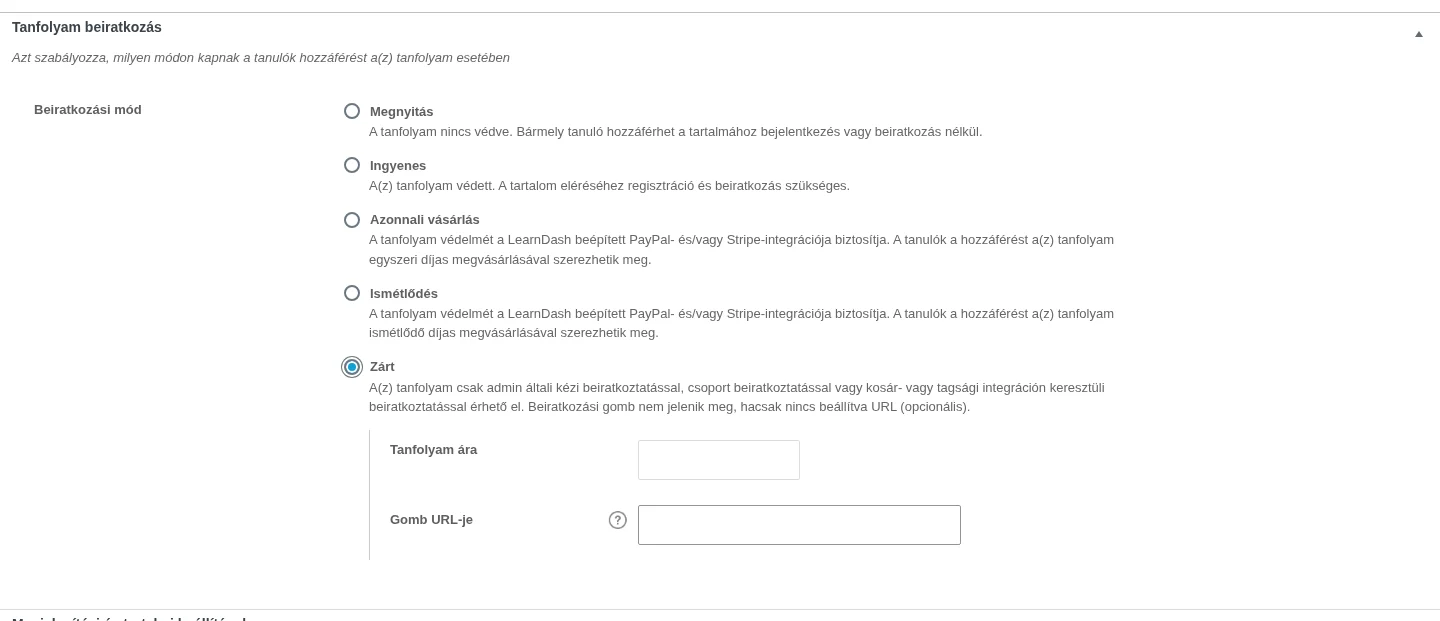
A képen a Zárt mód látszik; ha a Gomb URL-je üres, a gomb nem jelenik meg. A módok részletei a beiratkozás és hozzáférés fejezetben vannak.
Elrejthetem a kurzus tartalomtáblázatát a kurzus oldalán?
Szekció neve “Elrejthetem a kurzus tartalomtáblázatát a kurzus oldalán?”Részben. A kurzus megjelenítési és tartalmi beállításainál a Tanfolyam tartalma határozza meg, ki látja a leckék, témák és kvízek listáját: Mindig látható vagy Csak a beiratkozottak számára látható. Ha a másodikat választod, a listát csak a beiratkozott tanulók látják. A beállítás részletei a megjelenítés és tartalom fejezetben vannak.
Használhatok egy leckét több kurzusban?
Szekció neve “Használhatok egy leckét több kurzusban?”Igen, a megosztott kurzuslépésekkel. A leckék és témák így ismétlődő másolatok nélkül szerepelhetnek több kurzusban, és ha egy megosztott lépést módosítasz, a változás mindenhol érvényesül. A részleteket lásd a megosztott kurzuslépések fejezetben.
Készült: