

 Magyarmagyar
Feladatok (beadandók) és globális beállításaik
Mire valók a beadandók, hogyan kapcsolod be őket leckénél és témánál, mit lát a tanuló, és a globális feladatbeállítások.
A beadandók (a LearnDash admin felületén Feladatok) azt teszik lehetővé, hogy a tanuló fájlt töltsön fel egy leckéhez vagy témához. Ez lehet esszé, munkafüzet, kép, videó, táblázat vagy bármilyen más munka, amelyből látod, mennyire értette meg és tudja alkalmazni az anyagot.
A beadandókat mindig kézzel nézi át az oktató vagy a csoportvezető, de be is állíthatod, hogy a rendszer automatikusan jóváhagyja őket. Jóváhagyáskor a beadandó pontot is érhet.
Jól használhatók például:
- munkafüzetek, prezentációk és táblázatok feltöltésére,
- alkotói munkákhoz: fényképekhez, videókhoz, tervekhez,
- gyakorlati készségek bemutatására.
A beadandók eszközei
Szekció neve “A beadandók eszközei”| Mit | Hol |
|---|---|
| Globális beállítások, az összes beadandóra érvényesek | LearnDash LMS → Feladatok → Beállítások (lásd lent) |
| Feltöltés bekapcsolása egy leckénél vagy témánál | A lecke vagy a téma Beállítások fülén (lásd lent) |
| Beadott munkák megtekintése, jóváhagyása, értékelése | LearnDash LMS → Feladatok, lásd a Beadandók kezelése fejezetet |
A feltöltés bekapcsolása leckénél vagy témánál
Szekció neve “A feltöltés bekapcsolása leckénél vagy témánál”A beadandó leckénként és témánként külön kapcsolható be, és teljesen nem kötelező. Az alábbi lépések leckére szólnak, témánál ugyanígy működnek.
- Lépj a LearnDash LMS → Leckék menüpontra.
- Kattints arra a leckére, amelyhez beadandót szeretnél kérni.
- Kattints a Beállítások fülre.
- A Megjelenítési és tartalmi beállítások alatt kapcsold be a Beadandók feltöltése kapcsolót.
A beadandók feltöltése csak akkor kapcsolható be, ha a videós előrehaladás és a kötelező lecke-időzítő ki van kapcsolva. A lecke- és témaszintű beállítások (fájlkiterjesztések, fájlméret-korlát, pontok, értékelés típusa, feltöltések száma, törlés) részletes táblázata a Lecke- és témamegjelenés, tartalmi beállítások fejezetben van. Itt a lényegük:
- Fájlkiterjesztések: a megengedett fájltípusok pont nélkül, vesszővel elválasztva (például
doc, docx, xls, xlsx, ppt, pptx). Üresen hagyva a WordPress alapértelmezetten engedélyezett fájltípusai tölthetők fel. A kis- és nagybetű nem számít a feltöltésnél, de a tanuló a megadott írásmóddal látja a listát. - Fájlméret-korlát: szám és
Mbetű, például5Maz 5 megabájt. A tárhelyszolgáltatód is szab legnagyobb feltölthető méretet, és mindig a kisebb korlát érvényes. Ha nem érkeznek meg a feltöltések, kérd a tárhelyszolgáltatót, hogy emelje meg a feltöltési méretkorlátot. - Pontok: a beadandóért adható összpontszám. Vagy kézzel hagyod jóvá és adod meg a pontot, vagy automatikus jóváhagyásnál a rendszer a teljes pontszámot adja.
- Értékelés típusa: Automatikus jóváhagyás (alapértelmezett) vagy Kézi értékelés. Kézi értékelésnél a leckét addig nem lehet befejezni, amíg egy admin vagy csoportvezető nem hagyja jóvá a beadandót.
- Feltöltött fájlok számának korlátozása (csak kézi értékelésnél): üresen hagyva korlátlan. A korlát elérése után a feltöltési űrlap eltűnik.
- Fájl törlésének engedélyezése (csak kézi értékelésnél): a tanuló a jóváhagyásig törölheti a saját fájlját. A törlés azonnali és végleges.
Mit lát a tanuló?
Szekció neve “Mit lát a tanuló?”A beadandók feltöltésének bekapcsolása után a lecke oldalán, a lap tartalma alatt új doboz jelenik meg. Így előbb elolvashatja a leckében a beadandóra vonatkozó útmutatást és követelményeket. A doboz tartalma:
- feltöltési űrlap (fájl kiválasztása az eszközről és feltöltése),
- a feltöltött beadandók listája,
- minden beadandó állapota (jóváhagyva vagy sem),
- az egyes beadandókra kapott pontok (ha be van kapcsolva),
- a korábban feltöltött beadandók letöltése,
- további beadandók feltöltése (legfeljebb a megadott számig),
- a beadandó törlése (csak amíg nincs jóváhagyva, és ha engedélyezted).
A megadott fájltípusokat és a méretkorlátot a tanuló a feltöltési területen látja.
Globális beállítások
Szekció neve “Globális beállítások”Néhány beállítás az összes beadandóra egyformán vonatkozik. Érdemes ezeket beállítani, mielőtt a tanulók elkezdenek feltölteni.
- Lépj a LearnDash LMS → Feladatok menüpontra.
- Kattints a Beállítások fülre.
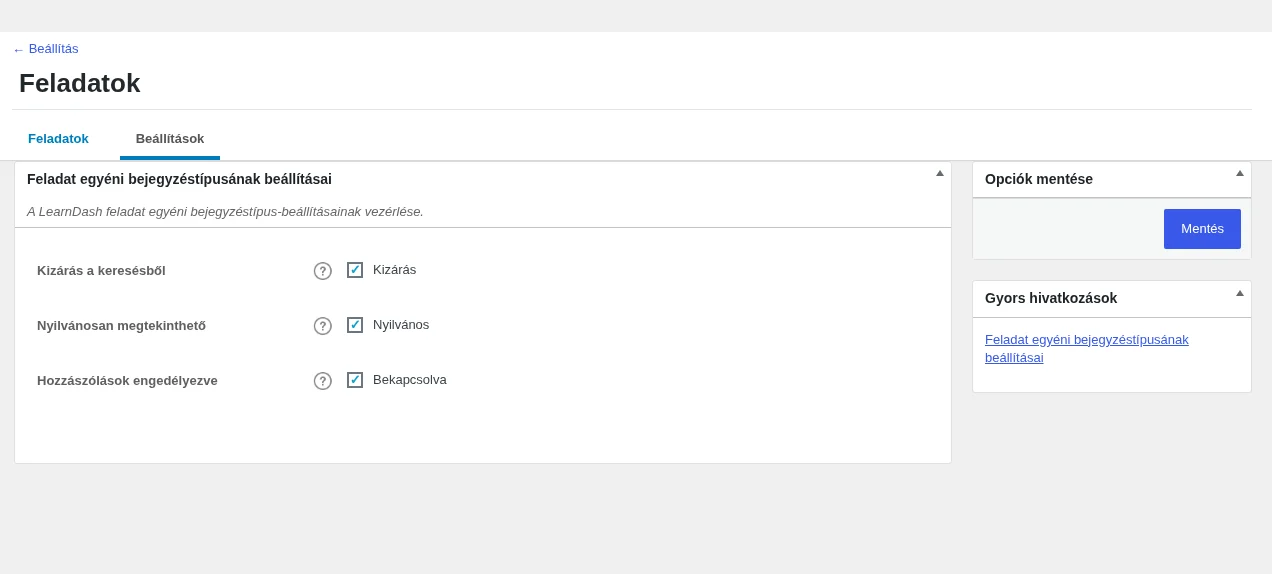
A képen a három beállítás látszik a Feladat egyéni bejegyzéstípusának beállításai dobozban. Módosítás után kattints a Mentés gombra.
| Beállítás | Mit csinál |
|---|---|
| Kizárás a keresésből | Ha be van jelölve, a beadandók nem jelennek meg a webhely alapértelmezett WordPress-keresőjének találatai között. Ez nem befolyásolja a Google-keresést: ha a beadandók nyilvánosan megtekinthetők, a Google attól függetlenül indexelheti őket. |
| Nyilvánosan megtekinthető | A WordPress egyéni bejegyzéstípusának működéséből adódik: a beadandó a webhely felületén is megjeleníthető, mint más bejegyzéstípusok. Bekapcsolva minden feltöltött beadandónak saját oldala lesz, amely főleg a visszajelzések és megjegyzések követésére szolgál. Ha a beadandókhoz megjegyzést fűzöl, és szeretnéd, hogy az látszódjon az oldalon, ezt kapcsold be. Az oldalt ilyenkor is csak az admin, a csoportvezető és a feltöltő tanuló látja. |
| Hozzászólások engedélyezve | Be kell kapcsolni ahhoz, hogy megjegyzést fűzhess a feltöltött beadandókhoz. Bekapcsolva a WordPress alap hozzászólási rendszere működik: te visszajelzést adhatsz, a tanuló pedig a saját megjegyzésével válaszolhat. |
A képen mindhárom jelölőnégyzet be van jelölve (ez az alapállapot ezen a telepítésen).
Készült: