

 Magyarmagyar
Razorpay
A Razorpay-fiók és a webhook beállítása, a LearnDash Razorpay beállításai, kurzus árazása, a vásárló útja és gyakori kérdések.
A LearnDash a Razorpay átjáróval kurzusok, tagságok és előfizetések bankkártyás fizetését is elfogadja.
Razorpay-fiók
Szekció neve “Razorpay-fiók”- Regisztrálj a Razorpay oldalán, és végezd el a fiókod hitelesítését (KYC).
- Ismétlődő fizetéshez a Razorpay-fiókodban engedélyezd az előfizetéseket, és hozd létre őket. Enélkül a webhookesemények nem működnek rendesen, és a Razorpay meg a LearnDash közti kapcsolat sem.
Fontos: a Razorpay nem támogat végtelen előfizetést. Az előfizetésnek meghatározott időtartama kell legyen, legfeljebb 100 év.
A Razorpay beállításai a LearnDashben
Szekció neve “A Razorpay beállításai a LearnDashben”- Nyisd meg a LearnDash LMS → Beállítások oldalt.
- Kattints a Fizetések fülre.
- A Razorpay sorában kattints a Kezelés gombra.
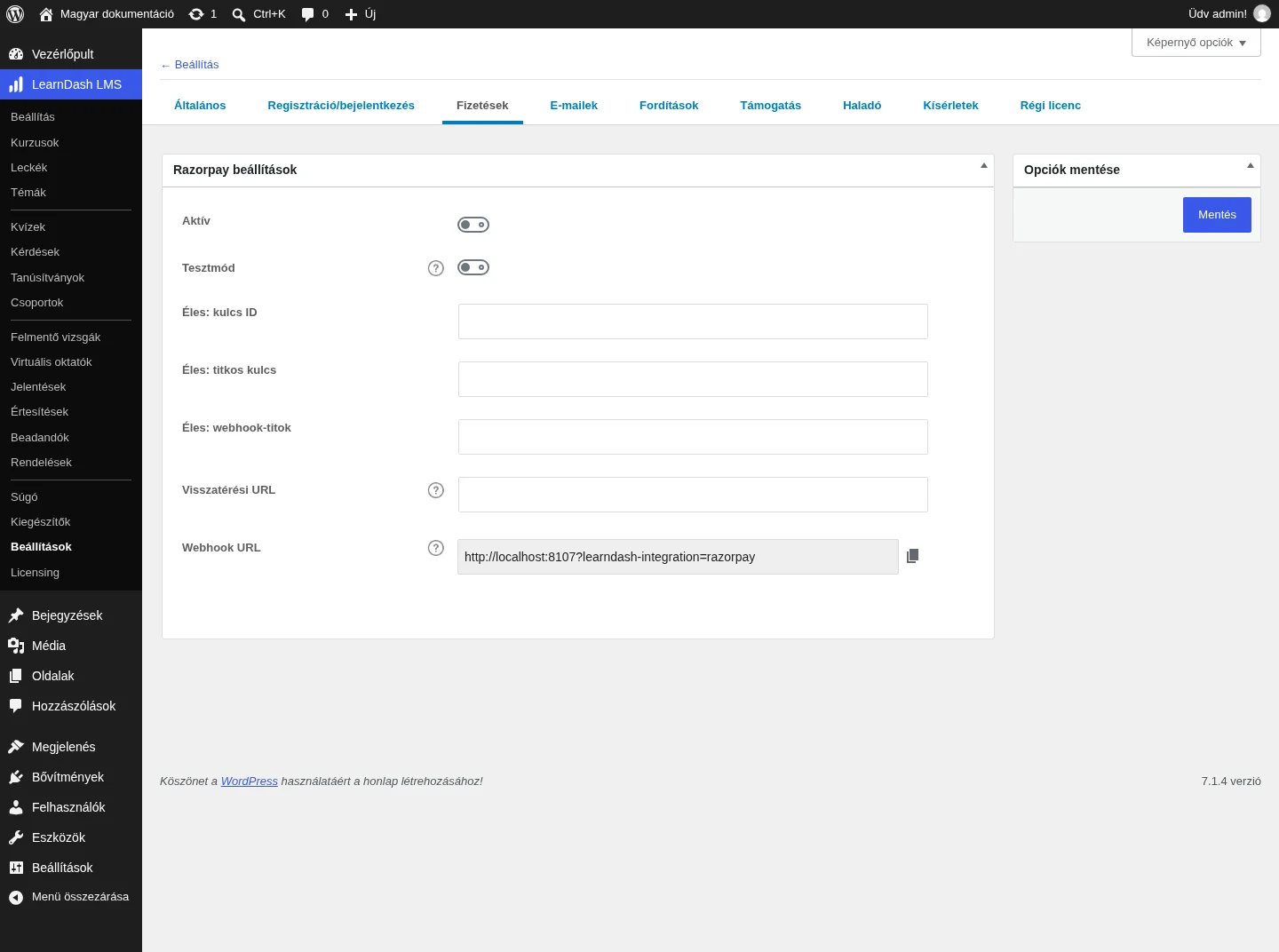
A képen látható mezők:
| Beállítás | Mit csinál |
|---|---|
| Aktív | Bekapcsolja a Razorpay átjárót. |
| Tesztmód | Tesztmódban dolgozik az átjáró. Ha a Razorpay-fiókod is tesztmódban van, hagyd bekapcsolva, de éles indulás előtt kapcsold ki. Bekapcsolva megjelennek a teszt kulcsok és a teszt webhook-titok mezői. |
| Éles: kulcs ID | A Razorpayben létrehozott Key ID. Az éles kulcsot add meg, ne a tesztet. |
| Éles: titkos kulcs | A Key Secret. Szintén az éles kulcs. |
| Éles: webhook-titok | A webhook létrehozásakor általad megadott titok. A Razorpayben megadottal egyeznie kell, különben a tranzakciók nem mennek át. |
| Visszatérési URL | Ide kerül a vásárló a vásárlás után. Ha üresen hagyod, a kurzus vagy csoport oldalára tér vissza. |
| Webhook URL | A LearnDash által generált cím, a webhook beállításához. Ne módosítsd. |
A Razorpay-kulcsok megszerzése
Szekció neve “A Razorpay-kulcsok megszerzése”- Jelentkezz be a Razorpay-fiókodba.
- Nyisd meg a Settings → API Keys oldalt.
- Kattints jobb felül a Generate Keys gombra.
- Másold ki a Key ID-t és a Key Secretet, és jegyezd fel őket. A titkos kulcs később nem látható; ha újra kell, újat kell generálnod.
- Add meg őket a LearnDashben az Éles: kulcs ID és Éles: titkos kulcs mezőben.
Webhook felvétele a Razorpayben
Szekció neve “Webhook felvétele a Razorpayben”A webhook segítségével kommunikál az oldalad a Razorpayjel. Az integráció működéséhez bizonyos eseményeket be kell állítanod.
- Jelentkezz be a Razorpay-fiókodba, és nyisd meg a Settings → Webhooks oldalt.
- Kattints jobb felül az Add New Webhook gombra.
- Töltsd ki az űrlapot:
- Webhook URL: másold be a LearnDash Razorpay-beállításainál automatikusan kitöltött Webhook URL értékét.
- Secret: írj be egy saját titkot. A Razorpay nem generál ilyet, magadnak kell kitalálnod.
- Alert Email: hagyd úgy, ahogy van.
- Active Events: kapcsold be ezeket az eseményeket:
order.paid,subscription.authenticated,subscription.activated,subscription.completed,subscription.pending,subscription.halted,subscription.cancelled,subscription.paused,subscription.resumed.
- Kattints a Create Webhook gombra.
- A LearnDashben az Éles: webhook-titok mezőbe írd be ugyanazt a titkot.
A kurzus beállítása
Szekció neve “A kurzus beállítása”- Nyisd meg a LearnDash LMS → Kurzusok listát, és kattints az eladni kívánt kurzusra.
- Kattints felül a Beállítások fülre.
- Görgess a hozzáférési beállításokhoz.
- A Hozzáférési mód értéke legyen:
- Azonnali vásárlás: egyszeri fizetéshez;
- Ismétlődés: ismétlődő fizetéshez (előfizetés).
- Add meg a Kurzus ára mezőben az árat, például
29.99. A pénznem jelét a rendszer hozzáteszi; egész összegnél elhagyhatod a tizedesjegyeket (például29). - Ismétlődő fizetésnél add meg a Számlázási ciklus értékét napokban, hetekben, hónapokban vagy években. A legkisebb ciklusérték 1, a napi tervnél viszont 7.
A hozzáférési módokról bővebben a Beiratkozás és hozzáférés fejezet szól.
A vásárló útja
Szekció neve “A vásárló útja”A kurzus megvásárlásakor, a regisztrációs folyamat beállításaitól függően:
- A vásárló megadja a telefonszámát és az e-mail-címét.
- Ezután kártyás fizetést választhat.
- A fizetés után a megadott visszatérési URL-re kerül.
Gyakori kérdések
Szekció neve “Gyakori kérdések”Használhatom együtt a PayPalt, a Razorpayt és a Stripe-ot? Igen. A vásárláskor a vásárló választhat a PayPal, a Razorpay és a bankkártya között.
Mikor kapom meg a pénzt? Ez a Razorpay-fiókod kifizetési beállításaitól függ.
Állíthatok be ismétlődő fizetést? Igen. A kurzus beállításaiban a Hozzáférési mód legyen Ismétlődés, és válassz számlázási ciklust.
Adhatok kupont vagy kedvezményt a Razorpayjel? A Razorpay-integráció nem támogat kedvezményt. Használd helyette a LearnDash saját kuponjait, vagy egy webáruházas vagy tagsági kiegészítőt.
Hogyan térítek vissza pénzt, vagy mondok le előfizetést? A visszatérítést és az előfizetés lemondását a Razorpay-fiókodban végzed, nem a LearnDashben.
Kikerül a felhasználó a kurzusból, ha visszatérítést kap? Nem. A hozzáférést a felhasználó profiljából vedd el.
A felhasználók automatikusan regisztrálnak és beiratkoznak a fizetés után? Igen, ha az új regisztrációs folyamaton mentek át: sikeres fizetés után automatikusan regisztrálnak és beiratkoznak, és a fizetési oldalról visszatérve be is lépnek.
Látom a fizetéseket a WordPress vezérlőpultján? Nem. A fizetések a Razorpay vezérlőpultján nézhetők és kezelhetők.
Vannak tranzakciós korlátok? Igen, a Razorpaynek vannak tranzakciós korlátai; ezeket a Razorpay dokumentációja részletezi.
Miért látok két tranzakciót a nyilvántartásban? Ez normális, a vásárlót nem terheli kétszer. Lásd a Fizetési átjárók és pénznem fejezet tranzakciós bejegyzésekről szóló részét.
Készült: