

 Magyarmagyar
Csoport létrehozása
Csoport felvétele, a csoportoldal tartalma, a kurzusok, a csoportvezetők és a felhasználók hozzárendelése, közzététel.
A csoport felhasználók gyűjteménye, amelyhez kurzusokat és egy vagy több csoportvezetőt rendelsz. A csoport minden tagja automatikusan beiratkozik a csoporthoz rendelt kurzusokra, a csoportvezető pedig követheti a tagok haladását és teljesítményét. A csoporthoz tetszőleges számú kurzust rendelhetsz, és ugyanaz a kurzus több csoportnak is része lehet.
Mire jó a csoport:
- Osztályokra bontod a tanulókat, és külön követed őket.
- A szervezeted bizonyos szerepköreinek meghatározott képzést kell elvégezniük.
- Kurzuslicenceket adsz el szervezeteknek, hogy a dolgozóik egy csoportként kapjanak hozzáférést (ehhez külső kiegészítő kell).
- A kurzus egy adott napon indul, és mindenkinek egyszerre adsz hozzáférést.
- Ugyanazon az ütemen csepegtetsz leckéket a tanulóknak.
- A szervezetednek több helyszíne van, és helyszínenként követed a haladást és az eredményeket.
Csoport felvétele
Szekció neve “Csoport felvétele”- Nyisd meg a LearnDash LMS → Csoportok oldalt.
- Kattints az Új hozzáadása gombra.
- Adj nevet a csoportnak, és ha szeretnél, írj leírást is.
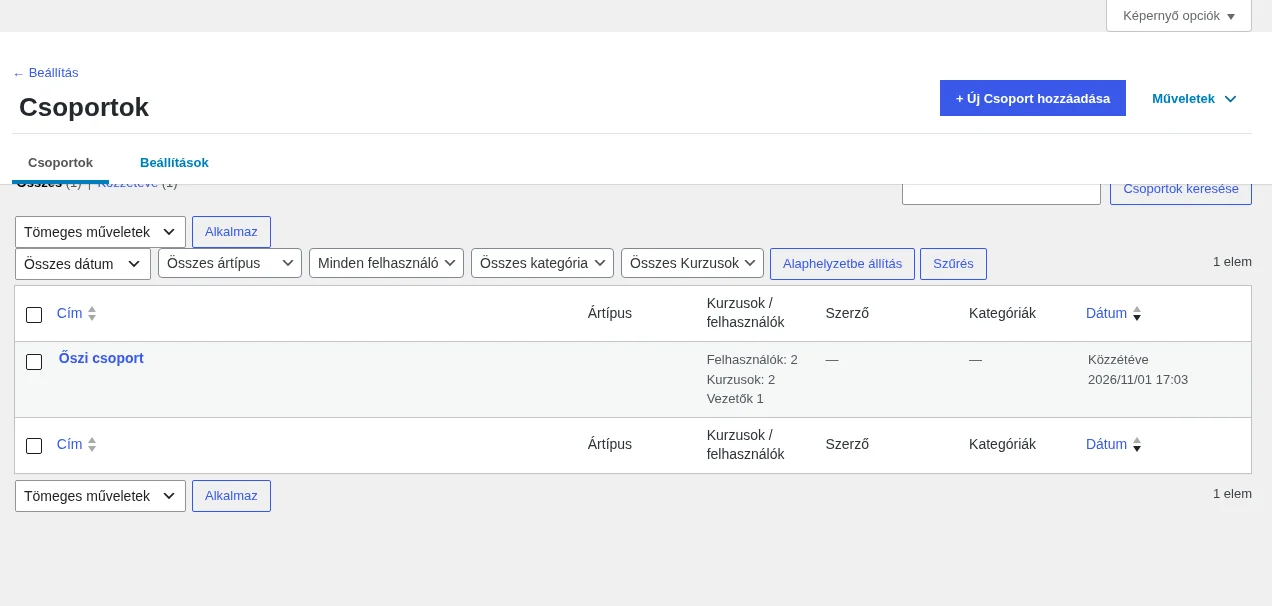
A listán a meglévő csoportokat látod, innen nyithatod meg szerkesztésre is őket.
A csoport szerkesztőjének tetején öt fül van: Csoport oldal, Hozzáférés meghosszabbítása, Beállítások, Kurzusok és Felhasználók.
A csoportoldal tartalma
Szekció neve “A csoportoldal tartalma”A Csoport oldal fülön adod meg a csoport címét, leírását és kiemelt képét. Ezt látják az emberek, mielőtt beiratkoznak a csoportba vagy megvásárolják a hozzáférést. A leírás alatt a LearnDash magától megjeleníti a csoporthoz tartozó kurzusok táblázatát.
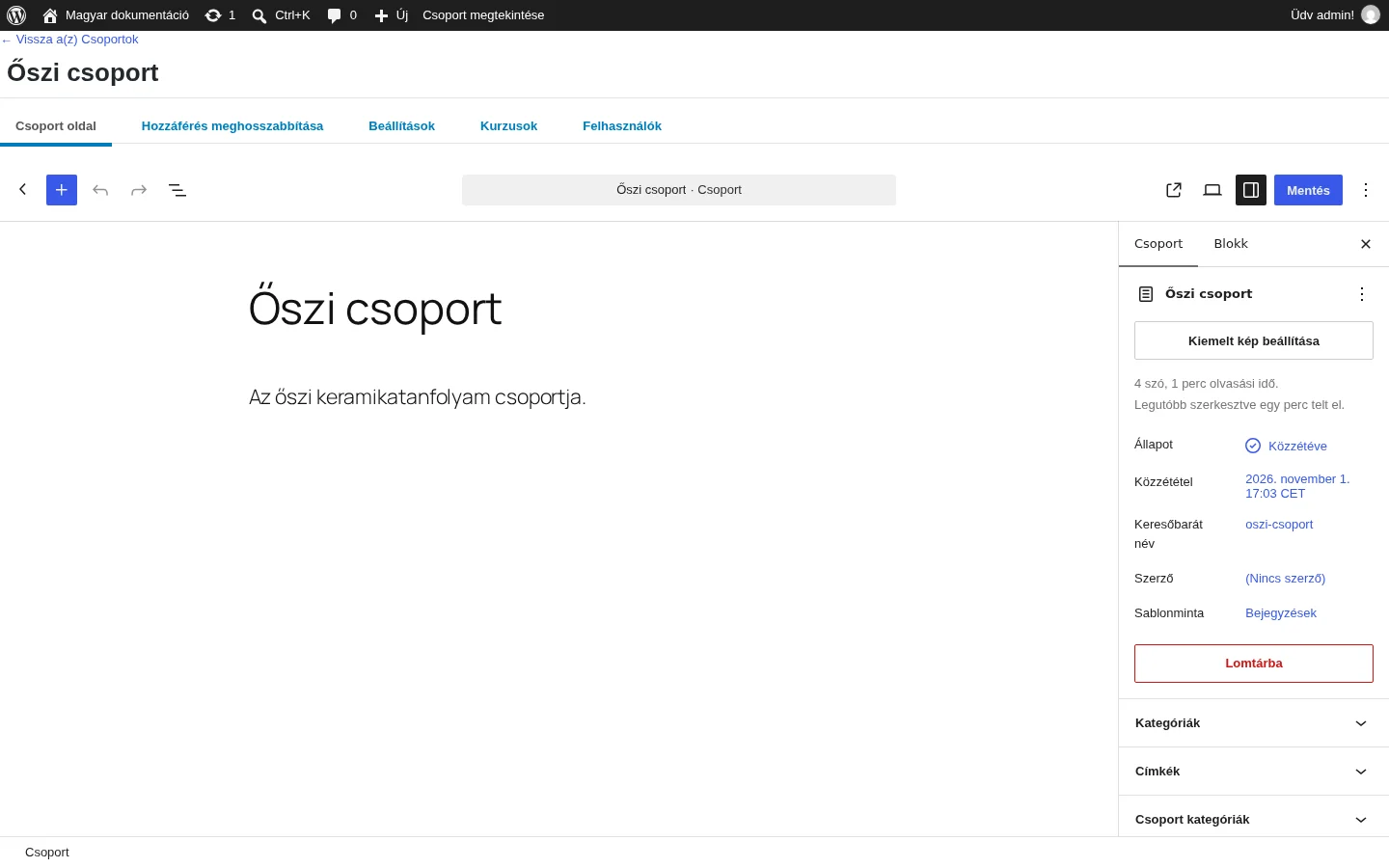
A képen a cím, a leírás és a jobb oldali panel látszik, ahol a kiemelt képet és a csoport attribútumait állítod.
Ha oldalszerkesztő bővítményt (Elementor, Beaver Builder, Divi, WPBakery stb.) használsz a leírás szerkesztéséhez, a tartalmat az adott szerkesztő saját módján vidd fel. A fejezet a WordPress blokkszerkesztőjével (Gutenberg) számol; a Klasszikus szerkesztő bővítménnyel a felület más lesz.
Cím és webcím
Szekció neve “Cím és webcím”A cím a szerkesztő tetején áll, a legtöbb sablon a fejléc alatt jeleníti meg. Ha a címre kattintasz, megjelenik a Keresőbarát név (permalink), vagyis a csoport webcíme. A cím első két része (a webhely címe és a csoportok előtagja, alapból /groups/) nem szerkeszthető. A harmadik rész átírható, és általában a csoport címével egyezik meg:
https://a-te-oldalad.hu/groups/oszi-csoportA webcím szerkesztéséhez a csoportoknak nyilvánosnak kell lenniük: a LearnDash LMS → Csoportok → Beállítások oldalon kapcsold be a Nyilvános kapcsolót (lásd Csoportok globális beállításai).
Leírás, blokkok és shortcode-ok
Szekció neve “Leírás, blokkok és shortcode-ok”A cím alatti rész szabad vászon a leírásnak, ugyanaz a WordPress-szerkesztő, mint az oldalaknál és a bejegyzéseknél. A LearnDash saját blokkjai és shortcode-jai itt is használhatók: a / jellel hívható blokkválasztóban a „csoport” vagy a „LearnDash” szóra szűrhetsz.
A csoport leírása és anyagai alapból mindenkinek láthatók. Ha csak a beiratkozottaknak szeretnéd megmutatni őket, a tartalmat a tanulói shortcode-ok közé kell tenni.
Kiemelt kép
Szekció neve “Kiemelt kép”A kiemelt kép a csoport fő képe, a legtöbb sablon az oldal tetején mutatja. Ezt használja a LearnDash a Course Grid kiegészítővel együtt a csoportlista blokkban vagy shortcode-ban is.
- A jobb oldali sávban a Csoport fülön (nem a Blokk fülön) keresd a Kiemelt kép beállítása gombot.
- Kattints rá.
- Válassz képet a médiatárból, vagy tölts fel újat.
- Kattints az alul lévő kiválasztó gombra.
A cím, a leírás és a kép elhelyezése nagyban függ a sablontól. Ha valami nem úgy néz ki, ahogy vártad, a sablon készítőjénél érdemes érdeklődni.
Csoport attribútumok
Szekció neve “Csoport attribútumok”A jobb oldali sávban a csoport attribútumai a WordPress oldal-attribútumaihoz hasonlóan működnek:
- Szülő csoport: ha a Csoport hierarchia be van kapcsolva a globális beállításoknál, itt választhatsz szülőcsoportot. A hierarchia szintalapú: aki a szülő csoportban benne van, automatikusan hozzáfér az alcsoportokhoz is. Az alcsoportba viszont be lehet iratkozni úgy is, hogy a szülő csoportba nem kerül be a felhasználó.
- Menüsorrend: a csoportok megjelenési sorrendjét szabályozza, például a csoportlista blokkban, ha a rendezés alapja a menüsorrend.
Kurzusok hozzárendelése
Szekció neve “Kurzusok hozzárendelése”Amikor egy kurzust csoporthoz rendelsz, a csoport minden felhasználója automatikusan beiratkozik rá. A hozzárendelt kurzusok száma nincs korlátozva.
- A csoport szerkesztőjében nyisd meg a Kurzusok fület.
- A bal oldali listában kattints a kurzus címére. Több kurzust a
CTRL(Mac-enCMD) lenyomásával jelölhetsz ki egyszerre. - Kattints a jobbra mutató nyílra: a kurzusok átkerülnek a jobb oldali, hozzárendelt kurzusokat tartalmazó listába.
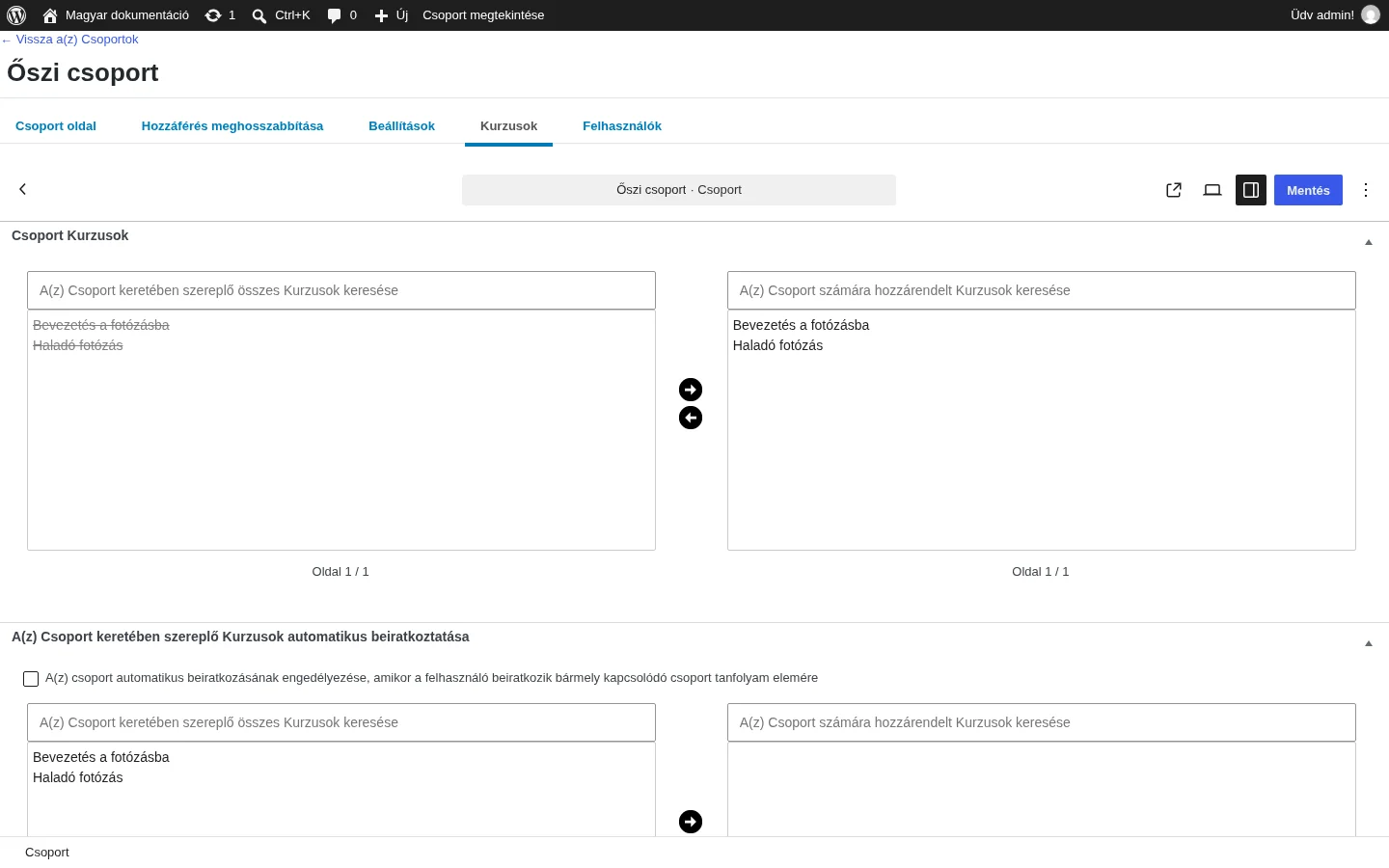
A bal oldali listában az már hozzárendelt kurzusok áthúzva látszanak, a jobb oldalon a csoport kurzusai állnak.
Automatikus csoportbeiratkozás a kurzus alapján
Szekció neve “Automatikus csoportbeiratkozás a kurzus alapján”Ugyanezen a fülön, az alsó blokkban találod a A(z) csoport automatikus beiratkozásának engedélyezése, amikor a felhasználó beiratkozik bármely kapcsolódó csoport tanfolyam elemére jelölőnégyzetet. Két módon használhatod:
- Bejelölve: a felhasználó bármelyik hozzárendelt kurzusra való beiratkozáskor automatikusan a csoport tagja lesz.
- Üresen hagyva: az alatta lévő kétoszlopos listában csak azokat a kurzusokat jelölöd ki, amelyekre való beiratkozás csoporttagságot ad.
Ez különösen akkor hasznos, ha a kurzusokat webáruházi bővítménnyel (például WooCommerce) árulod, és a vásárló vásárlás után automatikusan kerüljön a csoportba. A beállítás csak akkor lép életbe, ha valaki egyetlen kurzust vásárol meg. Ha olyan csoportot vesz, amelyben ugyanaz a kurzus több csoportnál is szerepel, akkor azokba a közös csoportokba kerül be automatikusan, ahol ez a beállítás be van kapcsolva.
Csoportlogika és kurzuslogika
Szekció neve “Csoportlogika és kurzuslogika”A hozzáférési idő és a leckeütemezés a csoportoknál másként számolódik, mint a külön kurzusoknál:
- Önálló kurzus: a beiratkozás időpontja az, amikor a felhasználó beiratkozik a kurzusra. A hozzáférés időtartama, a lejárat és a leckék ütemezése ettől számolódik.
- Csoport: a beiratkozás időpontja az, amikor a kurzust hozzáadtad a csoporthoz, nem az, amikor a felhasználó a csoportba került.
Ennek következményei:
- Hozzáférés lejárata: ha a csoport egyik kurzusán lejárat van beállítva, a csoport minden tagjának ugyanakkor jár le a hozzáférése, a kurzus csoporthoz adásától számítva. A később csatlakozó tagoknak így kevesebb idejük marad.
- Leckeütemezés: a csoport kurzusainak leckéi mindenkinek ugyanazon a naptárban nyílnak meg, függetlenül attól, mikor csatlakozott a csoporthoz.
Ha a csoportot ezt figyelmen kívül hagyva állítod be, a hozzáférési lejárat és a leckeütemezés nem a várt módon működik.
Csoportvezetők hozzárendelése
Szekció neve “Csoportvezetők hozzárendelése”A csoportnak legalább egy csoportvezetője kell legyen; felső korlát nincs, és egy vezető több csoportot is kezelhet.
A csoportvezető szerepkör
Szekció neve “A csoportvezető szerepkör”A Csoportvezető a LearnDash egyik felhasználói szerepköre, amellyel a csoportot teljes WordPress-rendszergazdai jog nélkül is kezelni lehet. Alapból a csoportvezető:
- megnézheti a csoport tagjainak kurzushaladási jelentéseit,
- megnézheti a tagok kvíz- és beadandó-teljesítményét,
- e-mailt küldhet a csoport minden tagjának,
- csoportokat és csoporttagokat hozhat létre és kezelhet (a globális beállításoktól függően).
Ha ennél több jogot szeretnél neki adni, használhatsz szerepkörszerkesztő bővítményt (például User Role Editor), vagy bekapcsolhatod a Csoportok kezelése, Kurzusok kezelése és Felhasználók kezelése beállításokat. Ezekről a Csoportvezetők és csoportadminisztráció fejezetben olvashatsz.
A szerepkör kiosztása
Szekció neve “A szerepkör kiosztása”Mielőtt valakit csoportvezetőnek jelölsz ki, a WordPress-fiókjának meg kell kapnia a szerepkört:
- Nyisd meg a Felhasználók → Minden felhasználó oldalt.
- Jelöld be a kívánt felhasználók melletti jelölőnégyzetet.
- A Szerepkör módosítása erre… legördülő listában válaszd a Csoportvezető szerepkört.
- Kattints a Módosítás gombra.
Ezután a felhasználó megjelenik a választható vezetők között a csoport szerkesztőjében.
Vezető kijelölése a csoportban
Szekció neve “Vezető kijelölése a csoportban”- A csoport szerkesztőjében nyisd meg a Felhasználók fület.
- Görgess le a Csoport-vezetők blokkhoz.
- A bal oldali listában kattints a felhasználó nevére (több felhasználót
CTRLvagy Mac-enCMDlenyomásával jelölhetsz ki). - Kattints a jobbra mutató nyílra: a felhasználó átkerül a jobb oldali, hozzárendelt vezetők listájába.
A vezetők bármikor átrendelhetők vagy eltávolíthatók.
Felhasználók hozzárendelése
Szekció neve “Felhasználók hozzárendelése”A csoport tagja bármelyik WordPress-felhasználó lehet, szerepkörtől függetlenül. Így a tanulókat csoportokba szervezheted a beiratkozáshoz, a követéshez és a levelezéshez.
- A csoport szerkesztőjében nyisd meg a Felhasználók fület.
- A Csoport felhasználók blokkban jelöld ki a bal oldali listában a felhasználókat (több kijelöléshez
CTRLvagy Mac-enCMD). - Kattints a jobbra mutató nyílra: a felhasználók átkerülnek a jobb oldali, hozzárendelt felhasználók listájába.
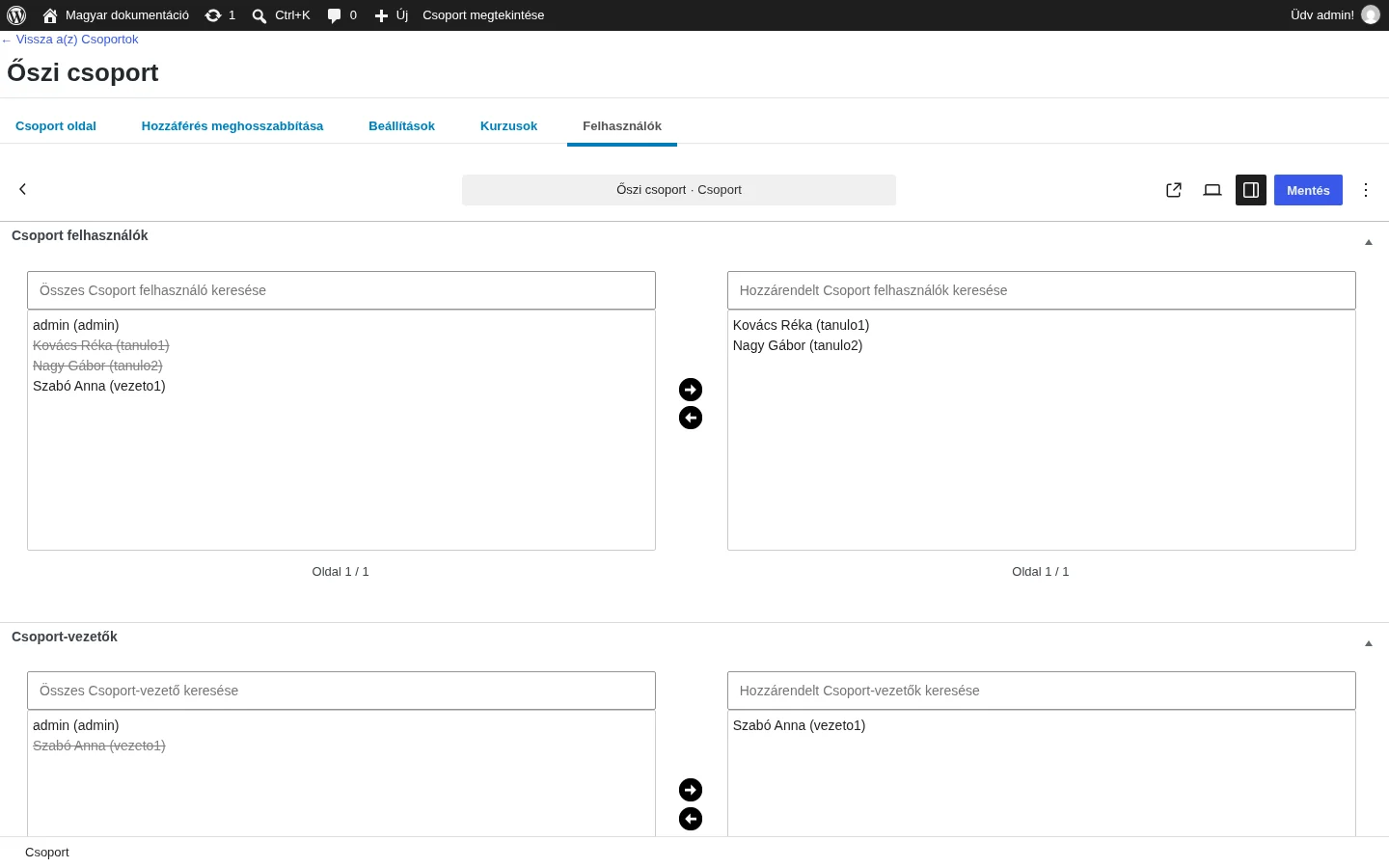
A felső blokkban a csoport felhasználói, alatta a csoportvezetők állnak; az áthúzott nevek már hozzá vannak rendelve.
A hozzáadott felhasználók hozzáférnek a csoport minden kurzusához.
Közzététel
Szekció neve “Közzététel”Ha a csoport kész, kattints a Mentés (új csoportnál Közzététel) gombra. A csoport közzétételekor a tagok beiratkoznak a hozzárendelt kurzusokra. Ha nem szeretnéd, hogy már most hozzáférjenek, vázlatként mentsd el a csoportot.
Következő lépések
Szekció neve “Következő lépések”- Állítsd be a hozzáférési módot, a dátumokat és a létszámkorlátot.
- Szabályozd, mit lát a csoport a saját oldalán.
- Nézd át, hogyan iratkoztathatod be automatikusan a regisztráló felhasználókat.
Készült: