

 Magyarmagyar
Megjelenés és tartalom
A kvíz megjelenése: anyagok, automatikus indítás, kérdések megjelenítése, áttekintő táblázat, sorrend, kvízcím.
A kvízeknek sok megjelenítési beállításuk van: anyagokat adhatsz hozzá, elemeket mutathatsz vagy rejthetsz el, automatikusan indíthatod a kvízt, számozhatod a kérdéseket, és összekeverheted a válaszokat.
A beállítások megnyitása
Szekció neve “A beállítások megnyitása”- Nyisd meg a LearnDash LMS → Kvízek menüpontot.
- Kattints a szerkeszteni kívánt kvízre.
- Válaszd a Beállítások fület.
- Keresd meg a Megjelenítési és tartalmi beállítások szakaszt.
A megjelenési és tartalmi beállítások kvízenként állíthatók, globálisan nem.
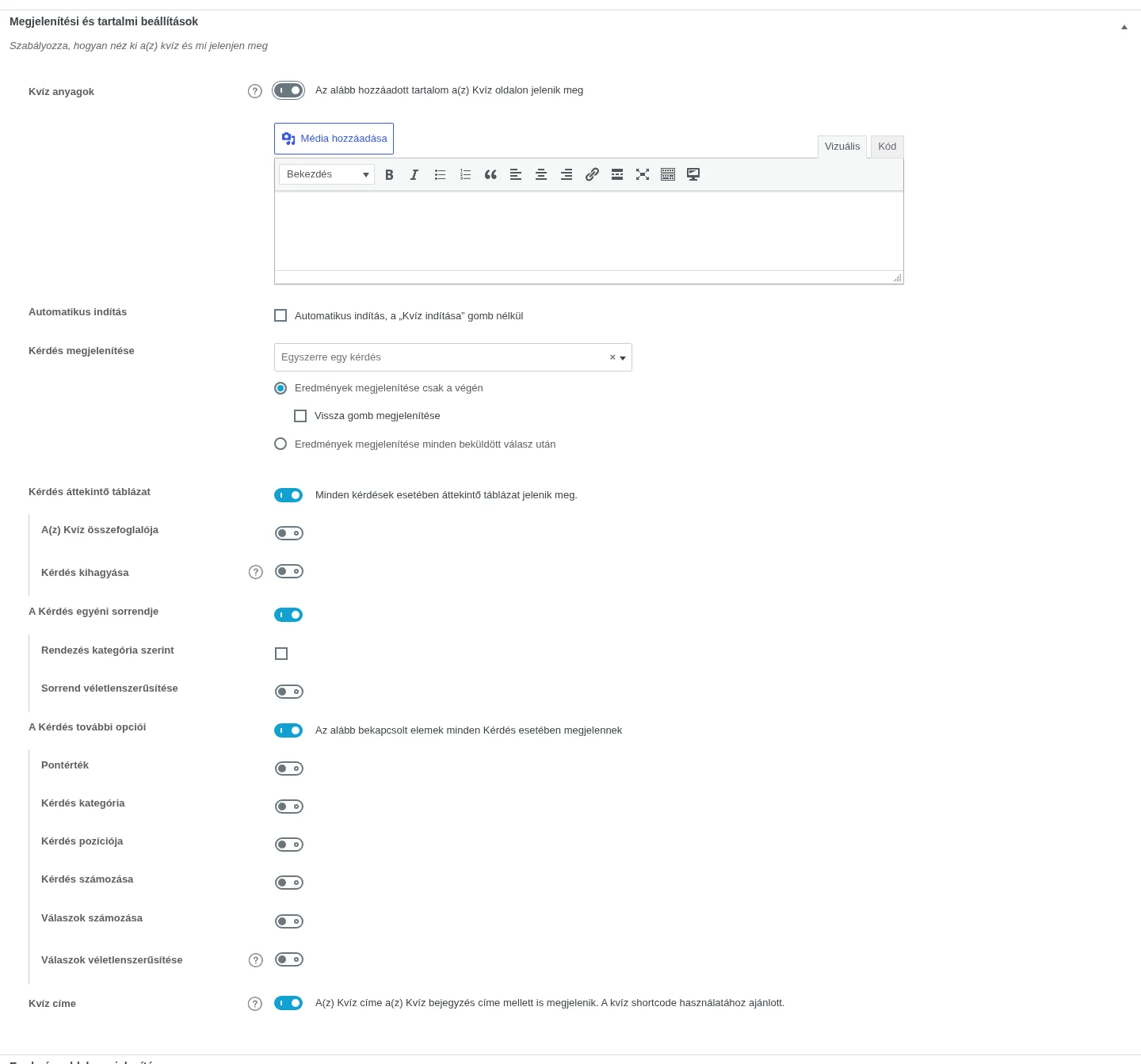
A képen az összes opció bekapcsolva látszik; ezeket az alábbiakban végigvesszük.
Kvíz anyagok
Szekció neve “Kvíz anyagok”A kvíz kiegészítő anyagai: leggyakrabban PDF vagy más letölthető fájl, de bármi lehet (képek, hangfájlok, külső hivatkozások).
- A Kvíz anyagok mellett kapcsold be a kapcsolót.
- Írd be az anyagokat a szerkesztőmezőbe (HTML támogatott).
Az anyagokat minden olyan felhasználó látja, aki hozzáfér a kvízhez. A tanulóknak egy külön fülön jelennek meg, a kvíz fő tartalma mellett.
Automatikus indítás
Szekció neve “Automatikus indítás”Bekapcsolva a kvíz azonnal betöltődik, amikor a felhasználó megnyitja az oldalt. Alapból ki van kapcsolva, és a Kvíz indítása gombra kell kattintani. Ha az egyéni mezők a kvíz elején jelennek meg, ez a beállítás nem érvényesül, és mindig megjelenik a Kvíz indítása gomb.
Kérdés megjelenítése
Szekció neve “Kérdés megjelenítése”Két fő módot választhatsz.
1. Egyszerre egy kérdés
- Egyszerre egy kérdés látszik.
- Minden kérdés alján egy Következő gomb viszi tovább a tanulót.
Az eredmények megjelenítésére két lehetőség van:
- Eredmények megjelenítése csak a végén: az összes kérdés egyszerre kapja meg az értékelést a kvíz végén. Itt opcionálisan megjeleníthető a Vissza gomb, amellyel a tanuló visszatérhet az előző kérdéshez.
- Eredmények megjelenítése minden beküldött válasz után: minden kérdés rögtön a beküldése után kap értékelést. Vissza gomb itt nincs.
2. Az összes kérdés egyszerre
- Az összes kérdés megjelenik az oldalon.
- Megadhatod, hány kérdés látszik, mielőtt lapozás jelenik meg alul (0 esetén az összes látszik).
- Navigációs gombok nincsenek.
- A végén egy Kvíz összefoglalója gomb jelenik meg, majd a Kvíz befejezése gomb a válaszok beküldéséhez.
Kérdés áttekintő táblázat
Szekció neve “Kérdés áttekintő táblázat”A kvíz tetején megjelenő táblázat.
- Minden kérdéshez tartozik egy szám; a tanuló rákattintva az adott kérdésre ugrik.
- Az éppen megtekintett kérdés kékkel jelenik meg.
- A tanuló egy gombbal megjelölheti a kérdést áttekintendőként.
- A megválaszolt kérdések zölddel látszanak.
- Az A(z) Kvíz összefoglalója gombbal a tanuló megnézheti, hány kérdést válaszolt meg, és a Kvíz befejezése gombbal beküldheti a válaszait.
- A Kérdés kihagyása gomb csak akkor aktív, ha a Kérdés megjelenítése beállításnál az „Eredmények megjelenítése minden beküldött válasz után” van kiválasztva.
- A kihagyás kikapcsolt állapotában is szabadon lépkedhet a tanuló a kérdések között a táblázat segítségével, a többi beállítástól függően.
A színek a LearnDash általános beállításaiban megadott kiemelő és figyelmeztető színektől függnek.
A Kérdés egyéni sorrendje
Szekció neve “A Kérdés egyéni sorrendje”Alapból a kérdések a kvízszerkesztőben megadott sorrendben jelennek meg. Ezt megváltoztathatod:
- Rendezés kategória szerint: az azonos kategóriájú kérdéseket csoportosítja.
- Sorrend véletlenszerűsítése: véletlen sorrendben mutatja a kérdéseket. Alkalmazhatod az összes kérdésre (Összes kérdések megjelenítése), vagy csak egy részükre (A kérdések egy részének megjelenítése).
A Kérdés további opciói
Szekció neve “A Kérdés további opciói”Néhány további elemet megjeleníthetsz vagy elrejthetsz. Kapcsold be a kívánt kapcsolókat:
| Beállítás | Mit csinál |
|---|---|
| Pontérték | A kérdés jobb felső sarkában megjeleníti a pontot (pl. 10 pont). |
| Kérdés kategória | A kérdés fölött mutatja a kategóriát (csak ha van kategóriája). |
| Kérdés pozíciója | A kérdés tetején mutatja, hányadik kérdés az összesből (pl. 1. kérdés / 10). |
| Kérdés számozása | Sorszámot ír a kérdés elé. |
| Válaszok számozása | Számot ír a válaszok elé (csak egyválasztós és többválasztós kérdésnél). |
| Válaszok véletlenszerűsítése | Összekeveri a válaszok sorrendjét (egyválasztós, többválasztós, rendezés és mátrixos rendezés típusnál). |
Kvíz címe
Szekció neve “Kvíz címe”Bekapcsolva a kvíz címe is megjelenik a kvíz felett. Akkor ajánlott, ha a kvízt rövidkóddal vagy más, nem az alapértelmezett kvízoldalon jeleníted meg. A legtöbb sablon már kiírja az oldal címét, ilyenkor érdemes kikapcsolva hagyni, különben kétszer látszik ugyanaz a cím.
Készült: