

 Magyarmagyar
A lecke és a téma tartalma
Cím, webcím, tartalom és kiemelt kép szerkesztése leckéknél és témáknál.
A lecke (téma) oldalán szabadon felépítheted a tananyagot. Ha a leckéhez témát vagy kvízt rendeltél, a LearnDash magától felsorolja őket az oldal alján. Az itt megadott tartalom a hozzárendelt témák és kvízek fölött jelenik meg. A témáknál ugyanez igaz a hozzájuk rendelt kvízekre.
Hol szerkesztheted?
Szekció neve “Hol szerkesztheted?”- Lépj a LearnDash LMS → Leckék (témáknál Témák) menüpontra.
- Kattints a szerkeszteni kívánt elemre, vagy az Új hozzáadása gombra.
- Automatikusan a Lecke oldal (Téma oldal) fülre kerülsz.
- Rögtön elkezdheted a tartalom szerkesztését.
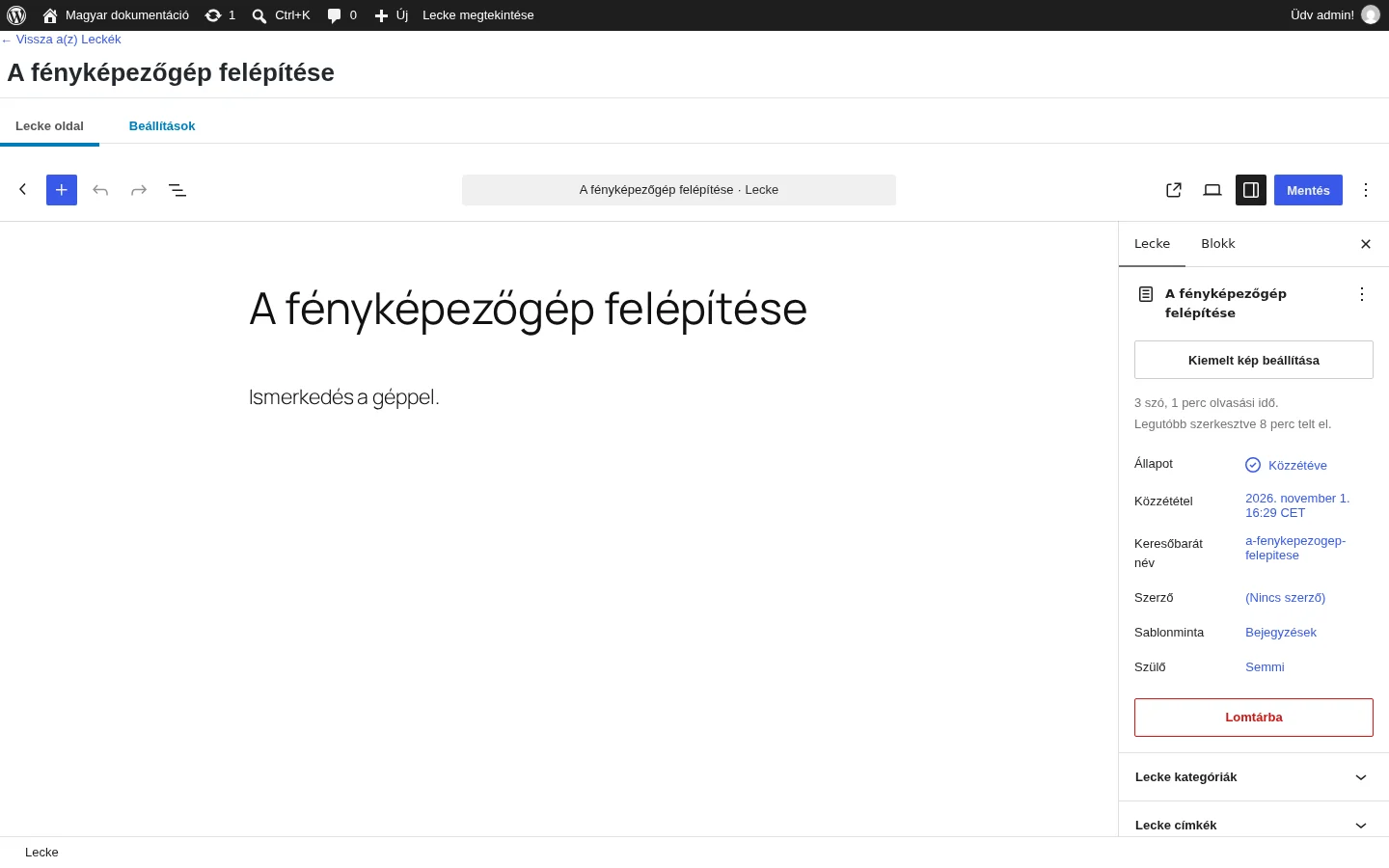
A képen a Lecke oldal fül látszik a blokkszerkesztővel, jobbra az oldalsávval. A Beállítások fülön vannak a lecke saját beállításai.
A leírás a WordPress blokkszerkesztőjére vonatkozik. Ha a Klasszikus szerkesztő bővítményt használod, a felület más lesz. Ha oldalszerkesztő bővítménnyel (például Elementor, Beaver Builder, Divi vagy WPBakery) szerkeszted a tartalmat, annak saját útmutatóját kövesd.
A cím a szerkesztő tetején van, a Lecke címének hozzáadása (témánál Téma címének hozzáadása) helyőrző mezőben. A legtöbb sablon a lap tetején, a fejléc vagy a főmenü alatt jeleníti meg.
Webcím
Szekció neve “Webcím”Ha a címmezőre kattintasz, fölötte megjelenik a Közvetlen hivatkozás, ez a lecke webcíme. Az első két része nem szerkeszthető: az oldal tartománya és a LearnDash közvetlen hivatkozásainál megadott előtag (leckéknél alapból /lessons/, témáknál alapból /topic/). A harmadik rész szerkeszthető:
https://sajatoldal.example/lessons/lecke-webcime/Ha a webcím ettől eltér, valószínűleg a megosztott kurzuslépések be vannak kapcsolva. A végét ilyenkor is módosíthatod. Általában a webcím a lecke címét tükrözze.
- Kattints a webcím melletti Szerkesztés gombra.
- Írd be az új webcímet.
- Nyomj Entert, vagy kattints a mentés gombra.
A témák webcímét ugyanígy szerkeszted.
Tartalom
Szekció neve “Tartalom”A cím alatt üres vászon vár: ugyanaz a WordPress-szerkesztő, mint az oldalaknál és a bejegyzéseknél. Beszúrhatsz szöveget és képet, beágyazhatsz videót vagy más multimédiát, hivatkozhatsz PDF-re vagy hanganyagra. Annyi tartalmat adhatsz meg, amennyit szeretnél.
- A fájlok (videó, hang, beágyazott PDF) megjelenítése a WordPress-beállításaidtól függ. Ha bővítménnyel változtatsz a lejátszáson, annak útmutatóját kövesd. A WordPress például a Fájl blokkal beágyazott PDF-et egészében megjeleníti.
- A beágyazott külső tartalomnak (például YouTube-videó vagy SoundCloud-hang) nyilvánosan megtekinthetőnek kell lennie, különben a tanulók nem tudják lejátszani. A beágyazás szabályairól tájékozódj a szolgáltatónál.
Kiemelt kép
Szekció neve “Kiemelt kép”A kiemelt kép a lecke (téma) fő képe. A legtöbb sablon az oldal tetején mutatja. Ezt a képet jeleníti meg a Kurzusrács kiegészítő is, ha az [ld_lesson_list] (témánál [ld_topic_list]) shortkódot használod.
- Keresd meg az oldalsávban a kiemelt kép panelt, és ha zárva van, nyisd ki.
- Kattints a Kiemelt kép beállítása gombra.
- Válassz képet a médiatárból, vagy tölts fel újat.
- Kattints alul a kiválasztás gombra.
Ha a panel nem látszik, ellenőrizd, hogy a Kiemelt kép be van jelölve a globális beállítások Szerkesztő által támogatott beállítások sorában (lásd Globális beállítások).
A cím, a tartalom és a kiemelt kép elhelyezése és kinézete nagyban függ a sablontól. Ha elrendezési gondot látsz, a sablon fejlesztőjéhez fordulj.
Készült: