

 Magyarmagyar
Lecke- és témamegjelenés, tartalmi beállítások
Anyagok, videós előrehaladás, beadandók feltöltése és kötelező időzítő leckéknél és témáknál.
A megjelenési és tartalmi beállítások segítségével kiegészítő anyagot adhatsz a leckéhez, videó megnézését írhatod elő, beadandót kérhetsz a tanulótól, vagy időzítőt állíthatsz be. Leckéknél és témáknál ugyanígy működnek, csak a feliratok szólnak témáról (Téma anyagok, Téma időzítő).
Hol találod?
Szekció neve “Hol találod?”- Lépj a LearnDash LMS → Leckék (témáknál Témák) menüpontra.
- Kattints a szerkeszteni kívánt elemre.
- Kattints a Beállítások fülre.
- Az első szakasz a Megjelenítési és tartalmi beállítások.
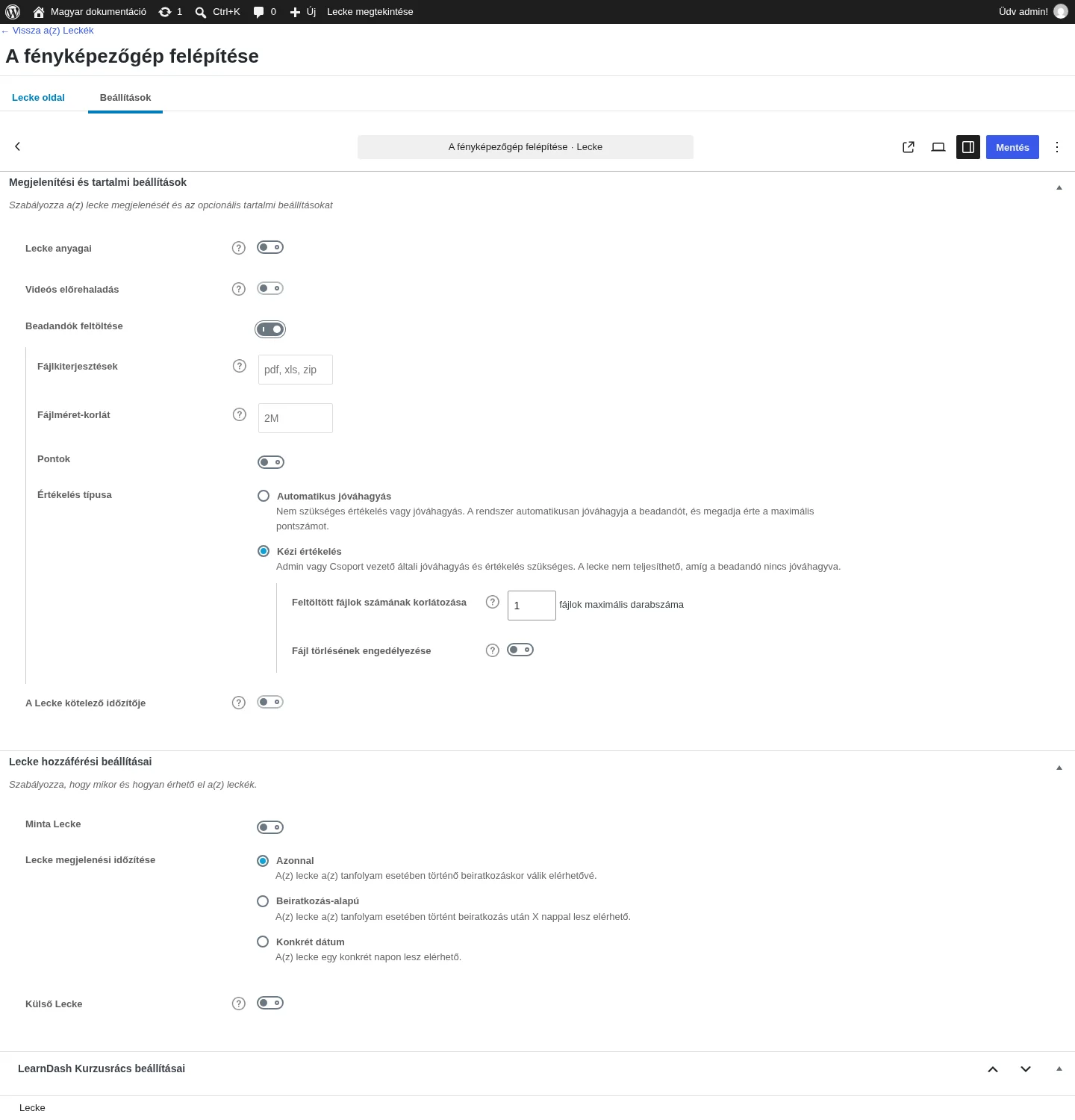
A képen a Beadandók feltöltése be van kapcsolva, így látszanak az alá tartozó beállítások is.
Három funkcióból egyszerre csak egy használható egy leckénél (témánál): Videós előrehaladás, Beadandók feltöltése és a kötelező időzítő. Ha az egyiket bekapcsolod, a másik kettő elérhetetlenné válik.
Lecke anyagai
Szekció neve “Lecke anyagai”A lecke anyagai a leckét kiegészítő, nem kötelező segédletek: például PDF-ek vagy letölthető fájlok, képek, hanganyagok, külső oldalakra mutató hivatkozások (témánál: Téma anyagok).
- Kapcsold be a Lecke anyagai kapcsolót.
- Írd vagy illeszd be a tartalmat a megjelenő mezőbe (HTML használható).
Az anyagok a tanulónak külön fülön jelennek meg, a lecke fő tartalma mellett.
Videós előrehaladás
Szekció neve “Videós előrehaladás”A Videós előrehaladás azt írja elő, hogy a tanuló végignézze a videót, mielőtt a leckét (témát) befejezettnek jelölhetné. Kapcsold be a kapcsolót. Bekapcsolva a beadandók feltöltése és a kötelező időzítő kikapcsol. A részletes beállításáról a videós előrehaladás saját leírásában olvashatsz.
Beadandók feltöltése
Szekció neve “Beadandók feltöltése”Ha a tanulók beadandót tölthetnek fel a leckéhez (témához), kapcsold be a Beadandók feltöltése kapcsolót. Bekapcsolva további beállítások jelennek meg:
| Beállítás | Mit csinál |
|---|---|
| Fájlkiterjesztések | A feltölthető fájltípusok, pont nélkül, vesszővel elválasztva (például doc, pdf, jpg). Üresen hagyva bármilyen fájl feltölthető. |
| Fájlméret-korlát | A legnagyobb feltölthető méret, számmal és M betűvel (például 5M az 5 megabájt). |
| Pontok | Bekapcsolva megadhatod, hány pontot kap a tanuló a beadandóért. |
| Értékelés típusa | Automatikus jóváhagyás vagy Kézi értékelés (lásd lent). |
Példa a Word, Excel és PowerPoint fájlok engedélyezésére:
doc, docx, xls, xlsx, ppt, pptxA fájlméret-korlátnál a tárhelyed saját feltöltési korlátja is érvényes, mindig a kisebbik érték számít. Ha a feltöltések nem sikerülnek, kérd meg a tárhelyszolgáltatót, hogy emelje meg a legnagyobb feltölthető méretet.
Értékelés típusa
Szekció neve “Értékelés típusa”- Automatikus jóváhagyás: nincs szükség értékelésre vagy jóváhagyásra. A rendszer automatikusan jóváhagyja a beadandót, és megadja a maximális pontszámot.
- Kézi értékelés: egy admin vagy csoportvezető hagyja jóvá és értékeli a beadandót. A lecke (téma) addig nem teljesíthető, amíg a beadandó nincs jóváhagyva.
Kézi értékelésnél két további beállítás jelenik meg:
| Beállítás | Mit csinál |
|---|---|
| Feltöltött fájlok számának korlátozása | A tanuló által feltölthető fájlok legnagyobb száma. Üresen hagyva nincs korlát. |
| Fájl törlésének engedélyezése | A tanuló törölheti a saját feltöltött fájljait, de csak a jóváhagyásig. |
Kötelező időzítő
Szekció neve “Kötelező időzítő”A A Lecke kötelező időzítője (témánál Téma időzítő) azt írja elő, hogy a tanuló legalább megadott ideig maradjon az oldalon, mielőtt befejezettnek jelölhetné.
- Kapcsold be a kapcsolót.
- Add meg az időt óó:pp:mm formában, például
00:15:00a 15 percnek.
Az időzítő a lecke befejezését jelentő gomb alatt jelenik meg. Amíg a megadott idő nem telt le, az elem nem fejezhető be. Videós előrehaladással vagy beadandóval egy időben nem használható.
Válaszd azt a funkciót, amelyik a lecke célját a legjobban szolgálja: a videós előrehaladás a videó végignézését biztosítja, a beadandók a tanulói munkát gyűjtik, az időzítő pedig a tempót szabályozza.
Készült: