

 Magyarmagyar
Kérdések és kérdéstípusok
A kvízkérdések kezelése: szűrés, pontozás, kategóriák, tippek, a nyolc kérdéstípus és a statisztikák.
A kvízekben használt összes kérdés egy közös helyen tárolódik. A kérdéseket a kvízszerkesztőben is módosíthatod, de külön szerkesztőoldalon is.
A kérdések elérése és szűrése
Szekció neve “A kérdések elérése és szűrése”- Nyisd meg a LearnDash LMS → Kérdések menüpontot.
- Kattints egy kérdésre a szerkesztőoldal megnyitásához.
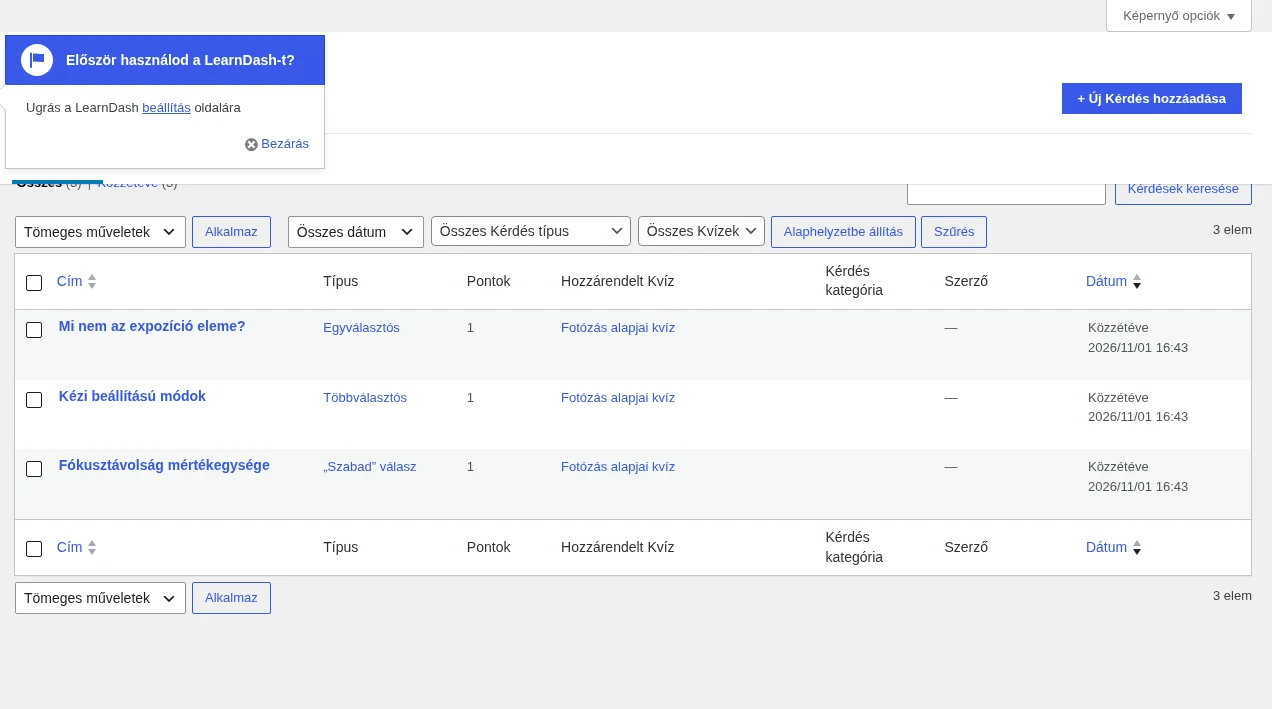
A lista oszlopai: Cím, Típus, Pontok, Hozzárendelt Kvíz, Kérdés kategória, Szerző, Dátum. A tetején a szűrősáv három szempontot kínál: a kérdés típusát (Összes Kérdés típus), a dátumot, és a kvízt, amelyhez a kérdés tartozik (a – Nincs Kvíz – a kvíz nélküli kérdéseket mutatja). A szűrők beállítása után kattints a Szűrés gombra.
Kérdéstípus kiválasztása
Szekció neve “Kérdéstípus kiválasztása”Új kérdésnél az egyik első teendőd a típus kiválasztása a jobb oldali sáv Válasz típusa dobozában. A típusok:
- Egyválasztós
- Többválasztós
- „Szabad” válasz
- „Rendezés” típusú kérdés
- „Mátrixos rendezés” típusú kérdés
- Hiányzó rész kitöltése
- Értékelés
- Esszé / nyílt válasz
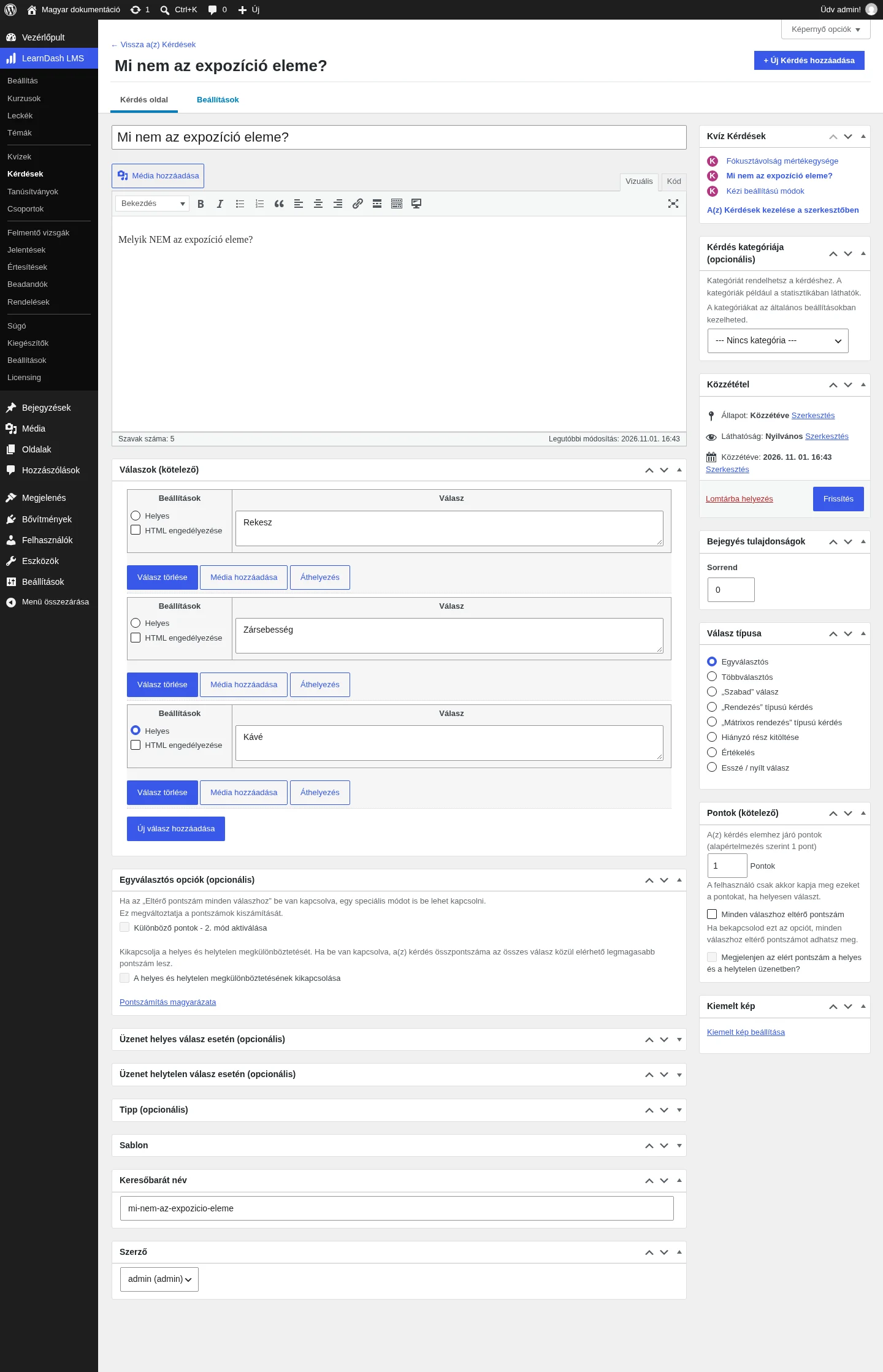
A képen a címet, a kérdés szövegét, a válaszokat és a jobb oldali dobozokat látod: Kérdés kategóriája, Válasz típusa, Pontok.
A cím és a kérdés szövege
Szekció neve “A cím és a kérdés szövege”A kérdés címe csak belső használatra szolgál, a tanuló nem látja. A kérdés szövegét a klasszikus WordPress-szerkesztőben írod, így beszúrhatsz képet, formázhatod a szöveget, és használhatsz egyéni HTML-t.
Pontok
Szekció neve “Pontok”Minden helyesen megválaszolt kérdésért pont jár. A pontok megadása minden típusnál kötelező, az alapérték 1. Pont csak helyes válasz esetén jár. A pontszám megjelenítése elrejthető a kvíz megjelenítési beállításaiban (lásd Megjelenés és tartalom).
Egész számok mellett tizedes és negatív pontszám is használható:
- Tizedes pontok: minden kérdéstípusnál működnek, kivéve az Értékelés típust.
- Negatív pontok: a rossz válaszokért levonhatsz pontot. Az Esszé / nyílt válasz és az Értékelés típusnál nem használhatók.
Ez pontosabb értékelést, részpontszámokat tesz lehetővé. A válaszonkénti pontszámnál a tizedesek két tizedesjegyig adhatók meg.
A kérdés pontjainak módosítása:
- Keresd meg a jobb oldalon a Pontok dobozt (a kvízszerkesztőben is megadhatod).
- Írd át a pontszámot.
Ha a megadott válasz szerint eltérő pontszámot szeretnél adni:
- Jelöld be a Minden válaszhoz eltérő pontszám jelölőnégyzetet.
- A Válaszok dobozban minden válasznál megjelenik egy pontszámmező.
- Írd be a pontszámot az egyes válaszokhoz.
Példa negatív pontra: egy többválasztós kérdésnek három válasza van: a helyes válasz 5,5 pont, egy másik helyes válasz 5 pont, a helytelen válasz −2,5 pont. Ha a tanuló az elsőt választja, 5,5 pontot kap, a másodikat választva 5 pontot, a helytelent választva pedig 2,5 pontot veszít.
Kérdéskategóriák
Szekció neve “Kérdéskategóriák”A kategóriák minden kérdéstípusnál használhatók, de teljesen opcionálisak. Segítenek a kérdések rendszerezésében, és a kvíz statisztikái is bonthatók kategóriák szerint.
Kérdés kategóriába helyezése:
- Keresd meg a jobb oldali sáv Kérdés kategóriája (opcionális) dobozát.
- Nyisd le a listát.
- Válassz meglévő kategóriát, vagy az — Új kategória létrehozása –– lehetőséggel adj meg újat.
Kategória átnevezése vagy törlése:
- Nyisd meg a LearnDash LMS → Kérdések oldalt.
- Kattints a Beállítások fülre.
- A kérdéstaxonómiák szakaszban válaszd ki a kategóriát a legördülő listából.
- Kattints a törlés gombra, vagy írd át a nevét, és kattints a frissítésre.
A kvíz végén megjeleníthető a tanuló kategóriánkénti százalékos eredménye is (lásd Az eredményoldal).
Tippek
Szekció neve “Tippek”A tipp minden kérdéstípusnál használható, de opcionális. Segít a tanulónak a helyes irányba indulni. Bekapcsolva a kérdés alatt megjelenik egy gomb, amelyre kattintva felugró ablakban látszik a tipp.
- A kérdés szerkesztőoldalán görgess le a Tipp (opcionális) dobozhoz.
- Jelöld be, hogy aktiválod a tippet ehhez a kérdéshez.
- Írd be a tippet a szerkesztőmezőbe.
A tipp a klasszikus WordPress-szerkesztőt használja, ezért képet, listát, formázást és egyéni HTML-t is tehetsz bele.
A kérdéstípusok
Szekció neve “A kérdéstípusok”Egyválasztós
Szekció neve “Egyválasztós”Egyetlen helyes válasz van. Ez a leggyakoribb forma a szabványos tesztekben, és az igaz/hamis kérdésekhez is ezt használd.
- A helytelen válaszok száma nincs korlátozva.
- A helyes választ a Helyes választógombbal jelölöd.
- A HTML engedélyezése jelölőnégyzettel HTML-t használhatsz a válaszban.
- A Média hozzáadása gombbal képet vagy más médiát illeszthetsz be.
- A Válasz törlése gombbal törölsz egy választ, az Új válasz hozzáadása gombbal újat veszel fel.
- A válaszok sorrendje az Áthelyezés gombbal és húzással változtatható.
Eltérő pontok válaszonként: alapból csak a helyes válasz ér pontot. Ha bekapcsolod a Minden válaszhoz eltérő pontszám és a Különböző pontok - 2. mód aktiválása beállításokat, a helytelen válaszok is befolyásolják a pontszámot. A 2. módban pozitív pontot adhatsz minden válaszhoz, a negatív értékeket pedig levonja az összpontszámból. A A helyes és helytelen megkülönböztetésének kikapcsolása beállítás azt is elrejti, hogy melyik a helyes: ekkor a kérdés összpontszáma az összes válasz közül elérhető legmagasabb pontszám lesz.
Többválasztós
Szekció neve “Többválasztós”Több helyes válasz is lehet. A kérdés csak akkor számít helyesnek, ha a tanuló az összes helyes választ kijelöli. Ha csak néhányat jelöl meg, a kérdés hibásnak számít.
- A helyes és helytelen válaszok száma nincs korlátozva.
- A többi beállítás megegyezik az egyválasztós kérdésével.
Pont levonása helytelen válaszért: a negatív pontozás kérdésenként számolódik.
- A Pontok dobozban kapcsold be a Minden válaszhoz eltérő pontszám beállítást.
- Add meg a helytelen válasz pontszámát (negatív szám).
- Ez az érték levonódik a kérdés összpontszámából.
„Szabad” válasz
Szekció neve “„Szabad” válasz”A tanuló beviteli mezőbe írja be a helyes választ.
- Elfogadhatsz egyetlen választ, vagy több lehetséges választ is.
- A válasz lehet egy vagy több szó.
- A kis- és nagybetű nem számít: a KÉK, a Kék és a kék ugyanúgy értékelődik.
Példa: ha azt kérdezed, „Milyen színű a nap?”, elfogadhatod a sárga, narancs vagy fehér válaszokat. Bármelyik beírása helyes választ jelent.
Eltérő pontok válaszonként: kapcsold be a Minden válaszhoz eltérő pontszám jelölőnégyzetet. Egész, tizedes és negatív érték is megadható. Például a Helyes válasz| 10.5 sor 10,5 pontot ad, a Rossz válasz| -5.5 sor 5,5 pontot von le.
„Rendezés” típusú kérdés
Szekció neve “„Rendezés” típusú kérdés”A tanulónak a válaszokat a helyes sorrendbe kell tennie. A kérdés létrehozásakor a háttérben megadott sorrend a helyes sorrend.
„Mátrixos rendezés” típusú kérdés (párosítás)
Szekció neve “„Mátrixos rendezés” típusú kérdés (párosítás)”Akkor használd, ha két elemet kell párosítania a tanulónak. Két része van:
- Feltétel: ezek állandók, nem mozgathatók.
- Rendezendő elemek: ezeket húzza a tanuló a megfelelő feltételhez.
Minden rendezendő elemnek egyedinek kell lennie, és csak egy-az-egyhez párosítás támogatott. A választerület táblázatként épül fel: balra a feltétel, jobbra a hely, ahová a tanuló az elemeket húzza. A feltétel oszlopának szélességét százalékban is megadhatod. A feltételek lehetnek képek is.
Hiányzó rész kitöltése
Szekció neve “Hiányzó rész kitöltése”A mondat vagy bekezdés közepére egy vagy több üres helyet teszel, a tanuló ide írja be a helyes választ.
- Ha több üres hely van, mindegyiket helyesen kell kitölteni.
- A kis- és nagybetű nem számít.
- Az üres helyet a helyes válasz kapcsos zárójelbe írásával hozod létre:
{és}.
Példa: a szerkesztőben Én {játszom} focit., a tanuló ezt látja: Én ____ focit.
Több lehetséges válasz: minden elfogadott választ szögletes zárójelbe írsz, az egészet pedig kapcsos zárójelbe: Én {[játszom][szeretem][utálom]} focit. Ekkor bármelyik szó elfogadott.
Eltérő pontok válaszonként: a kérdés szerkesztőoldalán jelöld be a Minden válaszhoz eltérő pontszám beállítást. Ekkor a válasz után függőleges vonallal (|) adhatod meg a pontot: Én {játszom} focit, egy {labdával|3}. Itt a „játszom” 1 pontot, a „labdával” 3 pontot ér. Ha a beállítás nincs bekapcsolva, minden helyes válasz 1 pontot ad. Tizedes és negatív pont is megadható: Én {[szeretem|5][utálom|-2.50]} focit!
Értékelés
Szekció neve “Értékelés”Likert-skálás kérdésekhez, felmérésekhez, értékeléshez jó.
- Csak egy válasz választható.
- A skála elé és mögé szöveget vagy képet tehetsz.
- Az opciók száma nincs korlátozva.
- Az egész értékelést kapcsos zárójelbe (
{}), az egyes válaszokat szögletes zárójelbe ([]) kell tenni. - A legnagyobb elérhető pontszám az opciók számával egyenlő.
Példák:
kevésbé igaz { [1] [2] [3] [4] [5] } igazabb{ [nem értek egyet] [bizonytalan vagyok] [egyetértek] }
Az 1. példában az 1 1 pontot, az 5 5 pontot ér. A 2. példában a „nem értek egyet” 1, a „bizonytalan vagyok” 2, az „egyetértek” 3 pontot ér. Az ilyen kérdés jó a kurzus előtti vagy utáni felmérésekhez.
Esszé / nyílt válasz
Szekció neve “Esszé / nyílt válasz”A tanuló szabad szöveges választ ad. Két típus közül választhatsz:
- Szövegdoboz: szövegterület, ahová a tanuló bármit beírhat.
- Feltöltés: feltöltési gomb, amellyel a tanuló fájlt tölthet fel.
Az esszék értékelésére a kvíz beküldése után három lehetőséged van:
- Nincs értékelve, pont nem jár: az esszé értékelésre vár, a kvíz végeredménye a tanulónak „Függőben” állapotú.
- Nincs értékelve, teljes pont jár: az esszé a beküldéskor megkapja a teljes pontot, de az állapota Nincs értékelve marad. Az admin később értékelheti, és módosíthatja a pontot.
- Értékelve, teljes pont jár: az esszé automatikusan Értékelve állapotú lesz, és megkapja a teljes pontot.
A helyes és helytelen üzenet opcionális mezőit esszénél nem érdemes kitölteni, mert a beküldéskor a válasz még nem értékelhető.
Előrehaladás: a tanuló csak akkor haladhat tovább, ha az esszé Értékelve állapotú, és a tanuló elég pontot szerzett (ezt a kvíz beállításai határozzák meg). Ha az esszéért azonnal nem jár pont, az ideiglenesen rontja a végeredményt. Ha a többi kérdésből összejön a minimális pontszám, a tanuló mehet tovább, ha viszont nem, akkor nem.
Az esszék kezeléséről az Esszék kezelése és értékelése fejezet szól.
Hangfájlok a kérdésekben
Szekció neve “Hangfájlok a kérdésekben”Mivel a LearnDash WordPressen fut, minden WordPress által támogatott hangformátum használható a kvízekben:
- .mp3
- .m4a
- .ogg
- .wav
Nem minden tárhely engedi ezek feltöltését, és a nagy fájlokat is korlátozhatják. Ha gondod van, kérdezd meg a tárhelyszolgáltatót.
Kvízpontszámok és válaszok
Szekció neve “Kvízpontszámok és válaszok”Az adminisztrátorok a beépített LearnDash-jelentésekben látják a tanulók kvízpontszámait. Az egyes kérdésekre adott válaszok a Kvíz statisztikák oldalon nézhetők meg.
Az adatok gyűjtéséhez be kell kapcsolni a Kvíz statisztikák beállítást a kvíz Adminisztratív és adatkezelési beállítások szakaszában.
Ha a kvízstatisztika be van kapcsolva, a tanulók kétféleképpen nézhetik meg a korábbi válaszaikat:
- Közvetlenül a kvíz után: a Kérdések megtekintése gombbal.
- A profiloldalukon: a Profil vagy Fiókom oldalon a Statisztikák oszlopban lévő papír ikonra kattintva. Itt az esszéválaszok is láthatók.
Ha kikapcsolod a kvízstatisztikát, a kikapcsolt időszakban gyűjtött adatok nem rögzülnek, és nem kerülnek egy felhasználóhoz sem. Ha később visszakapcsolod, az nem visszamenőleges. Ha viszont eredetileg be volt kapcsolva, majd kikapcsoltad, a felhasználók továbbra is látják a korábban rögzített válaszaikat, és az adat megmarad a statisztikában.
Készült: