

 Magyarmagyar
Felhasználók kezelése
Felhasználók listázása és szűrése, beiratkozások, haladás, beiratkozási dátum, kvízadatok és a tanfolyamadatok törlése a felhasználói profilban.
A LearnDash a felhasználókat a WordPress saját felhasználókezelőjén át kezeli: minden LearnDash-adat a WordPress felhasználói profilokban van.
A LearnDash felhasználói szerepköre
Szekció neve “A LearnDash felhasználói szerepköre”Amikor egy felhasználó beiratkozik egy kurzusra, a Feliratkozó szerepkört kapja, ami alapértelmezett WordPress-szerepkör. Néhány tudnivaló:
- Egy felhasználónak egyszerre több szerepköre is lehet.
- Más bővítmények is adnak szerepkört. A WooCommerce a vásárlás után a Vásárló szerepkört, a bbPress a fórumtevékenység után a Résztvevő szerepkört adja.
- Az adminisztrátoroknál és a csoportvezetőknél a Feliratkozó szerepkör nem feltétlenül látszik, mert ezek a szerepkörök már tartalmazzák ugyanazokat a jogokat és még többet is.
A szerepkörök jogairól a Szerepkörök és jogosultságok fejezet szól.
Az összes felhasználó megtekintése
Szekció neve “Az összes felhasználó megtekintése”- Nyisd meg a Felhasználók → Összes felhasználó menüt.
A WordPress szokásos oszlopai (felhasználónév, név, e-mail cím, szerepkör, bejegyzések) mellett a LearnDash hozzáad egy Beiratkozott Csoportok / Kurzusok oszlopot.
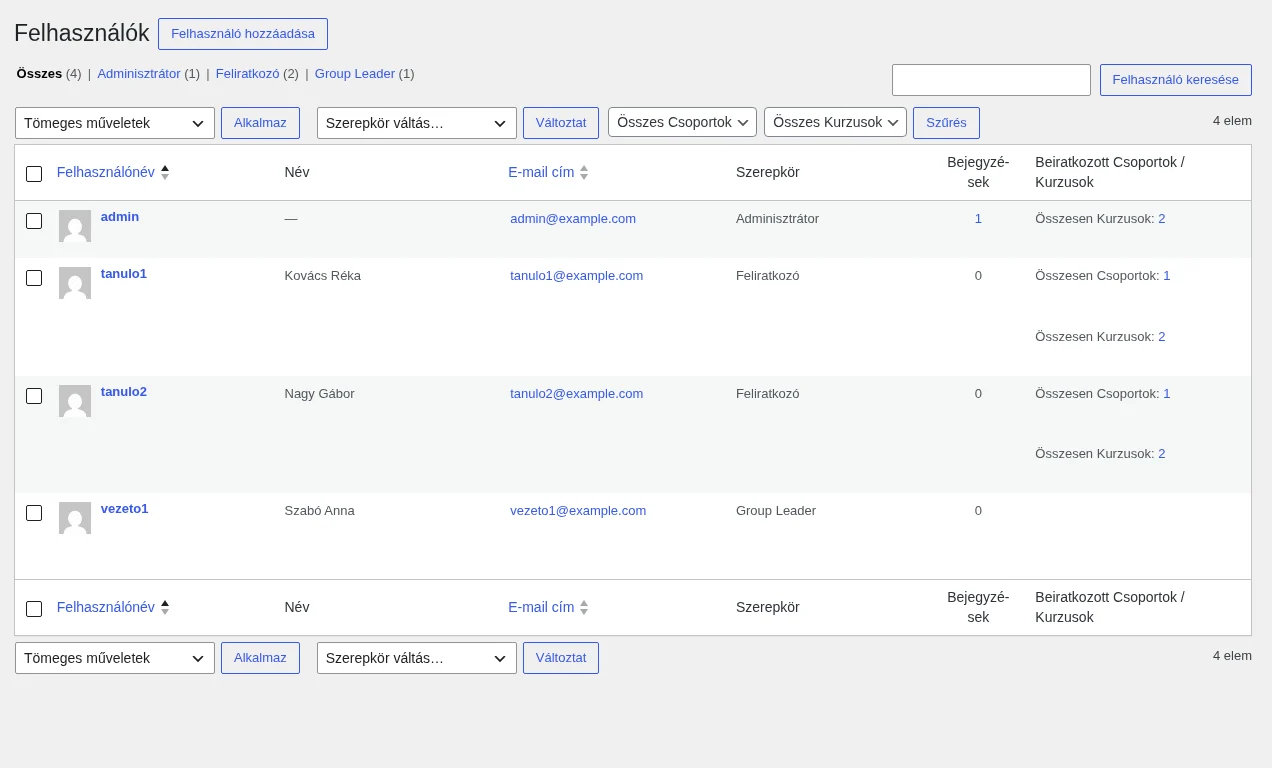
A képen a lista fölött az Összes Csoportok és Összes Kurzusok szűrő látszik, jobbra pedig az oszlop, amely az egyes felhasználók csoport- és kurzusszámát mutatja.
Szűrés kurzus vagy csoport szerint
Szekció neve “Szűrés kurzus vagy csoport szerint”- A listán használd az Összes Csoportok és/vagy Összes Kurzusok legördülő menüt.
- Válassz ki egy csoportot vagy kurzust.
- Kattints a Szűrés gombra.
Csak azok a felhasználók maradnak a listán, akik a kiválasztott kurzusra vagy csoportba be vannak iratkozva.
A felhasználói profil
Szekció neve “A felhasználói profil”Minden felhasználónak saját profiloldala van a WordPressben. Fent a szokásos WordPress-adatok állnak, lejjebb a LearnDash saját szakaszai.
- Nyisd meg a Felhasználók → Összes felhasználó menüt.
- Kattints a felhasználó nevére.
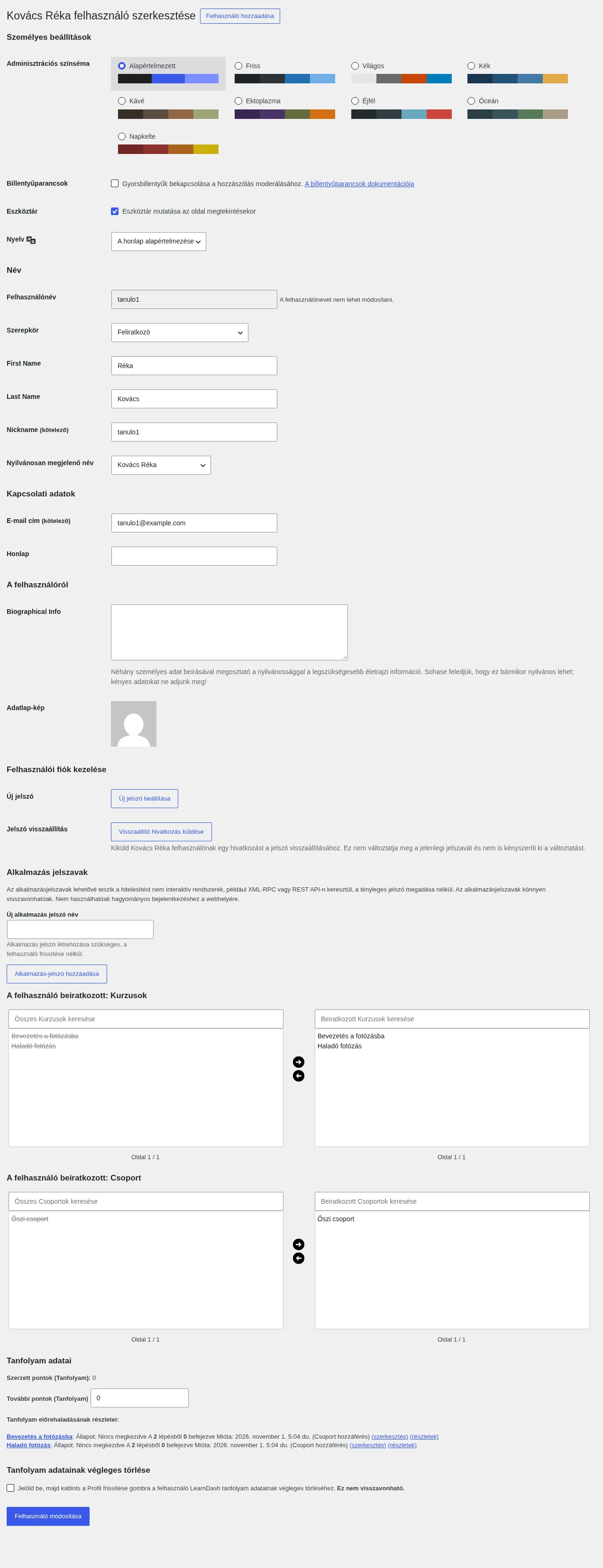
A kép alján látszik a A felhasználó beiratkozott: Kurzusok és a A felhasználó beiratkozott: Csoport kétoszlopos választó, alatta a Tanfolyam adatai szakasz.
Beiratkozott kurzusok
Szekció neve “Beiratkozott kurzusok”Ez a szakasz mutatja, melyik kurzusokra van beiratkozva a felhasználó; itt hozzáadhatsz és eltávolíthatsz kurzusokat.
Beiratkoztatás kurzusra:
- Válassz ki egy kurzust a bal oldali oszlopban.
- A jobbra mutató nyíllal told át a jobb oldali, beiratkozott oszlopba.
- Kattints a Felhasználó módosítása gombra.
Eltávolítás a kurzusról:
- Válassz ki egy kurzust a beiratkozott oszlopban.
- A balra mutató nyíllal told vissza.
- Kattints a Felhasználó módosítása gombra.
Beiratkozott csoportok
Szekció neve “Beiratkozott csoportok”A csoportok kezelése ugyanígy működik. A bal oszlop az elérhető csoportokat, a jobb oszlop azokat a csoportokat mutatja, amelyeknek a felhasználó tagja. A nyilakkal adhatod hozzá vagy távolíthatod el a felhasználót.
Tömeges beiratkoztatás MCP-vel
Szekció neve “Tömeges beiratkoztatás MCP-vel”MCP-képes automatizálási eszközökkel meglévő WordPress-felhasználókat tömegesen iratkozhatsz be kurzusokra és csoportokba, vagy ki is léptetheted őket. A tömeges művelet CSV-fájllal vagy utasítással is megadható. Új WordPress-felhasználót az MCP nem hoz létre, a felhasználónak előre léteznie kell.
Tanfolyam adatai
Szekció neve “Tanfolyam adatai”Szerzett pontok
Szekció neve “Szerzett pontok”A szakasz a felhasználó összes megszerzett kurzuspontját mutatja. Pontot kézzel is hozzáadhatsz:
- Írd be a hozzáadandó pontok számát a További pontok (Tanfolyam) mezőbe.
- Kattints a Felhasználó módosítása gombra.
A kurzuspontok megjeleníthetők a LearnDash Profil blokkal vagy az [ld_user_course_points] shortcode-dal (illetve a hozzá tartozó blokkal).
Kurzushaladás részletei
Szekció neve “Kurzushaladás részletei”A szakasz felsorolja az összes beiratkozott kurzust, és mindegyiknél mutatja:
- a kurzus nevét (a kurzusoldalra mutató hivatkozással),
- az állapotot (nem kezdődött el, folyamatban, befejezve),
- a teljesített lépéseket (X az Y-ból),
- a kurzus szerkesztésére mutató hivatkozást (a jogosultságaid szerint),
- a részletek hivatkozást, amely a beiratkozás és a haladás bővebb adatait nyitja meg.
A beiratkozás dátuma
Szekció neve “A beiratkozás dátuma”A LearnDash rögzíti a kurzusra való beiratkozás dátumát és idejét. Ezt használja a kurzus lejárati beállítása és a leckék csepegtetése.
A dátum módosítása:
- Kattints a kurzus melletti részletek hivatkozásra.
- Kapcsold be a beiratkozás dátumának beállítását.
- Add meg az új dátumot.
- Kattints a Felhasználó módosítása gombra.
Ha a kurzus meghatározott számú nap után lejár, az új beiratkozási dátum azonnal érvénybe lép.
Csoporton keresztül beiratkozott felhasználónál a beiratkozási dátum nem módosítható.
Lépések késznek vagy nem késznek jelölése
Szekció neve “Lépések késznek vagy nem késznek jelölése”Az adminisztrátor kézzel átállíthatja a leckék, témák és kvízek teljesítési állapotát.
- Kattints a kurzus melletti részletek hivatkozásra.
- Ha kell, bontsd ki a leckéket, hogy lásd a témákat és kvízeket.
- Pipáld be vagy vedd ki a pipát a teljesítést jelző négyzetekből.
- Kattints a Felhasználó módosítása gombra.
A változás azonnal érvénybe lép.
Kvízadatok
Szekció neve “Kvízadatok”A kvízek adatai a felhasználó profiljában a kvízeket felsoroló szakaszban jelennek meg. Elérhető műveletek:
- Eltávolítás: véglegesen törli a kvíz adatait, így a felhasználó újra kitöltheti.
- Szerkesztés: megnyitja a kvíz szerkesztőjét.
- Statisztika: a kvíz részletes statisztikáját mutatja.
A megjelenített adatok: a pontszám (százalék és pont), a kitöltés dátuma és ideje, valamint az esszé állapota és a visszajelzés, ha van.
A kvízstatisztika csak akkor rögzül, ha a kvíz beállításai között be van kapcsolva a kvízstatisztika. Ez a beállítás nem érvényes visszamenőleg.
Tanfolyamadatok végleges törlése
Szekció neve “Tanfolyamadatok végleges törlése”Figyelem: a művelet a felhasználó összes LearnDash-adatát véglegesen törli, és nem vonható vissza.
- Jelöld be a Tanfolyam adatainak végleges törlése alatti jelölőnégyzetet.
- Kattints a Felhasználó módosítása gombra.
További jelentések
Szekció neve “További jelentések”A beépített jelentésekről a Felhasználói adatok és jelentések fejezetben olvashatsz.
Készült: