

 Magyarmagyar
SamCart integráció
Kurzusok eladása a SamCart fizetőoldalaival: telepítés, termék létrehozása a SamCartban és a WordPressben, értesítési webcím, kurzusbeállítás, a vásárló útja.
A SamCart-integráció egy a kurzuseladási lehetőségek közül. A SamCart fizetős értékesítési megoldás: egyszeri és ismétlődő fizetést, próbaidőszakot, részletes elemzést, elhagyott kosarak visszanyerését, A/B-tesztet és további eszközöket ad. Van ingyenes próbaidőszaka, így a döntés előtt kipróbálhatod.
Az integráció használatához SamCart-fiók kell. Ha ingyenes és egyszerűbb fizetési módot keresel, használd a beépített PayPal- vagy Stripe-integrációt (lásd Fizetési átjárók és pénznem).
Kinek való?
Szekció neve “Kinek való?”Érdemes használni, ha:
- kész, szép pénztárfelületeket szeretnél,
- egy vagy csak néhány kurzust árulsz,
- részletes elemzésre és értékesítést támogató funkciókra van szükséged.
Inkább ne használd, ha:
- sok kurzust (vagy egyéb terméket) árulsz,
- szorosan akarod kezelni a fiókkészítést és a bejelentkezést,
- szűk a költségvetésed.
SamCart-fiók létrehozása
Szekció neve “SamCart-fiók létrehozása”- Regisztrálj a SamCart webhelyén az útmutatás szerint.
- A fiók elkészülte után a SamCart vezérlőpultján megtalálod a fiókbeállításokat és a LearnDash-integrációhoz szükséges adatokat.
Telepítés
Szekció neve “Telepítés”A Kiegészítők menüből (aktív LearnDash-licenc kell)
Szekció neve “A Kiegészítők menüből (aktív LearnDash-licenc kell)”- Nyisd meg a LearnDash LMS → Kiegészítők oldalt.
- Keresd meg a SamCart for LearnDash kiegészítőt, és kattints a telepítésre, majd az aktiválásra.
Kézi feltöltéssel
Szekció neve “Kézi feltöltéssel”- Töltsd le a kiegészítő zip-fájlját a LearnDash-fiókodból (be kell jelentkezned).
- Nyisd meg a Bővítmények → Új bővítmény hozzáadása oldalt, és kattints a feltöltésre.
- Válaszd ki a zip-et, kattints a telepítésre, majd az aktiválásra.
Termék létrehozása a SamCartban
Szekció neve “Termék létrehozása a SamCartban”A LearnDash-kurzus összekötéséhez előbb kell egy termék a SamCartban.
- Jelentkezz be a SamCartba.
- A vezérlőpulton kattints a Products elemre.
- Kattints a New Product gombra.
- Töltsd ki a termék adatait.
- Kattints a Create Product gombra.
Termék létrehozása a WordPressben
Szekció neve “Termék létrehozása a WordPressben”Most hozz létre egy megfelelő terméket a WordPressben, és kösd egy LearnDash-kurzushoz. Nyisd meg a LearnDash LMS → SamCart oldalt, és kattints az új SamCart-termék hozzáadására.
| Mező | Mit adj meg |
|---|---|
| Cím | A termék neve; általában egyezzen a kurzus címével |
| Webcím (slug) | A termék egyedi azonosítója. A cím alapján képezd: csupa kisbetű, a szóközök helyett kötőjel. A „My Awesome Course” címhez a slug my-awesome-course |
| SamCart Product ID | A SamCart termékazonosítója: nyisd meg a terméket szerkesztésre a SamCartban, és nézd meg a böngésző címsorát; az azonosító a /products/ utáni szám |
| Associated Courses | A termékhez kötött LearnDash-kurzusok. Amint valaki megveszi a terméket a SamCartban, automatikusan beiratkozik. Több kurzus kijelöléséhez tartsd lenyomva a CTRL (Macen CMD) billentyűt |
| Notification URL | Automatikusan létrejön, de meg kell adnod a SamCartnak (lásd lent) |
Az értesítési webcím átadása a SamCartnak
Szekció neve “Az értesítési webcím átadása a SamCartnak”- Másold ki a webcímet a Notification URL mezőből.
- A SamCart vezérlőpultján kattints a Products elemre.
- Nyisd meg az összekötendő terméket.
- Menj az Advanced Settings fülre.
- Görgess az Advanced részhez.
- Illeszd be az értesítési webcímet a mezőbe.
A kurzus beállítása
Szekció neve “A kurzus beállítása”Végül állítsd be a kurzust a fizetések fogadására.
- A WordPressben nyisd meg a LearnDash LMS → Kurzusok oldalt.
- Kattints az eladni kívánt kurzusra.
- Kattints felül a Beállítások fülre.
- A Tanfolyam beiratkozás részben állítsd a beiratkozási módot Zárt értékre.
- A gomb webcímének mezőjébe írd be a SamCart-termék webcímét.
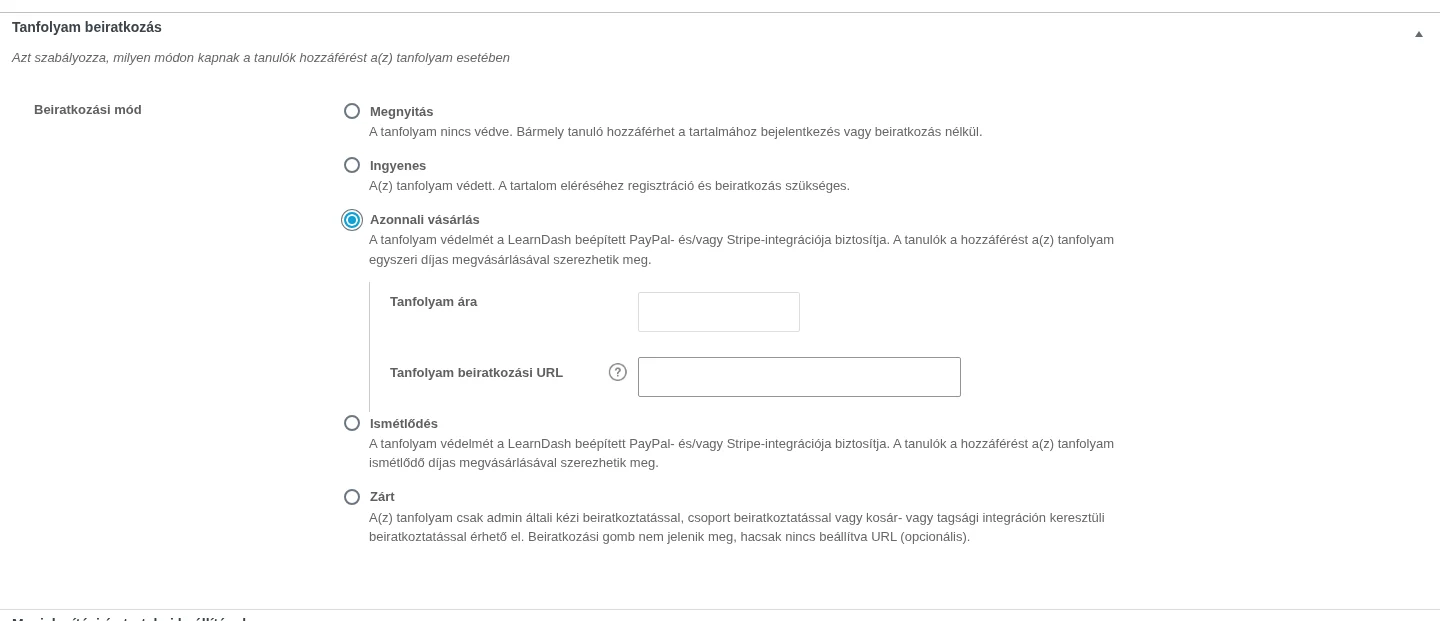
A képen a beiratkozási módok láthatók. A termék webcímét a SamCartban találod: a termék adatlapján a jobb felső sarokban lévő szem ikonra kattintva.
A vásárló útja
Szekció neve “A vásárló útja”Amikor valaki a kurzusoldalon a Take this Course gombra kattint, a SamCartra kerül a vásárláshoz. A fizetés után automatikusan létrejön a felhasználói fiók, és a felhasználó beiratkozik a megvásárolt kurzusra.
A kurzusból való eltávolítás: ha visszatérítesz egy fizetést, vagy a vásárló lemondja az előfizetést, az integráció automatikusan eltávolítja a felhasználót a kurzusból.
Gyakori kérdések
Szekció neve “Gyakori kérdések”Milyen fizetési átjárókat támogat a SamCart? 2019 májusában a Stripe-ot és a PayPalt. A naprakész listát a SamCart a saját súgójában közli.
Készült: