

 Magyarmagyar
Egyéni mezők
További adatok gyűjtése a kvíz kitöltőitől a kvíz elején vagy a beküldés előtt.
Az egyéni mezőkkel további információt gyűjthetsz a tanulóktól: a kvíz kezdete előtt, vagy közvetlenül a vége előtt. Jók visszajelzés kéréséhez, a tanuló adatainak rögzítéséhez vagy a kurzushoz kapcsolódó saját kérdések feltevéséhez.
Az egyéni mezők kvízenként állíthatók, globálisan nem.
Az egyéni mezők bekapcsolása
Szekció neve “Az egyéni mezők bekapcsolása”- Nyisd meg a LearnDash LMS → Kvízek menüpontot.
- Kattints a szerkeszteni kívánt kvízre.
- Válaszd a Beállítások fület.
- Görgess az Adminisztratív és adatkezelési beállítások szakaszhoz.
- Kapcsold be az Egyéni mezők kapcsolót.
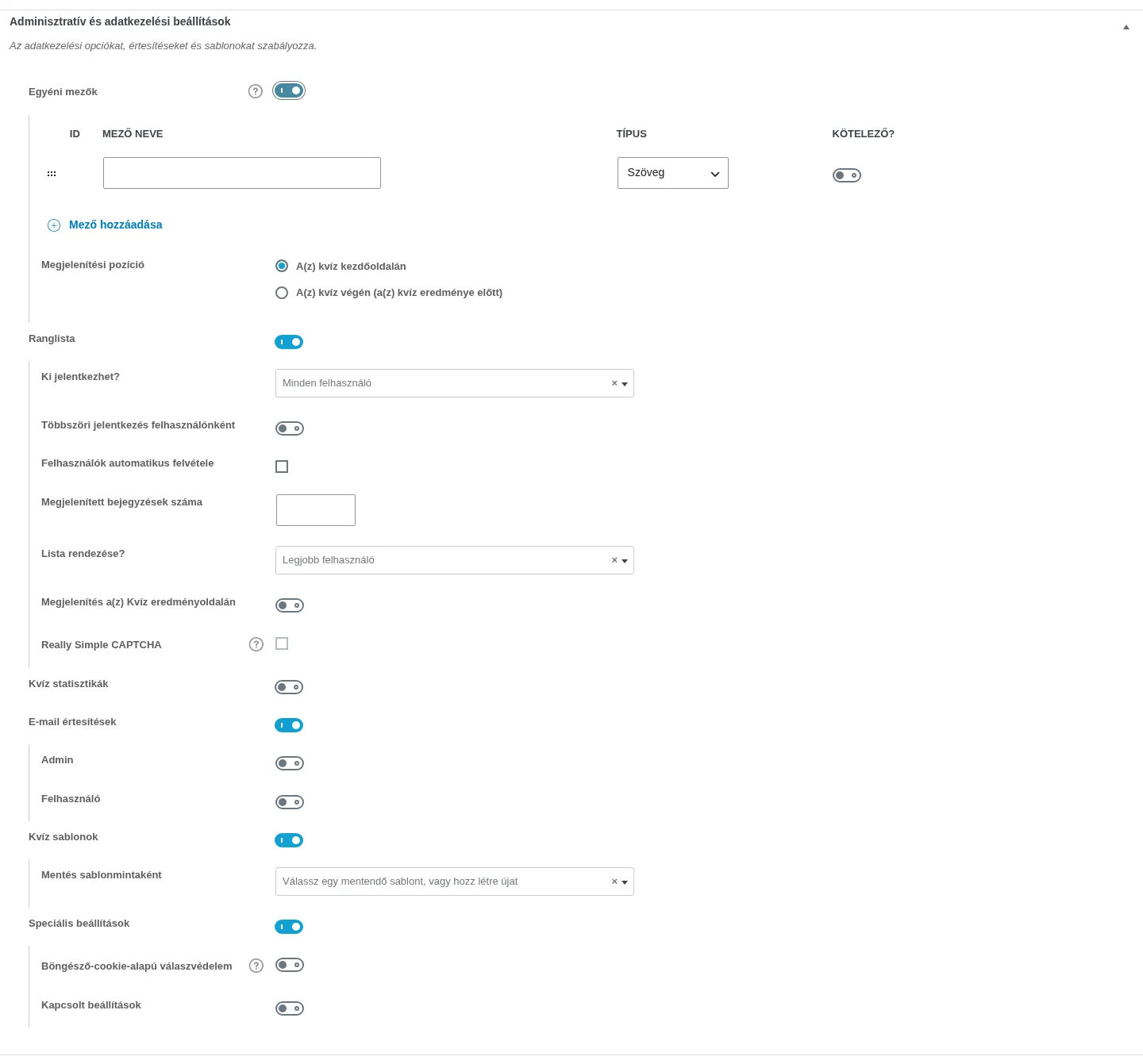
A képen az Egyéni mezők szakasz látszik a mezők táblázatával, alatta pedig a Ranglista, a Kvíz statisztikák, az E-mail értesítések, a Kvíz sablonok és a Speciális beállítások kapcsolói.
A megjelenési pozíció
Szekció neve “A megjelenési pozíció”Az Megjelenési pozíció két helyet kínál:
- A(z) kvíz kezdőoldalán: a kvíz leírása alatt és a Kvíz indítása gomb fölött jelenik meg.
- A(z) kvíz végén (a(z) kvíz eredménye előtt): a Kvíz befejezése gomb előtt, miután az összes kérdést megválaszolták.
Válaszd azt, amelyik jobban illik az egyéni kérdéseid céljához.
Ha a kezdőoldalt választod, a kvíz megjelenítési beállításai közötti Automatikus indítás nem érvényesül, és mindig megjelenik a Kvíz indítása gomb.
Mezők felvétele
Szekció neve “Mezők felvétele”Bekapcsolás után a mezőket így adhatod meg:
- Kattints a Mező hozzáadása hivatkozásra.
- Töltsd ki a mező beállításait.
Mező neve
Szekció neve “Mező neve”A felirat, amelyet a tanuló lát (például „Mit gondolsz erről a kvízről?”).
Típus
Szekció neve “Típus”A beviteli mező típusa:
- Szöveg: egysoros szöveg.
- Szövegterület: többsoros szöveg.
- Jelölőnégyzet: több választás.
- Legördülő menü: egy választás egy listából.
- Választógomb: egy választás gombokkal.
- Szám: csak szám adható meg.
- E-mail: érvényes e-mail-cím szükséges.
- Igen/Nem: egyszerű igen/nem választás.
- Dátum: hónap, nap és év legördülő listákkal.
A jelölőnégyzet, választógomb és legördülő menü típusnál a Lista szerkesztése hivatkozással adhatod meg a választási lehetőségeket.
További beállítások
Szekció neve “További beállítások”- Kötelező?: bekapcsolva a mezőt ki kell tölteni a folytatáshoz.
- Mezők átrendezése: vidd az egeret a mezőnév melletti hat pont fölé, és húzd el.
- Mező törlése: vidd az egeret a sor fölé, és kattints az eltávolításra.
Az adatok tárolása
Szekció neve “Az adatok tárolása”A tanulók válaszai a kvíz eredményeivel együtt tárolódnak. Két helyen érhetők el:
- LearnDash profil blokk vagy rövidkód: az egyéni mezők adatai a kvízstatisztikák mellett jelennek meg a profil blokkban, vagy a
[ld_profile]rövidkóddal. - A WordPress admin felülete: nyisd meg a felhasználó profilját, és kattints a Statisztikák hivatkozásra a kvízadatok megtekintéséhez.
Az egyéni mezők adatainak tárolásához a kvíz beállításai között be kell kapcsolni a Kvíz statisztikák opciót.
Készült: