

 Magyarmagyar
Jelentések
A LearnDash jelentések widgetjei, szűrői, megjelenítésük az oldalon blokkokkal, a jelentések kikapcsolása és hibaelhárítás.
A LearnDash saját jelentései a kurzusokról, a befejezési arányokról és a legutóbbi tanulói tevékenységről adnak képet. Szűrhetsz konkrét kurzusra, felhasználóra vagy csoportra. A LearnDash LMS → Jelentések oldalon öt widget van, és alapból csak az adminok és a csoportvezetők látják őket: az admin minden adatot, a csoportvezető csak a saját csoportjaiba tartozókét.
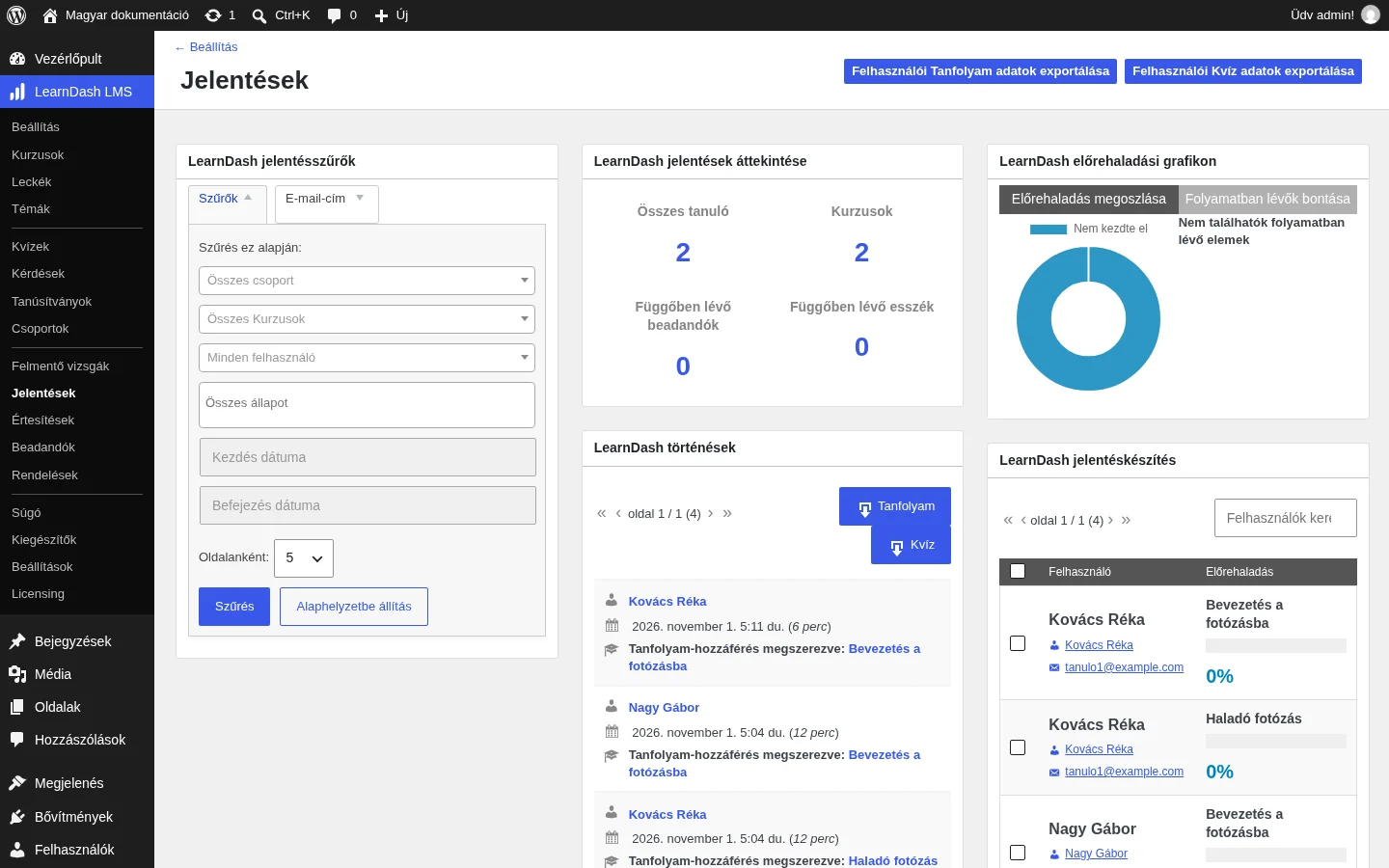
Az oldal tetején a Felhasználói Tanfolyam adatok exportálása és a Felhasználói Kvíz adatok exportálása gomb is megtalálható.
A „kurzushozzáférés megszerzése” (például kurzus- vagy csoportbeiratkozás) tevékenység a rendszer egyik beállítása miatt alapból nem szerepel a jelentésekben és a widgetekben. Ez a beállítás nem érhető el a felületen, fejlesztő kapcsolhatja be.
A widgetek
Szekció neve “A widgetek”| Widget | Mit mutat |
|---|---|
| LearnDash jelentés áttekintése | Az összes tanuló, a kurzusok, a függőben lévő beadandók és a függőben lévő esszék számát. Mindegyik kattintható, és részletesebb nézetre visz. |
| LearnDash történések | Valós idejű tevékenység: kurzushozzáférés, valamint kurzus-, lecke-, téma- és kvízbefejezés, időponttal, pontszámmal és lépéssel. A tetején lévő Tanfolyam és Kvíz gombbal exportálhatod az aktuális szűrésnek megfelelő adatokat. Ez a widget mindig megmutatja a kurzushozzáférés-tevékenységet is. |
| LearnDash jelentésszűrők | Szűrés csoport, kurzus, felhasználó, állapot és dátum szerint. |
| LearnDash előrehaladási grafikon | Két diagram: az Előrehaladás megoszlása (nem kezdett el, folyamatban, befejezett) és a Folyamatban lévők bontása. |
| LearnDash jelentéskészítés | A kiválasztott kurzus haladása felhasználónként folyamatjelzővel és százalékkal. A sáv fölé víve látszik a befejezett lépések száma. |
A szűrők
Szekció neve “A szűrők”A Szűrők részben bármilyen kombinációban választhatsz: csoport, kurzus, felhasználó, állapot, kezdés és befejezés dátuma. Például:
- felhasználót választva a beiratkozott kurzusai és az azokban elért haladás látszik,
- kurzust választva a kurzus tanulói és a haladásuk,
- csoportot választva a csoport tagjai és a haladásuk.
A dátumszűrő üresen hagyva nem szűr. Ha mindent az alapértéken hagysz (minden csoport, kurzus és állapot), minden tanuló minden leckéje szerepel, így egy tanuló annyiszor fordul elő, ahány lecke van a kurzusaiban.
További lehetőségek:
- E-mail-cím: levelet küldhetsz a kiszűrt felhasználóknak. A feladó az oldal alapértelmezett adminisztrátori címe és neve, ezt az E-mailek fülön, a feladó beállításainál módosíthatod.
- Oldalanként: a lapozás hatása a jelentés és a történések listájára is kiterjed.
- Teljes oldal: egy zavartalan, teljes szélességű nézetet nyit.
A csoporton keresztül hozzáférést szerzett, de még el nem kezdett kurzusú felhasználók alapból nem szerepelnek a listában. Ez csak egyedi fejlesztéssel módosítható.
Jelentések az oldalon (blokkok)
Szekció neve “Jelentések az oldalon (blokkok)”A jelentéseket a webhely nyilvános oldalán is megjelenítheted blokkokkal, rövidkódokkal vagy sablonokkal. A blokkok a WordPress blokkszerkesztőjében, kód nélkül használhatók, és a LearnDash 4.8.0 vagy újabb verzióját igénylik.
- Hozz létre vagy szerkessz egy oldalt vagy bejegyzést.
- Kattints a + ikonra egy új blokk hozzáadásához.
- Keress rá a „LearnDash Report” kifejezésre, és válaszd ki a kívánt blokkot.
- Állítsd be a blokk beállításait az oldalsávon.
- Végül kattints a Közzététel gombra.
Elérhető blokkok: jelentésszűrők, jelentés áttekintése, előrehaladási grafikon, történések, jelentéskészítés és a teljes jelentésre mutató hivatkozás.
Jelentések kikapcsolása
Szekció neve “Jelentések kikapcsolása”Ha az admin felület lassan töltődik be, segíthet a LearnDash beépített jelentéseinek kikapcsolása. Ehhez a wp-config.php fájlba (a WordPress gyökérmappájában, SFTP-vel elérhető) írd be ezt a sort a /* That's all, stop editing! */ sor fölé:
define( 'LEARNDASH_MODULE_REPORTS_DISABLED', true );További jelentések
Szekció neve “További jelentések”Részletesebb adatokat adnak a felhasználói adatok exportálása, a ProPanel, valamint a SCORM és xAPI.
Fejlesztőknek
Szekció neve “Fejlesztőknek”Ha a jelentéseket testre szabod, a lekérdezésed igazodjon a kurzushozzáférés-tevékenységet kezelő rendszerbeállításhoz. A learndash_reports_get_activity() függvényben az always_include_access_results paraméter true értékkel a hozzáférési rekordokat is a találatok közé teszi. Ez csak a kurzustevékenységnél működik, az activity_type tömbben tehát szerepelnie kell a course értéknek, az activity_status pedig az alapértelmezett (üres) vagy tartalmazza a NOT_STARTED értéket.
$tevekenysegek = learndash_reports_get_activity( array( 'activity_type' => array( 'course' ), 'always_include_access_results' => true, ));Hibaelhárítás
Szekció neve “Hibaelhárítás”- A widgetek üresek. Frissítsd a LearnDash-t a legújabb verzióra, majd a LearnDash LMS → Beállítások → Haladó → Adatok frissítése oldalon futtasd le a kurzus- és kvízadatok frissítését.
- Az exportálás nem csinál semmit. Kérdezd meg a tárhelyszolgáltatót, hogy be van-e kapcsolva az objektum-gyorsítótár. Ha igen, kérd a kikapcsolását, és a jelentések elkészülnek.
- Az exportált fájlban hibásak az ékezetes vagy különleges karakterek. A
learndash_csv_objectszűrőhöz tartozó kódrészletet a sablonfunctions.phpfájljába kell tenni.
Készült: