

 Magyarmagyar
Haladó beállítások
Az egyéni megnevezések, a tömeges szerkesztés, az adatfrissítések, az importálás és exportálás, valamint a naplók.
A ritkábban használt, nagyobb hatású beállítások a LearnDash LMS → Beállítások → Haladó fülön vannak, külön aloldalakon: Tömeges szerkesztés, Importálás / exportálás, Egyéni megnevezések, Adatok frissítése, Jelentések, Naplók és a többi.
Egyéni megnevezések
Szekció neve “Egyéni megnevezések”Itt átnevezheted, hogyan hívja a LearnDash a tananyag elemeit. Alapból „tanfolyam”, „lecke”, „téma” és „kvíz” szerepel, de lehet például a lecke „modul”, a téma „lecke”, a kvíz „teszt” vagy „vizsga”. A megnevezés az admin felületen és az oldalon is megváltozik, a rendszergazdák és a tanulók is az új szót látják.
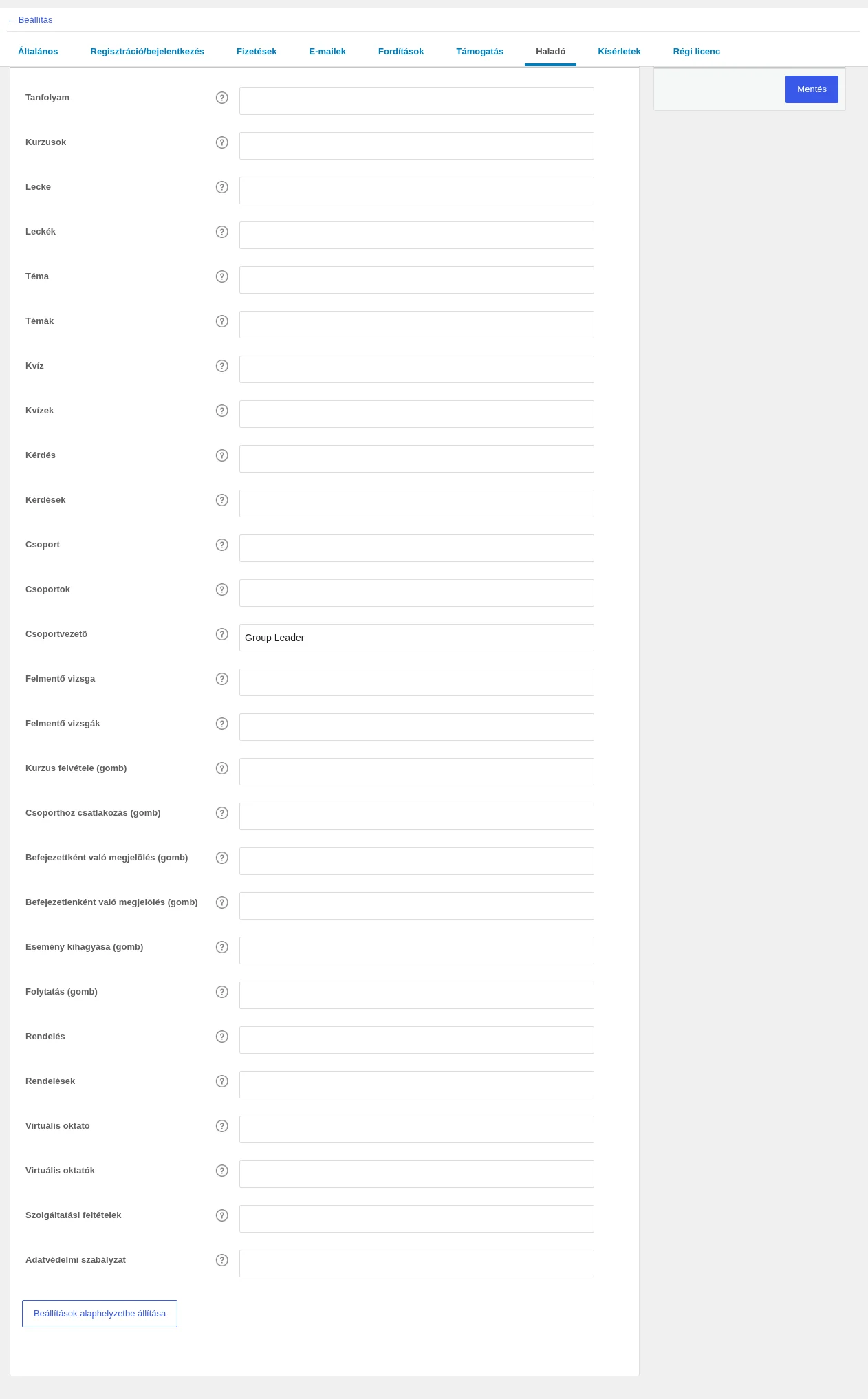
Az üres mező az alapértelmezett szót jelenti. A listában az alábbiak írhatók át:
- Tanfolyam, Kurzusok, Lecke, Leckék, Téma, Témák, Kvíz, Kvízek, Kérdés, Kérdések
- Csoport, Csoportok, Csoportvezető, Felmentő vizsga, Felmentő vizsgák
- a gombok: Kurzus felvétele (gomb), Csoporthoz csatlakozás (gomb), Befejezettként való megjelölés (gomb), Befejezetlenként való megjelölés (gomb), Esemény kihagyása (gomb), Folytatás (gomb)
- Rendelés, Rendelések, Virtuális oktató, Virtuális oktatók, Szolgáltatási feltételek, Adatvédelmi szabályzat
Tudnivalók:
- Az egyéni megnevezés a webcímeket nem módosítja. Ha azt is egyeztetni akarod, a webcímeket a permalink-beállításoknál változtasd meg.
- A Beállítások alaphelyzetbe állítása gomb minden megnevezést visszaállít az alapértékre.
- Azt a szöveget, ami nincs a listában, a fordítófájlokban írhatod át: a használt nyelv fájljában keresd meg a szöveget, és módosítsd.
Tömeges szerkesztés
Szekció neve “Tömeges szerkesztés”Ha sok kurzusod, leckéd vagy csoportod van, egy-két beállítás átállítása egyenként fáradságos. A Tömeges szerkesztés aloldalon néhány kattintással módosítható a hozzáférési mód, az automatikus indítás, a videóvezérlők megjelenítése és a videó folytatása.
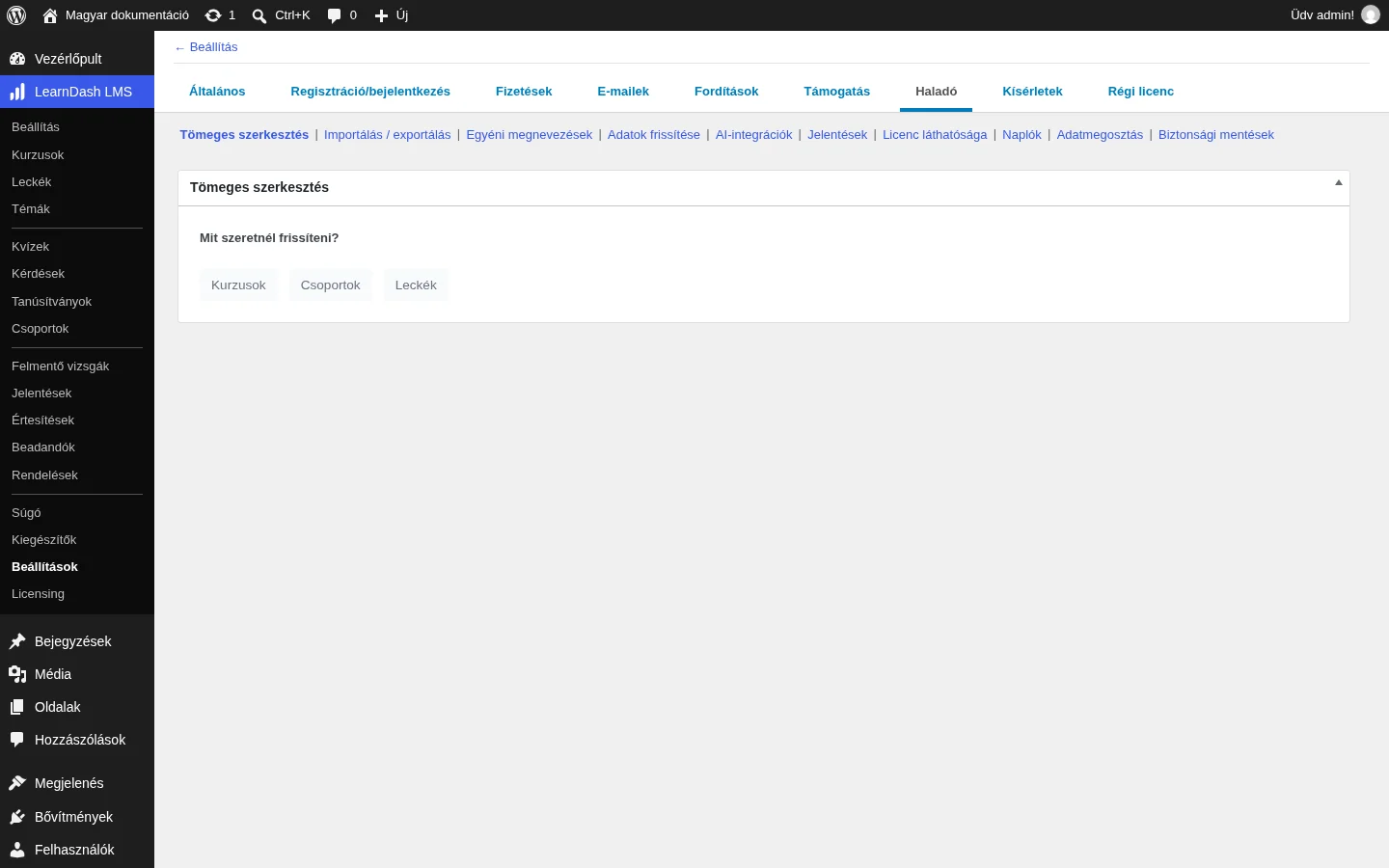
- Nyisd meg a LearnDash LMS → Beállítások → Haladó oldalt.
- Kattints a Tömeges szerkesztés hivatkozásra.
- Válaszd ki, mit frissítesz: Kurzusok, Csoportok vagy Leckék.
Kurzusok és csoportok
Szekció neve “Kurzusok és csoportok”Először a szűrőkkel választod ki a módosítandó elemeket:
| Szűrő | Mit csinál |
|---|---|
| Kurzusok / csoportok | Kiválasztod a konkrét elemeket (Ctrl vagy Cmd nyomva több is kijelölhető). |
| Cím | Csak azok kerülnek be, amelyek címe tartalmazza a megadott szót. |
| Állapot | A kiválasztott közzétételi állapotú elemek (több is jelölhető). |
| Hozzáférési mód | A kiválasztott hozzáférési módú elemek (több is jelölhető). |
A szűrők együtt működnek: az elemnek mindegyik szűrőnek meg kell felelnie. Ezután megadod, mit módosítasz: a hozzáférési módot (nyitott, ingyenes, megvásárolható, ismétlődő vagy zárt). A frissítés gombon megjelenik, hány elem felel meg a szűrőknek.
Leckék
Szekció neve “Leckék”A leckéknél több szűrő van: lecke, lecke címe, lecke állapota, a videós előrehaladás be- vagy kikapcsolt volta, a videó folytatásának be- vagy kikapcsolt volta, és az, hogy mely kurzusban vannak a leckék (egy egész kurzus kiválasztásával a kurzus összes leckéje érintett, ha más szűrő nincs).
Módosítható mezők:
- az automatikus indítás be- vagy kikapcsolása,
- a videóvezérlők megjelenítése vagy elrejtése,
- a videó szüneteltetése, ha az ablak elveszti a fókuszt,
- a videó folytatásának be- vagy kikapcsolása.
A frissítés gomb itt is kiírja, hány lecke felel meg a szűrőknek.
Adatok frissítése
Szekció neve “Adatok frissítése”Néha egyes LearnDash-adatokat át kell alakítani. Adatfrissítést csak akkor futtass, ha a támogatás kéri, vagy ha a vezérlőpulton értesítés jelzi, hogy melyikre van szükség. Kattints a gombra, és egy folyamatjelző mutatja az állapotot: hagyd megszakítás nélkül lefutni, amíg eléri a 100%-ot, utána dolgozhatsz tovább.
Lehetséges frissítések:
- Felhasználói kurzus- és kvízadatok: a haladási adatokat (amik alapból a felhasználói metaadatok között vannak) a tevékenységi táblába másolják, ez a jelentésekhez kell. Általában nem kell futtatni, mert az adatok a lépések teljesítésekor és a kvízek kitöltésekor maguktól szinkronba kerülnek.
- Kvízkérdések: a régi kérdéseket valódi WordPress-bejegyzésekké alakítja, ez a kvízszerkesztő használatához szükséges.
- Kurzus-hozzáférési listák átalakítása: a kurzus szerkesztőjében látható hozzáférési lista működését alakítja át. Csak akkor kell, ha a felhasználók ismétlődően elveszítik a kurzushozzáférésüket.
Ha a jelentések üresek, először frissítsd a LearnDash-t, majd futtasd le a kurzus- és kvízadatok frissítését.
Importálás / exportálás
Szekció neve “Importálás / exportálás”Ezzel a LearnDash-tartalmakat (kurzusok, csoportok, beadandók és más típusok) a beállításaikkal együtt átviheted egy másik LearnDash-telepítésre.
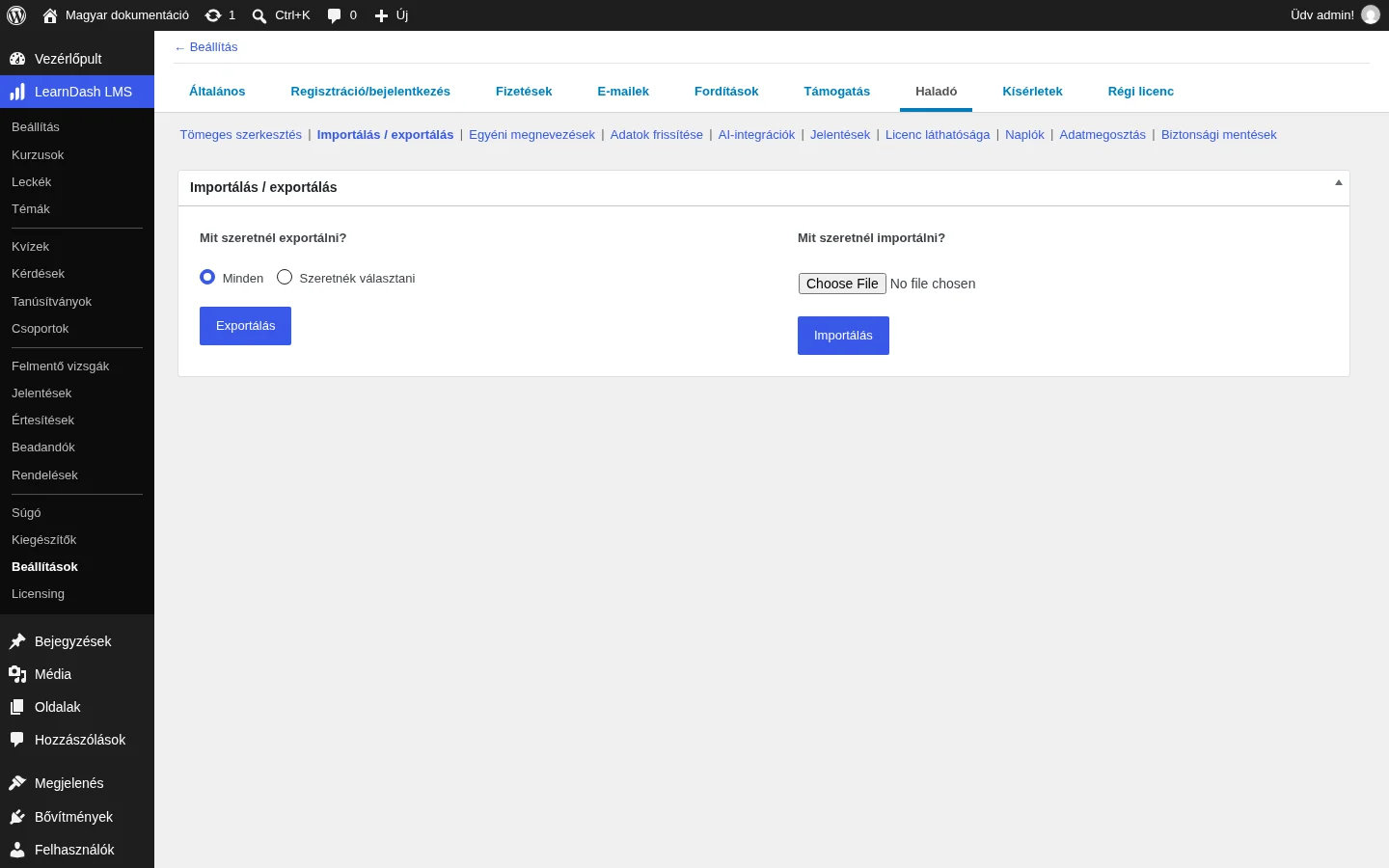
Exportálás
- A Mit szeretnél exportálni? alatt válaszd a Minden lehetőséget, vagy a Szeretnék választani opciót, és jelöld ki a kívánt tartalomtípusokat és beállításaikat.
- Kattints az Exportálás gombra.
- Megjelenik egy üzenet, hogy az exportálás folyamatban van. Frissítsd az oldalt az állapot megtekintéséhez, majd töltsd le a kész fájlt.
Importálás
- Nyisd meg ugyanezt az oldalt abban a telepítésben, ahová az adatokat be akarod tölteni.
- A Mit szeretnél importálni? alatt válaszd ki a korábban letöltött fájlt.
- Kattints az Importálás gombra, és frissítsd az oldalt az állapot megtekintéséhez.
Ha az üzenet eltűnt, az importálás kész, és a tartalmak megjelennek az új telepítésben. Az egyéni taxonómiákat az importáló jelenleg nem támogatja.
Naplók
Szekció neve “Naplók”A Naplók aloldalon a LearnDash bizonyos eseményeit naplózhatod. Ez hibakereséskor vagy a tranzakciók nyilvántartásához hasznos. Naplózás kapcsolható be az adatok importálására, az adatok exportálására, valamint a PayPal-, a Stripe Connect- és a Razorpay-tranzakciókra. Alapból mindegyik ki van kapcsolva. Bekapcsolás után a legördülő listából választhatod ki, melyik napló bejegyzéseit nézed.
Készült: