

 Magyarmagyar
Virtuális oktatók
AI-alapú virtuális oktató a kurzusokban: bekapcsolás, OpenAI-kulcs, tiltott szavak, nyelv, egyedi utasítások, hozzárendelés és gyakori kérdések.
A virtuális oktató egy AI-alapú segéd, amely válaszol a tanulók kérdéseire, miközben a kurzus anyagán haladnak. A gyakori, ismétlődő kérdéseket átveszi, így az oktatóknak több idejük marad a tanításra és a kurzus tervezésére.
A virtuális oktató nem használ kontextusfüggő AI-t: úgy működik, mint egy osztálytermi asszisztens, aki nem ismeri a kérdés környezetét. A témán kívüli kérdésekre is válaszolhat, de egy tiltott szavak listával megtilthatod, hogy bizonyos kérdésekre válaszoljon.
Fontos: a tiltott szónak érdemes több alakját is felvenned. Ha például a „krumpli” kisbetűs alakja van a listán, a tanuló kikerülheti a „kr0mpl1” vagy hasonló, betűket számokkal vagy jelekkel helyettesítő írásmóddal.
Bekapcsolás
Szekció neve “Bekapcsolás”A virtuális oktató kísérleti funkció.
- Nyisd meg a LearnDash LMS → Beállítások → Kísérletek oldalt.
- Kapcsold be a Virtuális oktató sor kapcsolóját.
- Kattints a Mentés gombra.
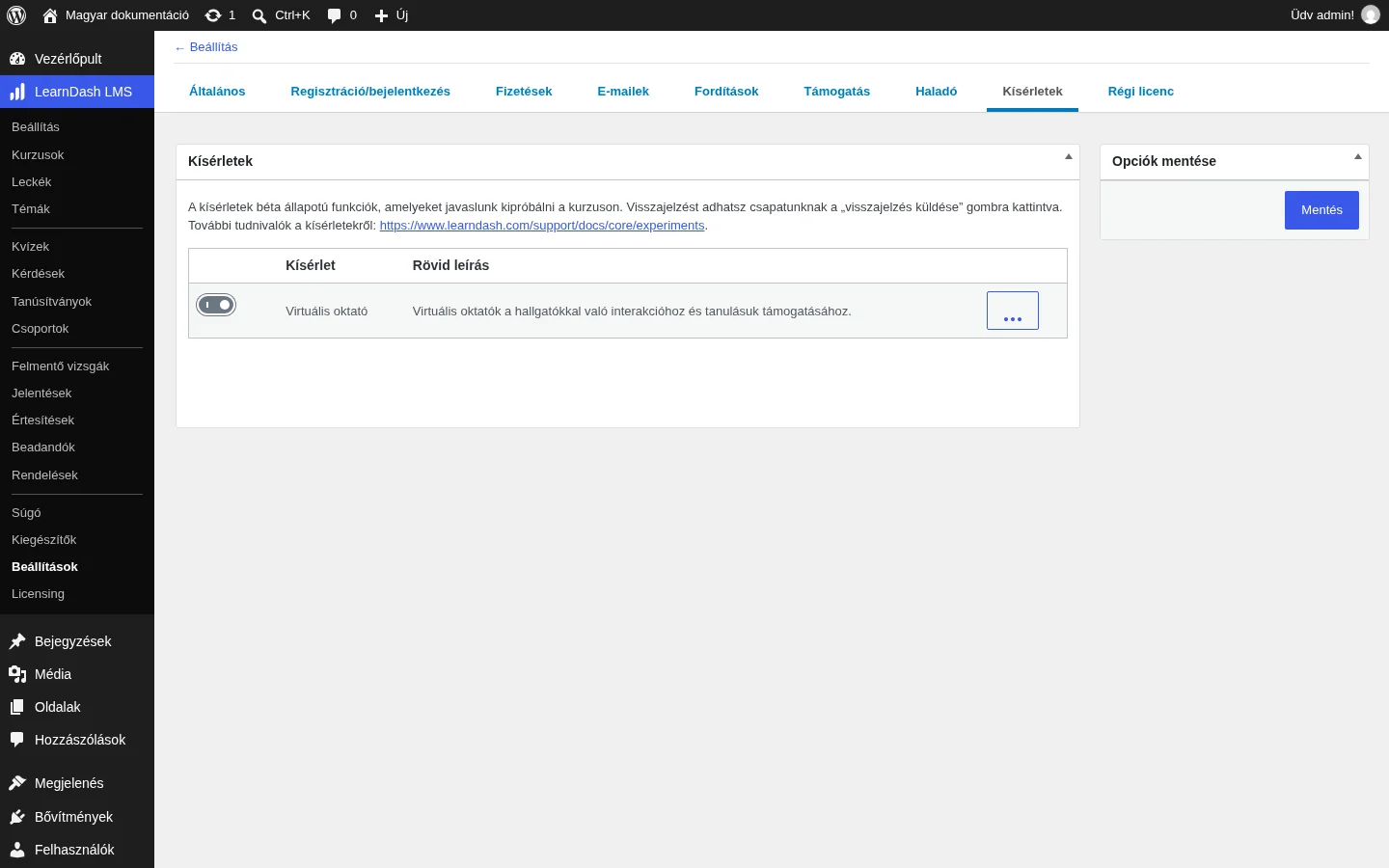
A bekapcsolás után új Virtuális oktatók menüpont jelenik meg a LearnDash LMS menüben. Az oldalon két fül van: Virtuális oktatók (a lista) és Beállítások (a globális beállítások).
Globális beállítások
Szekció neve “Globális beállítások”Az első megnyitáskor egy indítóképernyő fogad, amelyben a Next gombbal léphetsz tovább. A következő képernyőn meg kell adnod az OpenAI API-kulcsodat. A kulcsot később is módosíthatod a LearnDash LMS → Beállítások → Haladó → AI-integrációk oldalon.
OpenAI API-kulcs létrehozása
Szekció neve “OpenAI API-kulcs létrehozása”- Nyisd meg az OpenAI platformot (platform.openai.com), és jelentkezz be, vagy regisztrálj.
- Nézd meg az árazási oldalon, melyik csomag kell neked. A GPT-3.5-Turbo ajánlott.
- A számlázási részben adj hozzá egyenleget a választott csomagnak megfelelően. Beállíthatod az automatikus feltöltést, a fizetési módot és a további számlázási adatokat is.
- Hozz létre egy titkos kulcsot az API-kulcsok oldalon, másold ki, és illeszd be a kulcs mezőjébe az oldaladon.
Mentsd a globális beállításokat. Utána megadhatod a tiltott szavak listáját és a hibaüzenetet.
Tiltott szavak
Szekció neve “Tiltott szavak”A tiltott szavak listája segít megvédeni a tanulókat a nem megfelelő tartalomtól, és kizárni a témán kívüli kérdéseket, tekintettel arra, hogy a tantárgyak és a korosztályok nagyon eltérőek lehetnek. A globális listát minden virtuális oktatónál felülbírálhatod, így rugalmasan állíthatod.
- Nyisd meg a Virtuális oktatók → Beállítások fület.
- A mezőbe vesszővel elválasztva írd be a tiltott szavakat.
- Alatta add meg a hibaüzenetet, amelyet a tanuló lát, ha tiltott szót használ. Az alapértelmezett üzenet: „Oops! We can’t help you with that question. Please ask your instructor.”
Nyelv beállítása
Szekció neve “Nyelv beállítása”A virtuális oktató angolon kívül más nyelven is válaszolhat. Fontos, hogy nem ismeri fel automatikusan az oldalad Beállítások → Általános oldalon megadott nyelvét, ezért a nyelvet utasítással kell megadnod.
- Nyisd meg a LearnDash LMS → Virtuális oktatók oldalt.
- Válaszd ki a módosítani kívánt virtuális oktatót.
- Az Egyedi utasítás mezőbe írd be az utasítást, például: „Kizárólag magyarul válaszolj.” A kívánt nyelvet természetesen átírhatod.
- Ha szeretnéd, pontosíthatod az elvárásokat is, például: kerülje a szakzsargont és a választékos, irodalmias nyelvet.
- Kattints a Frissítés gombra a Közzététel dobozban.
Ha az utasítás például az, hogy „Kizárólag spanyolul válaszolj, és kerüld a szakzsargont”, a tanuló spanyol nyelvű, egyszerű szavakat és rövid mondatokat tartalmazó választ kap.
Virtuális oktató létrehozása és szerkesztése
Szekció neve “Virtuális oktató létrehozása és szerkesztése”A globális beállítások után az első virtuális oktatót a LearnDash LMS → Virtuális oktatók oldalon adhatod hozzá.
- Nyisd meg a LearnDash LMS → Virtuális oktatók oldalt.
- Kattints az Új Virtuális oktató hozzáadása gombra, vagy egy meglévő oktató szerkesztésére.
- Add meg a virtuális oktató nevét.
- Ha szeretnél avatart, kattints a Kép kiválasztása gombra a Profilkép alatt.
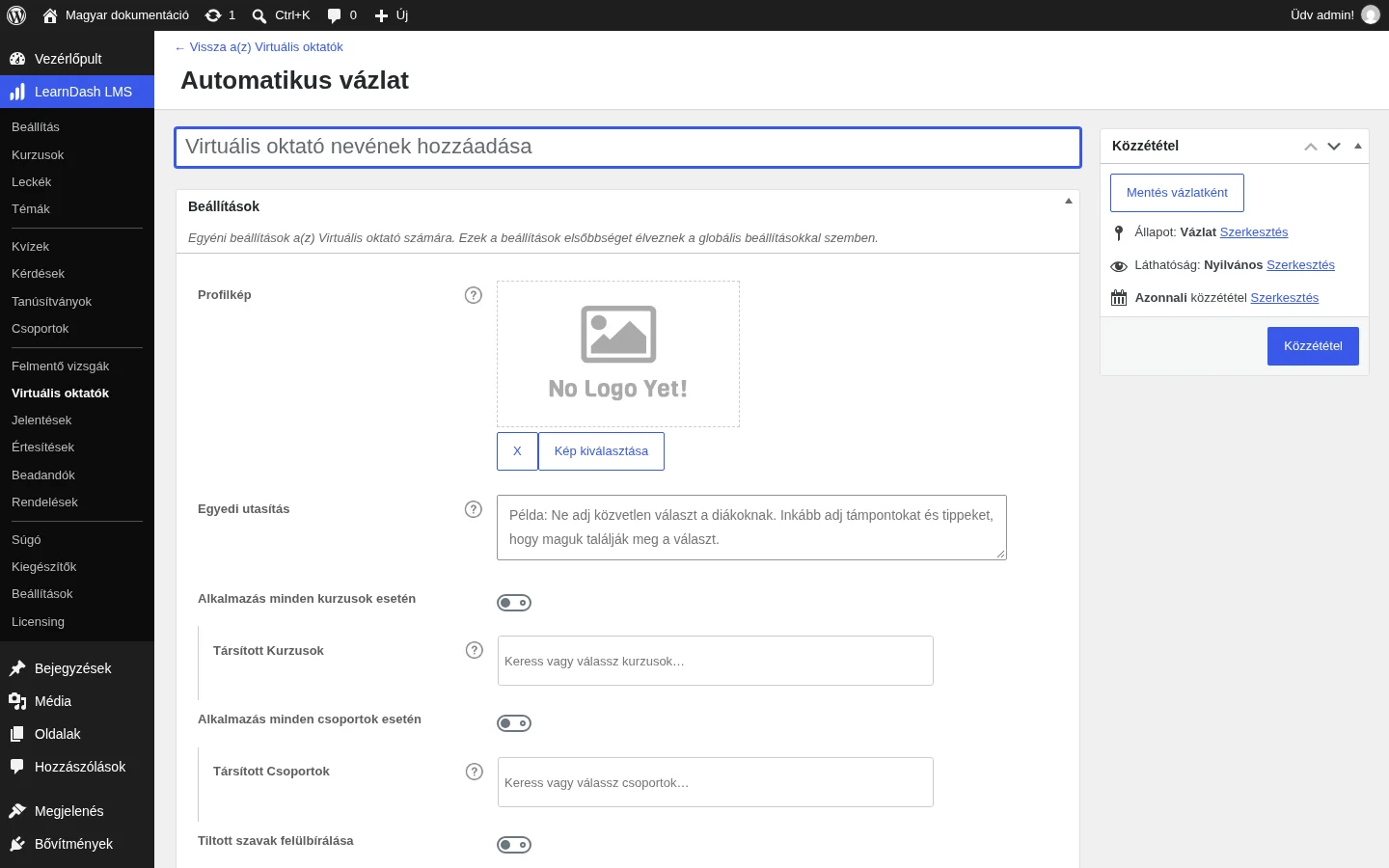
A Beállítások dobozban az adott oktatóra érvényes beállítások vannak, ezek elsőbbséget élveznek a globális beállításokkal szemben.
| Beállítás | Mit csinál |
|---|---|
| Profilkép | Az oktató avatarja. |
| Egyedi utasítás | Az AI viselkedését szabályozza. A tanulók nem látják, csak az AI használja a válaszok előállításához. |
| Alkalmazás minden kurzusok esetén | Kapcsolóval eldöntheted, hogy az oktató minden kurzuson megjelenjen. Kikapcsolva a Társított Kurzusok mezőben adhatod meg, mely kurzusokon legyen elérhető: írd be a kurzus nevét, és nyomj Entert. |
| Alkalmazás minden csoportok esetén | Ugyanez a csoportokra, a Társított Csoportok mezővel. |
| Tiltott szavak felülbírálása | Az oktatóra külön tiltott szavak listát adhatsz meg a globális helyett. |
| Hibaüzenet felülbírálása | Egyedi hibaüzenet a globális helyett, ha a tanuló tiltott szót használ. |
Egyedi utasítások
Szekció neve “Egyedi utasítások”Az utasításokkal a virtuális oktató viselkedését alakíthatod. Például, ha azt szeretnéd, hogy ne adjon közvetlen választ, hanem csak segítséget: „Ne adj közvetlen választ, inkább adj támpontot.” Ilyenkor a „Mennyi 2 + 2?” kérdésre az oktató nem közli, hogy 4, hanem útmutatást ad a megoldáshoz. Utasítás nélkül közvetlenül válaszol.
Az utasításokkal azt is korlátozhatod, miről beszélhet az oktató (tantárgyi korlát meghatározása).
Közzététel
Szekció neve “Közzététel”Ha az oldalon gyorsítótárazás van bekapcsolva, a Közzététel vagy Frissítés gomb előtt kattints a Közzététel dobozban a gyorsítótár ürítésére szolgáló gombra, hogy a módosítások biztosan érvényesüljenek.
A tanuló oldalán
Szekció neve “A tanuló oldalán”A kurzushoz és csoporthoz rendelt virtuális oktató a tartalmi oldalak jobb alsó sarkában jelenik meg. A tanulók a lecke vagy a téma tartalmához kapcsolódó kérdéseket tehetnek fel a tanulás közben. Ha a kérdés tiltott szót tartalmaz, a beállított hibaüzenet jelenik meg.
Gyakori kérdések
Szekció neve “Gyakori kérdések”„Error: You didn’t provide an API key” hibaüzenet jelenik meg. Mit rontottam el?
Szekció neve “„Error: You didn’t provide an API key” hibaüzenet jelenik meg. Mit rontottam el?”Valószínűleg az OpenAI API-kulcsod érvénytelen vagy lejárt, vagy nincs elég egyenleg az OpenAI-fiókodban. Hozz létre új kulcsot, vagy tölts fel egyenleget (lásd az OpenAI API-kulcs létrehozását fent).
Ingyenes a virtuális oktató?
Szekció neve “Ingyenes a virtuális oktató?”Nem. A kód ingyenes és nyílt, de a kérdéseket az OpenAI dolgozza fel, ezért az OpenAI-fiókodban egyenleget kell fenntartanod.
Láthatja az oktató vagy az admin a tanulók kérdéseit?
Szekció neve “Láthatja az oktató vagy az admin a tanulók kérdéseit?”Nem. Az a fiókgazda, aki a kulcsot beállította, az OpenAI-ban csak a tokenek számát látja (a virtuális oktató által küldött válaszok mennyiségét), a kérdéseket és a válaszokat nem.
Ha egy kurzus több virtuális oktatóhoz is tartozik, melyik beállítás érvényes?
Szekció neve “Ha egy kurzus több virtuális oktatóhoz is tartozik, melyik beállítás érvényes?”A sorrend (az első a legerősebb):
- az adott kurzusra vonatkozó beállítás
- az adott csoportra vonatkozó beállítás
- a minden csoportra érvényes beállítás
- a minden kurzusra érvényes beállítás
Ha egy szinten több virtuális oktató is van, a legutóbb létrehozott érvényes.
Használhatok különböző OpenAI-kulcsokat különböző oktatókhoz?
Szekció neve “Használhatok különböző OpenAI-kulcsokat különböző oktatókhoz?”Nem. Egy oldalon egyetlen OpenAI-kulcs használható az összes virtuális oktatóhoz.
Készült: