

 Magyarmagyar
Csoportok globális beállításai
A LearnDash LMS → Csoportok → Beállítások oldal: csoportvezetői jogok, hierarchia, bejegyzéstípus-beállítások, taxonómiák és tartalomvédelem.
A csoportok globális beállításai az összes csoportra érvényesek. Egyes csoportnak nem lehet saját, eltérő beállítása ezekből.
- A WordPress admin felületén nyisd meg a LearnDash LMS → Csoportok oldalt.
- Kattints a Beállítások fülre.
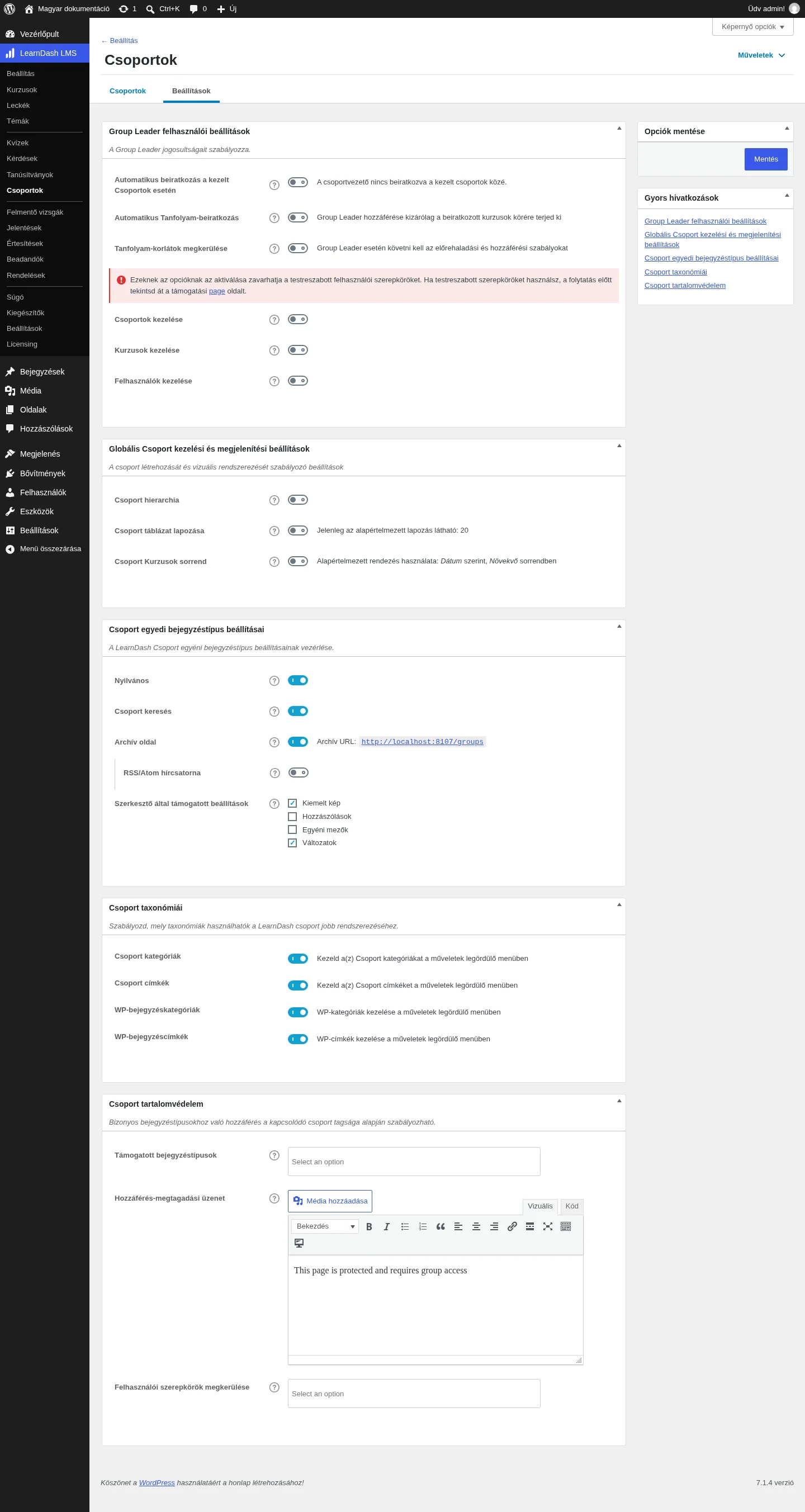
A képen az oldal öt blokkja látszik: a csoportvezetői beállítások, a globális kezelési és megjelenítési beállítások, az egyedi bejegyzéstípus beállításai, a taxonómiák és a tartalomvédelem.
Group Leader felhasználói beállítások
Szekció neve “Group Leader felhasználói beállítások”Ezek a beállítások választhatók, és csak a csoportvezető szerepkörre vonatkoznak: a csoportvezető jogosultságait szabják testre.
| Beállítás | Mit csinál | Alapérték |
|---|---|---|
| Automatikus beiratkozás a kezelt Csoportok esetén | A csoportvezetőt automatikusan beiratkoztatja a kezelt csoportok kurzusaira, vagyis a csoportvezető a kezelt csoportokban kurzusbeiratkozottként is szerepel. | Ki |
| Automatikus Tanfolyam-beiratkozás | A csoportvezető automatikusan hozzáfér az összes kurzushoz. Kikapcsolva a csoportvezetőnek is be kell iratkoznia a kurzusokra, mint egy átlagos felhasználónak. | Ki |
| Tanfolyam-korlátok megkerülése | A csoportvezető tetszőleges sorrendben nyithatja meg a kurzus tartalmát, és megkerüli a kurzus haladási és hozzáférési korlátozásait. Kikapcsolva a csoportvezető a tanulókhoz hasonlóan kénytelen végigmenni a tartalmon. | Ki |
| Csoportok kezelése | A csoportvezető csoportokat hozhat létre és kezelhet: kurzusokat, felhasználókat és más tartalmat adhat hozzá és vehet el. | Ki |
| Kurzusok kezelése | A csoportvezető kurzusokat hozhat létre és kezelhet: kurzustartalmat hozhat létre és törölhet, felhasználókat iratkoztathat be. | Ki |
| Felhasználók kezelése | A csoportvezető kezelheti a felhasználókat: megnyithatja a felhasználói profilokat, hozzáadhat vagy elvehet haladást, kezelheti az egyes felhasználók hozzáférését, felhasználókat hozhat létre és törölhet. | Ki |
A három „kezelése” beállítás két szintet kínál: alapszintet és haladó szintet. Alapszinten a csoportvezető csak a saját csoportjaival, felhasználóival és a saját maga által létrehozott kurzusokkal dolgozhat. Haladó szinten az oldal összes csoportjával, kurzusával és felhasználójával. A pontos jogokat a Csoportvezetők és csoportadminisztráció fejezet listázza.
Az oldal figyelmeztet: ezek a jogosultságok a szerepkör módosításával járnak, ami zavarokat okozhat, ha már testreszabott szerepköröket használsz. Bekapcsolás előtt ellenőrizd.
Globális Csoport kezelési és megjelenítési beállítások
Szekció neve “Globális Csoport kezelési és megjelenítési beállítások”Ezek a választható beállítások a megjelenést és a csoportok szerkezetét érintik.
| Beállítás | Mit csinál | Alapérték |
|---|---|---|
| Csoport hierarchia | Lehetővé teszi, hogy csoportokat egymásba ágyazz. A szülőcsoport tagjai automatikusan hozzáférnek az összes alcsoporthoz is (és tagjai lesznek azoknak). A szülőcsoportot a csoport oldalán az attribútumoknál választod ki. | Ki |
| Csoport táblázat lapozása | Azt szabályozza, hány kurzus jelenjen meg oldalanként a csoportleíró oldal tartalomtáblázatában. Alapból az általános lapozási érték él (az oldalon: „Jelenleg az alapértelmezett lapozás látható: 20”). | Ki |
| Csoport Kurzusok sorrend | A kurzusok megjelenítési sorrendjét adja meg a csoportleíró oldal tartalomtáblázatában. Alapból: Dátum szerint, Növekvő sorrendben. | Ki |
Csoport egyedi bejegyzéstípus beállításai
Szekció neve “Csoport egyedi bejegyzéstípus beállításai”Ezek az opciók a webhely összes csoportjára vonatkoznak.
| Beállítás | Mit csinál | Alapérték |
|---|---|---|
| Nyilvános | A csoportok nyilvánosak és a nyilvános felületen láthatók. Ez teszi lehetővé a csoport webcímének (permalinkjének) szerkesztését is a csoport oldalán. | Be |
| Csoport keresés | A csoportok megjelennek a WordPress alapértelmezett keresőjének találatai között a webhely nyilvános felületén. Ez nem érinti a Google-találatokat, csak a webhely beépített keresőjét. | Be |
| Archív oldal | A látogatók elérhetik az alapértelmezett csoportarchívum-oldalt. Bekapcsolva megjelenik az archívum webcíme (itt: http://localhost:8107/groups). Az oldal megjelenését a sablonod szabályozza, nem a LearnDash. A beállítás módosítása után mentsd újra a közvetlen hivatkozásokat. |
Be |
| RSS/Atom hírcsatorna | A csoportok bekerülnek a webhely RSS-csatornájába. Az Archív oldal kapcsolóhoz tartozó alpont. | Ki |
| Szerkesztő által támogatott beállítások | Kiválasztod, a WordPress mely funkciói legyenek elérhetők a csoportok szerkesztésénél: Kiemelt kép, Hozzászólások, Egyéni mezők, Változatok. | Kiemelt kép, Változatok |
Az archívumoldal közvetlen hivatkozását a WordPress Beállítások → Közvetlen hivatkozások oldalán állíthatod.
Csoport taxonómiái
Szekció neve “Csoport taxonómiái”A taxonómiák használata teljesen választható, de további rendezési lehetőséget adnak a csoportoknak, különösen sok ajánlat esetén.
| Beállítás | Mit csinál |
|---|---|
| Csoport kategóriák | Csak a LearnDash-csoportokra érvényes, saját kategóriák. |
| Csoport címkék | Csak a LearnDash-csoportokra érvényes, saját címkék. |
| WP-bejegyzéskategóriák | A WordPress alapértelmezett kategóriakezelője. A kategóriák a Bejegyzések → Kategóriák oldalon kezelhetők, és megoszthatók a bejegyzések és a csoportok között. |
| WP-bejegyzéscímkék | A WordPress alapértelmezett címkekezelője. A címkék a Bejegyzések → Címkék oldalon kezelhetők, és megoszthatók a bejegyzések és a csoportok között. |
A bekapcsolt taxonómiák a csoport szerkesztőjének oldalsávjában is megjelennek, a WordPress-kategóriák és címkék külön a LearnDash-félék mellett. A kategóriák és címkék kezelése (hozzáadás, szerkesztés, törlés) a csoportlista Műveletek legördülő menüjéből indul:
- Nyisd meg a LearnDash LMS → Csoportok oldalt.
- Nyisd le a Műveletek menüt.
- Válaszd ki a kívánt menüpontot.
Csoport tartalomvédelem
Szekció neve “Csoport tartalomvédelem”Ezekkel a beállításokkal oldalakat és bejegyzéseket is bevonhatsz a csoportok által védett tartalomba. Bekapcsolás után a védelmet magán az oldalon vagy bejegyzésen állítod be.
| Beállítás | Mit csinál |
|---|---|
| Támogatott bejegyzéstípusok | Globálisan bekapcsolod a WordPress-bejegyzéseket és/vagy -oldalakat. Ezután minden egyes bejegyzés vagy oldal felkínálja a csoporthoz kötött védelmet. |
| Hozzáférés-megtagadási üzenet | Egyedi üzenet, amit az a felhasználó lát, aki megfelelő jogosultság nélkül próbálja megnyitni a védett oldalt vagy bejegyzést. |
| Felhasználói szerepkörök megkerülése | Kiválasztott szerepkörök, amelyeknek a csoporttagság nélkül is látniuk kell a védett oldalt vagy bejegyzést. |
Önmagában a fenti beállítás még nem védi le az oldalakat. Az egyes oldalakat és bejegyzéseket külön be kell állítani:
- Nyisd meg a védeni kívánt oldalt vagy bejegyzést.
- Görgess az aljáig a LearnDash csoport-tartalomvédelmi blokkhoz.
- Add meg vagy válaszd ki a hozzá tartozó csoportot vagy csoportokat.
- Válaszd ki az Összehasonlító mód értékét:
- Bármely: a tartalom megtekintéséhez elég a kiválasztott csoportok bármelyikének tagjának lenni.
- Mind: a tartalom megtekintéséhez a kiválasztott csoportok mindegyikének tagjának kell lenni.
- Kapcsold be az aloldalakra vonatkozó kapcsolót, ha a védelem az oldal aloldalaira is terjedjen ki.
- Kattints a Mentés vagy Frissítés gombra.
Ezt minden védeni kívánt oldalnál és bejegyzésnél meg kell ismételni. Aki nem tartozik a megkerülő szerepkörök közé, és nem tagja a kiválasztott csoportoknak, a beállított hozzáférés-megtagadási üzenetet látja.
Készült: