

 Magyarmagyar
A kvízszerkesztő
Kérdések és válaszok hozzáadása, szerkesztése, eltávolítása és átrendezése a LearnDash kvízszerkesztőjében.
A kvízszerkesztő gyors, áttekinthető módot ad a kvíz kérdéseinek hozzáadására, szerkesztésére, mozgatására és törlésére.
A kvízszerkesztő alapból be van kapcsolva. Ha nem látod a kvíz szerkesztésekor, nézd meg, hogy be van-e kapcsolva a globális kvízbeállításokban.
A szerkesztő megnyitása
Szekció neve “A szerkesztő megnyitása”Meglévő kvíznél:
- Nyisd meg a LearnDash LMS → Kvízek listát.
- Vidd az egeret a kvíz fölé.
- Kattints a Szerkesztő hivatkozásra.
Másik út: nyisd meg a kvíz szerkesztőoldalát a címre kattintva, majd válaszd a felső sávban a Szerkesztő fület.
Új kvíznél:
- Nyisd meg a LearnDash LMS → Kvízek listát.
- Kattints a + Új Kvíz hozzáadása gombra.
- Válaszd a felső sávban a Szerkesztő fület.
A szerkesztő felépítése
Szekció neve “A szerkesztő felépítése”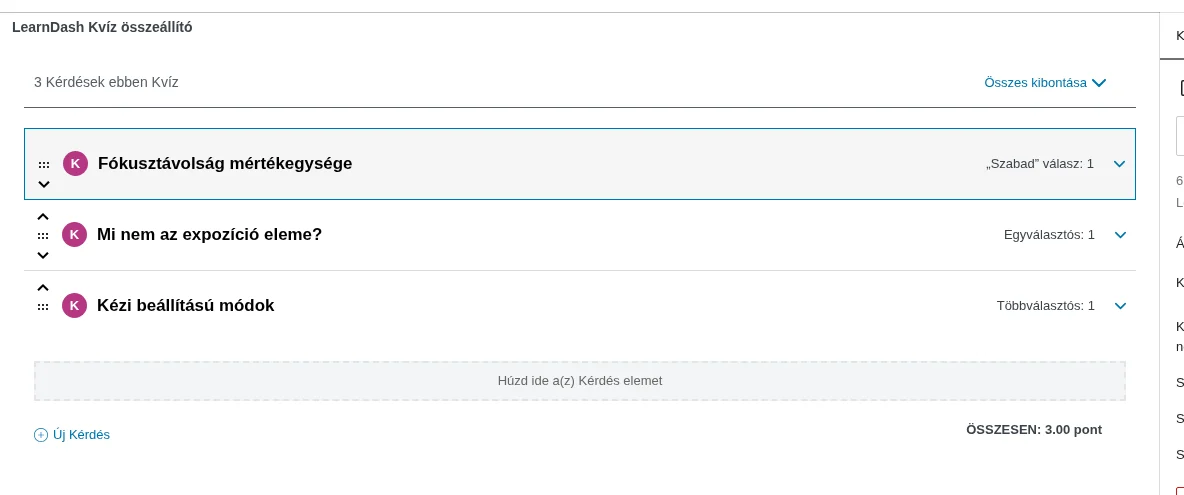
A szerkesztő tetején látod a kvíz kérdéseinek számát, mellette az Összes kibontása (kibontás után Összes összecsukása) hivatkozást. Ezzel egyszerre láthatod az összes kérdést és választ, így gyorsabban rendezgethetsz, adhatsz hozzá és távolíthatsz el kérdéseket. Egy Visszavonás hivatkozással a nem kívánt módosításokat vonhatod vissza. Alul az ÖSSZESEN sor mutatja a kvíz összes pontszámát.
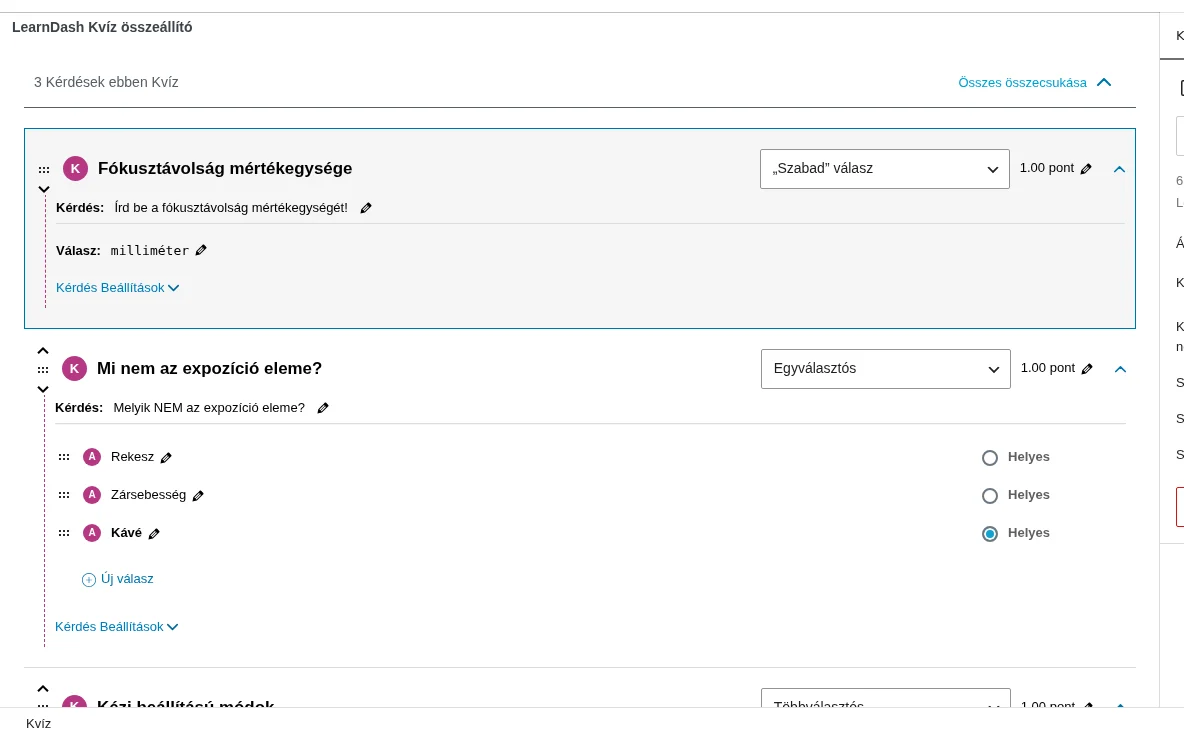
A kibontott kérdésnél látszik a kérdés szövege, a válaszok és a Kérdés Beállítások hivatkozás.
Kérdések hozzáadása
Szekció neve “Kérdések hozzáadása”A módszer attól függ, hogy új kérdést adsz-e hozzá, vagy meglévőt, és hogy megosztod-e a kérdéseket több kvíz között (lásd Megosztott Kvíz Kérdések).
Új kérdés
Szekció neve “Új kérdés”- Kattints a szerkesztő alján az Új Kérdés hivatkozásra.
- Írd be a kérdés nevét (ez csak belső használatra szolgál).
- Nyomj Entert, vagy kattints a hozzáadás gombra.
Meglévő kérdés
Szekció neve “Meglévő kérdés”A meglévő kérdéseket a jobb oldali sáv Kérdések dobozában találod. Alapból a legutóbbi kérdések látszanak, de az összes kérdés is megjeleníthető, a keresőmezővel pedig cím szerint kereshetsz. Ha a dobozt nem látod, kapcsold be az oldalsávot a szerkesztő jobb felső sarkában lévő ikonnal.
- Egy kérdés hozzáadása: vidd az egeret a kérdés fölé, és kattints a hozzáadás gombra. A kérdés a kvíz végére kerül.
- Több kérdés hozzáadása: jelöld be a kérdések melletti jelölőnégyzeteket, majd kattints a kijelöltek hozzáadására szolgáló gombra. Az összes a kvíz végére kerül.
- Húzással: fogd meg a kérdést, és húzd a szerkesztőbe a kívánt helyre, majd engedd el.
Kérdések szerkesztése
Szekció neve “Kérdések szerkesztése”A kérdés címe
Szekció neve “A kérdés címe”A cím csak belső használatra szolgál, de az admin dolgát megkönnyíti a kérdések megtalálásában.
- Vidd az egeret a kérdés fölé.
- Kattints a ceruza ikonra.
- Írd át a címet.
- Nyomj Entert, vagy kattints a mentés gombra.
A kérdés minden további módosításához és a válaszokhoz ki kell bontanod a kérdést a jobb oldali nyílra kattintva, vagy az Összes kibontása hivatkozással.
A kérdés szövege
Szekció neve “A kérdés szövege”- A Kérdés mellett kattints a ceruza ikonra.
- Írd át a kérdést.
- Kattints a mentés gombra.
Válaszok
Szekció neve “Válaszok”A válaszok szerkesztése a kérdéstípustól függ, mert a típusok eltérő lehetőségeket kínálnak. A válaszlehetőségek a típus kiválasztásakor azonnal frissülnek.
Új válasz hozzáadása ezeknél a típusoknál lehetséges: egyválasztós, többválasztós, rendezés, mátrixos rendezés.
- Kattints az Új válasz hivatkozásra.
- Írd be az új választ.
- Kattints a hozzáadás gombra.
Válasz szerkesztése: a ceruza ikonra kattintva minden válasz és válaszbeállítás szerkeszthető. A kinézet típusonként más.
Helyes válasz kijelölése egyválasztós és többválasztós kérdéseknél:
- Minden válasz jobb oldalán ott a Helyes opció.
- Egyválasztós kérdésnél válaszd ki a helyes válasznak megfelelő választógombot.
- Többválasztós kérdésnél jelöld be az összes helyes válasz jelölőnégyzetét.
A helyes válasz félkövéren jelenik meg a szerkesztőben.
Válaszok mozgatása (egyválasztós, többválasztós, rendezés és mátrixos rendezés típusnál): fogd meg a válasz bal oldalán lévő hat pontot, és húzd új helyre.
Válasz eltávolítása: vidd az egeret a válasz fölé, és kattints a piros eltávolítás hivatkozásra.
A többi kérdéstípus válaszbeállításairól a Kérdések és kérdéstípusok fejezetben olvashatsz.
Pontok
Szekció neve “Pontok”A kérdésekhez eltérő pontszámot adhatsz.
- Kattints a ceruza ikonra a „… pont” felirat mellett.
- Írd át a pontszámot.
- Nyomj Entert, vagy kattints a mentés gombra.
Ha válaszonként eltérő pontszámot szeretnél:
- A kérdés típusa alatt kattints a Kérdés Beállítások hivatkozásra.
- Kapcsold be a Minden válaszhoz eltérő pontszám kapcsolót, és mentsd.
- Ezután a ceruza ikonnal minden válaszhoz megadhatod a pontszámot.
A válaszonkénti eltérő pontszám nem használható Értékelés és Esszé / nyílt válasz típusú kérdéseknél.
Kérdéstípus
Szekció neve “Kérdéstípus”- Kattints a kérdéstípus legördülő listájára.
- Válassz új típust.
A válaszlehetőségek a típus megváltoztatásakor automatikusan frissülnek.
Kérdés Beállítások
Szekció neve “Kérdés Beállítások”A kérdés beállításai minden típusnál azonosak. A Kérdés Beállítások hivatkozás a válaszok alatt található. Itt vannak a tippek és az egyéni helyes/helytelen üzenetek (lásd Kérdések és kérdéstípusok és Az eredményoldal).
Kérdéskategóriák
Szekció neve “Kérdéskategóriák”A kérdéskategóriák a szerkesztőben nem állíthatók. A kérdés saját szerkesztőoldalán adhatod meg őket (lásd Kérdések és kérdéstípusok).
Ha egy kérdés saját szerkesztőoldalát szeretnéd megnyitni, vidd az egeret a kérdés fölé, és kattints a kék Szerkesztés hivatkozásra. Érdemes új lapon megnyitni, hogy a kvíz nem mentett módosításai ne vesszenek el.
Kérdések eltávolítása
Szekció neve “Kérdések eltávolítása”- Vidd az egeret a kérdés fölé.
- Kattints a piros Eltávolítás hivatkozásra.
Ez csak ebből a kvízből távolítja el a kérdést. A kérdés megmarad az összes kérdés listájában, és egy másik kvíz sem változik, ha ott is szerepel.
Kérdések átrendezése
Szekció neve “Kérdések átrendezése”Két mód van rá.
- Húzással: minden kérdés előtt van egy hatpontos ikon. Fogd meg, és húzd a kérdést a kvíz másik helyére.
- Nyilakkal: a hatpontos ikon alatt és fölött fel és le nyilak vannak. Ezekkel egy hellyel feljebb vagy lejjebb teheted a kérdést.
Készült: