

 Magyarmagyar
Lecke- és témahozzáférés, időzítés
Kurzushoz és leckéhez rendelés, mintalecke, csepegtetett megjelenés és külső (vegyes oktatású) leckék.
Ezek a beállítások azt szabályozzák, mikor és hogyan érhető el egy lecke vagy téma, és melyik kurzushoz tartozik.
Hol találod?
Szekció neve “Hol találod?”- Lépj a LearnDash LMS → Leckék (témáknál Témák) menüpontra.
- Kattints a szerkeszteni kívánt elemre.
- Kattints a Beállítások fülre.
- Keresd meg a Lecke hozzáférési beállításai (témánál Téma hozzáférési beállításai) részt.
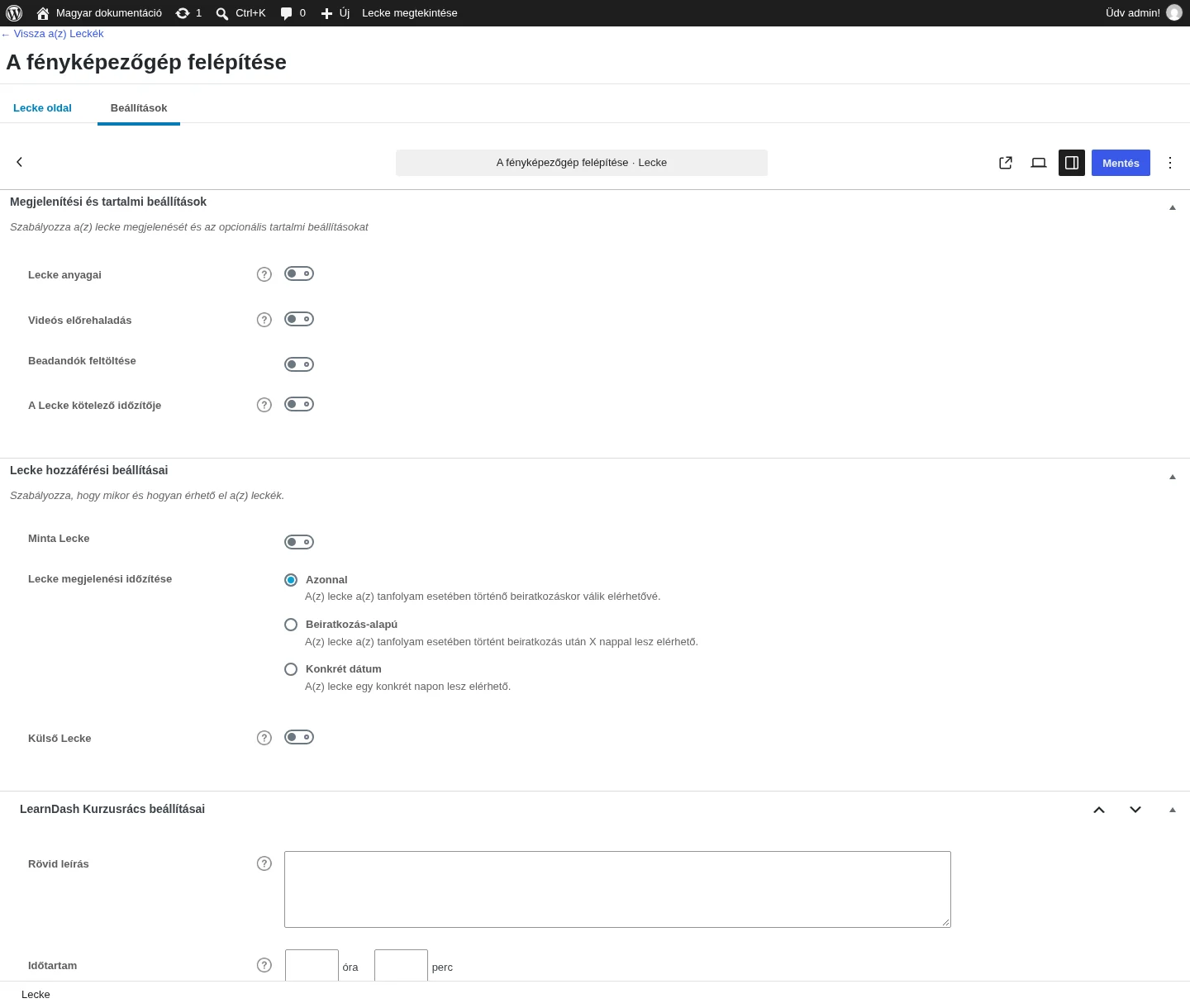
A kép a lecke beállításait mutatja: a hozzáférési rész a Minta Lecke, a Lecke megjelenési időzítése és a Külső Lecke beállításokat tartalmazza.
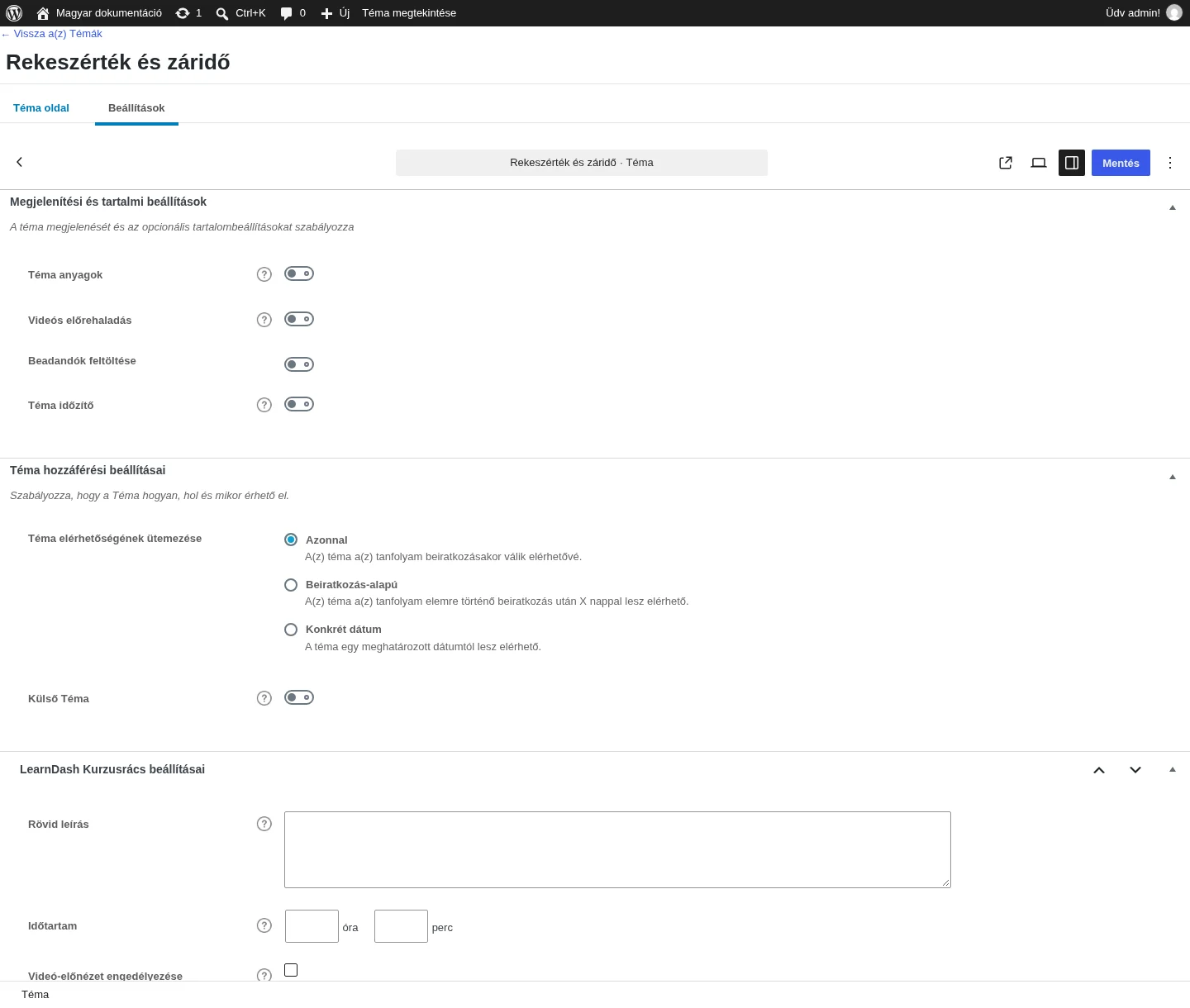
A témánál ugyanezek vannak, kivéve a mintalecke kapcsolót.
Hozzárendelt kurzus és lecke
Szekció neve “Hozzárendelt kurzus és lecke”Hogy egy lecke megjelenjen a kurzus tartalmában, hozzá kell rendelni egy kurzushoz. A hozzárendelt kurzust a lecke szerkesztőjében választod ki a legördülő menüből (a hozzárendelés a lecke szerkesztőoldalán történik, nem a Tanfolyam-építőben).
Ha bekapcsoltad a A(z) Tanfolyam megosztott lépései funkciót, ez a mező le van tiltva, mert ilyenkor egy lecke több kurzushoz is tartozhat (lásd Megosztott kurzuslépések).
A témát kurzushoz és leckéhez is hozzárendelheted:
- A Hozzárendelt kurzus mellett nyisd le a menüt.
- Keresd meg és válaszd ki a kurzus nevét.
- A Hozzárendelt lecke mellett ugyanígy válaszd ki a leckét.
Ez akkor hasznos, ha a témát a kurzuson kívül hoztad létre. A hozzárendelés megjelenik a Tanfolyam-építőben is, és fordítva: amit az építőben módosítasz, az itt is látszik.
Mintalecke
Szekció neve “Mintalecke”Bármelyik leckét mintaleckévé teheted: ez minden látogató számára elérhető, akkor is, ha nincs beiratkozva a kurzusra. Jó módja annak, hogy megmutasd az oktatási stílusodat, és kedvet csinálj a beiratkozáshoz vagy a vásárláshoz.
- A Lecke hozzáférési beállításai részben kapcsold be a Minta Lecke kapcsolót.
- Mentsd a leckét.
Témához nincs mintabeállítás: mintatéma nincs. A mintalecke témái és kvízei viszont automatikusan mintának számítanak, és megtekinthetők: nem lehet a leckét mintává tenni úgy, hogy a témái zártak maradjanak.
A mintaleckék száma korlátlan, ingyenes és fizetős kurzusnál is használhatók. Az egyetlen feltétel, hogy a kurzus beiratkozási módja ne Megnyitás legyen.
A kurzus tartalomjegyzékében a mintaleckét a „Sample Lesson” jelzés mutatja (a felület fordítása szerint), a rá kattintó látogató rögtön a lecke tartalmát látja, bejelentkezés és beiratkozás nélkül. A többi lecke nem érhető el, az egérmutatóra megjelenő súgó jelzi, hogy beiratkozás kell hozzá. Mintalecke nem jelölhető késznek: ehhez fiók és beiratkozás szükséges.
Mintaleckét például így érdemes használni:
- a kurzus első leckéjével kedvet csinálsz a vásárláshoz,
- e-mail-címeket (érdeklődőket) gyűjtesz,
- az egész kurzust ingyenesen adod, de a záróvizsgához való hozzáférést eladod.
Bejelentkezéshez kötött mintalecke
Szekció neve “Bejelentkezéshez kötött mintalecke”A LearnDash-ben nincs külön beállítás arra, hogy a mintaleckét csak bejelentkezett felhasználók lássák. Ingyenes bővítménnyel (például a Restrict Content bővítménnyel) megoldható:
- A Bővítmények → Új hozzáadása oldalon keresd meg a Restrict Content bővítményt, telepítsd és aktiváld.
- A Beállítások → Restrict Content oldalon írd be az üzenetet az Subscribers mezőbe, amelyet a nem bejelentkezett látogató lát, majd mentsd a beállítást.
- A LearnDash LMS → Leckék listában nyisd meg a kívánt leckét szerkesztésre.
- A lecke szerkesztőjében keresd meg a tartalom korlátozásának beállításait, és a felhasználói szintnél válaszd az Subscriber (Feliratkozó) szintet.
- Frissítsd a leckét.
Ezután a mintalecke csak bejelentkezett felhasználóknak látható, a többiek a 2. lépésben megadott üzenetet kapják.
Megjelenési időzítés (csepegtetés)
Szekció neve “Megjelenési időzítés (csepegtetés)”A Lecke megjelenési időzítése (témánál Téma elérhetőségének ütemezése) dönti el, mikor válik elérhetővé a tartalom. Így fokozatosan adagolhatod az anyagot, hogy a tanulók haladjanak.
| Lehetőség | Mit jelent |
|---|---|
| Azonnal (alapérték) | A lecke a kurzusra való beiratkozáskor válik elérhetővé. |
| Beiratkozás-alapú | A lecke a beiratkozás után megadott számú nappal lesz elérhető. Az „1 nap” a beiratkozástól számított 24 órát jelent, nem a következő naptári napot. |
| Konkrét dátum | A lecke egy kiválasztott napon válik elérhetővé. |
A leckére beállított ütemezést a hozzá tartozó témák is örökölik: ha a lecke egy adott napon válik elérhetővé, a témái is akkor. Ha egy téma nem tartozik leckéhez, az ütemezését a téma saját beállításainál külön állíthatod be.
Külső lecke és külső téma (vegyes oktatás)
Szekció neve “Külső lecke és külső téma (vegyes oktatás)”A Külső Lecke (témánál Külső Téma) a vegyes oktatáshoz való: amikor a tananyag online, de jogszabály vagy szabályozás miatt személyes vizsga vagy tantermi alkalom is kell.
Bekapcsolva ezeket kapod:
- A leckét megjelölheted Virtuális vagy Személyes alkalomként.
- Megadhatod, hogy kötelező-e a részvétel.
- Egy admin vagy csoportvezető a tanuló felhasználói profilján „részt vett” jelzést állíthat be.
Beállítás
Szekció neve “Beállítás”- A lecke (téma) beállításai között kapcsold be a Külső Lecke (Külső Téma) kapcsolót.
- A Típus alatt válaszd a Virtuális lehetőséget online alkalomhoz (például Zoom), vagy a Személyes lehetőséget, ha az alkalom személyes.
- A Részvétel megkövetelése alatt válaszd az Igen vagy a Nem lehetőséget (alapból Nem van kijelölve).
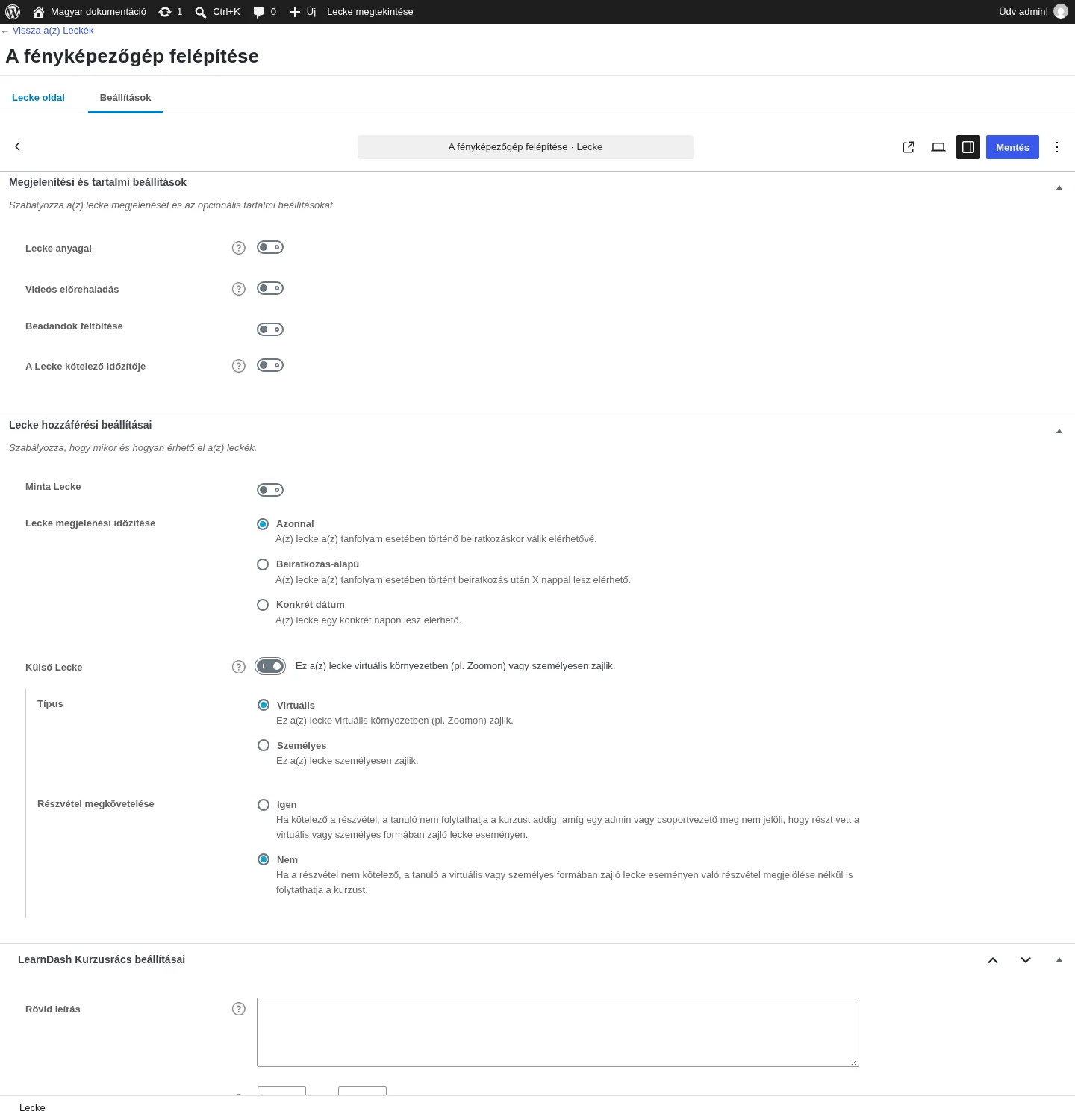
A kapcsoló bekapcsolása után megjelenik a Típus (Virtuális vagy Személyes) és a Részvétel megkövetelése (Igen vagy Nem) választó.
A Részvétel megkövetelése hatása:
- Igen: a tanuló nem léphet tovább a következő kurzuslépésre (lineáris előrehaladásnál), amíg egy admin vagy csoportvezető nem jelölte meg, hogy részt vett az alkalmon. A lecke oldalán nincs lecke-befejezés gomb, a befejezést az admin vagy a csoportvezető jelöli meg a felhasználó profiloldalán a háttérben.
- Nem: a részvétel nem kötelező. A tanuló egy kihagyó gombbal léphet tovább, ami ugyanazt teszi, mint a lecke elvégzését jelentő gomb.
Ezt akkor használd, ha megfelelőségi, minősítési vagy szabályozott képzés miatt igazolni kell a részvételt.
Készült: