

 Magyarmagyar
Beiratkozás és hozzáférés
A beiratkozási módok (megnyitás, ingyenes, vásárlás, ismétlődés, zárt), az előfeltételek, a pontok, a lejárat, a dátumok és a létszámkorlát.
A kurzus beiratkozási és hozzáférési szabályait a kurzus Beállítások fülén találod: LearnDash LMS → Kurzusok → a kurzus → Beállítások. Itt a Tanfolyam beiratkozás és a Hozzáférési beállítások blokk, valamint a Tanfolyam tanulói lista számít.
Beiratkozási mód
Szekció neve “Beiratkozási mód”A Beiratkozási mód dönti el, hogyan jutnak hozzá a tanulók a kurzushoz. Alapból Ingyenes.
| Mód | Mit jelent |
|---|---|
| Megnyitás | A kurzus nincs védve. Bárki hozzáfér a tartalomhoz bejelentkezés vagy beiratkozás nélkül. |
| Ingyenes | A kurzus védett: regisztráció és beiratkozás kell, de fizetni nem. |
| Azonnali vásárlás | Egyszeri díj ellenében fér hozzá a tanuló, a LearnDash beépített PayPal és/vagy Stripe fizetésével. |
| Ismétlődés | Ismétlődő díj ellenében fér hozzá a tanuló, szintén a beépített fizetéssel. |
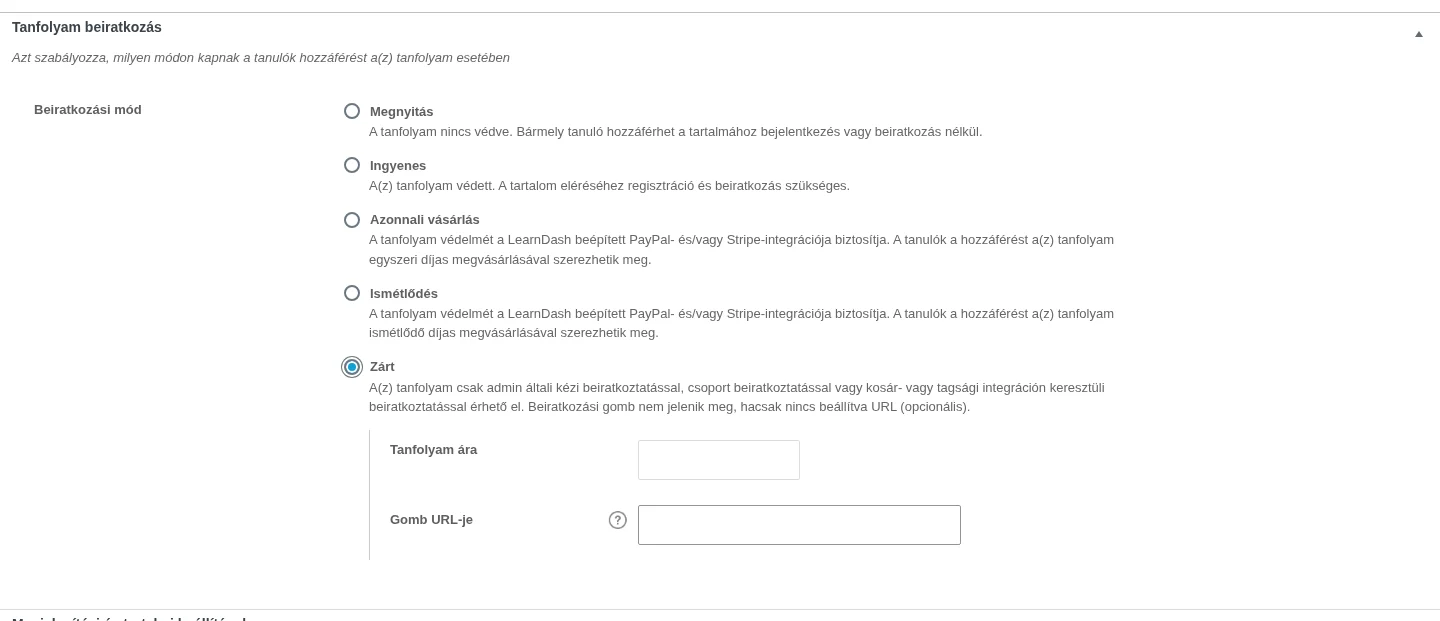
| Zárt | Csak az admin kézi beiratkoztatásával, csoporton keresztül, vagy kosár- illetve tagsági integráción át érhető el. |
Megnyitás
Szekció neve “Megnyitás”- A kurzus tartalma nyilvános, regisztráció, bejelentkezés vagy fizetés nem kell.
- A haladást csak a bejelentkezett felhasználóknál követi a rendszer.
- A befejezettnek jelölő gomb csak bejelentkezett felhasználónál működik, és a lineáris haladás is csak náluk érvényes.
- A regisztrált felhasználók automatikusan hozzáférnek az összes megnyitott kurzushoz.
Ingyenes
Szekció neve “Ingyenes”- A felhasználónak regisztrálnia és be kell jelentkeznie, fizetni nem kell.
- A még be nem iratkozott felhasználónak a kurzus megkezdésére szolgáló beiratkozási gomb jelenik meg, amelyre kattintva elindul a regisztráció vagy a beiratkozás.
- Ha a LearnDash saját bejelentkezési és regisztrációs rendszere be van kapcsolva, a gomb a belépésre szólít fel.
Azonnali vásárlás
Szekció neve “Azonnali vásárlás”- Regisztráció és bejelentkezés szükséges, és fizetni kell.
- Támogatott fizetési szolgáltatók: PayPal, Stripe és Razorpay.
- Meg kell adnod a kurzus árát.
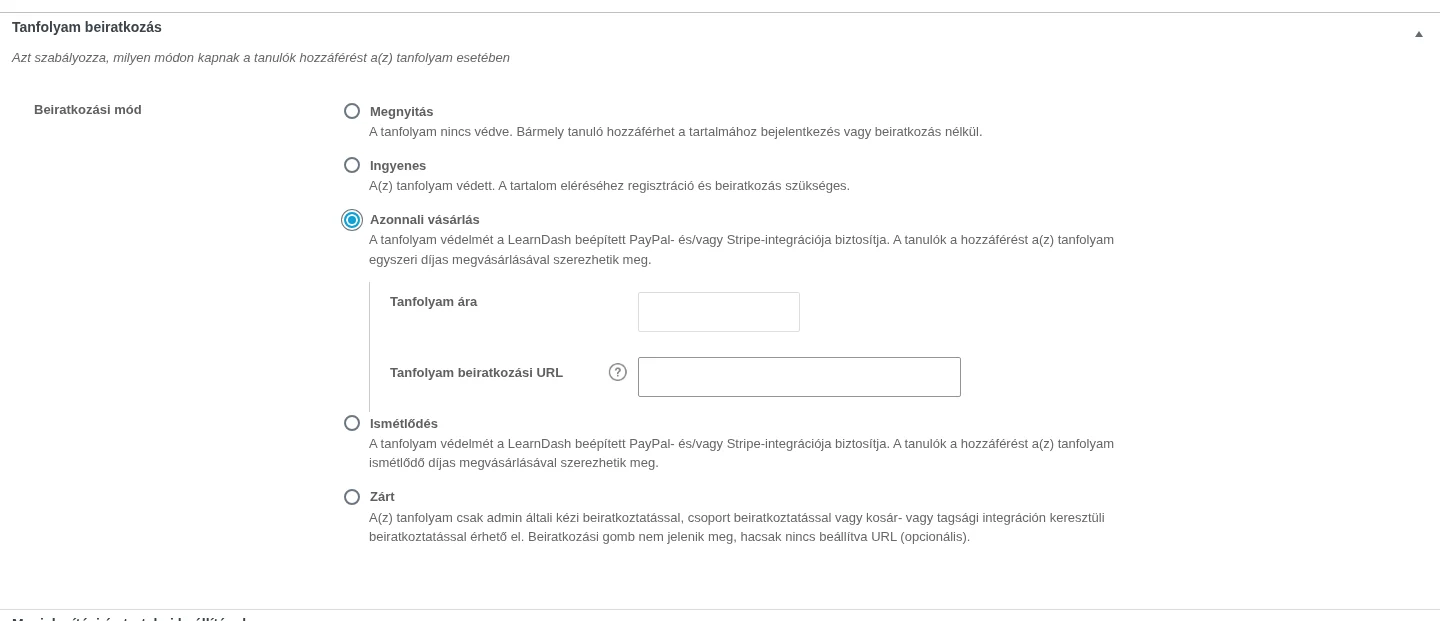
- Válaszd az Azonnali vásárlás módot.
- Írd be az összeget a Tanfolyam ára mezőbe.
- Ha kell, add meg a Tanfolyam beiratkozási URL mezőben azt a címet, ahová a vásárló a beiratkozás után kerül (például egy további kurzus ajánlása, útmutató vagy letölthető anyag oldala).
Fontos: ha a kurzust kosár- vagy tagsági bővítménnyel árulod, ne az Azonnali vásárlás módot használd, hanem a Zárt módot. A LearnDash kuponjai csak az Azonnali vásárlás módú kurzusokra és csoportokra érvényesek. Sikeres fizetés után a tanuló automatikusan beiratkozik. Az Achievements kiegészítővel a kurzus pontokkal is megvásárolható.
Ismétlődés
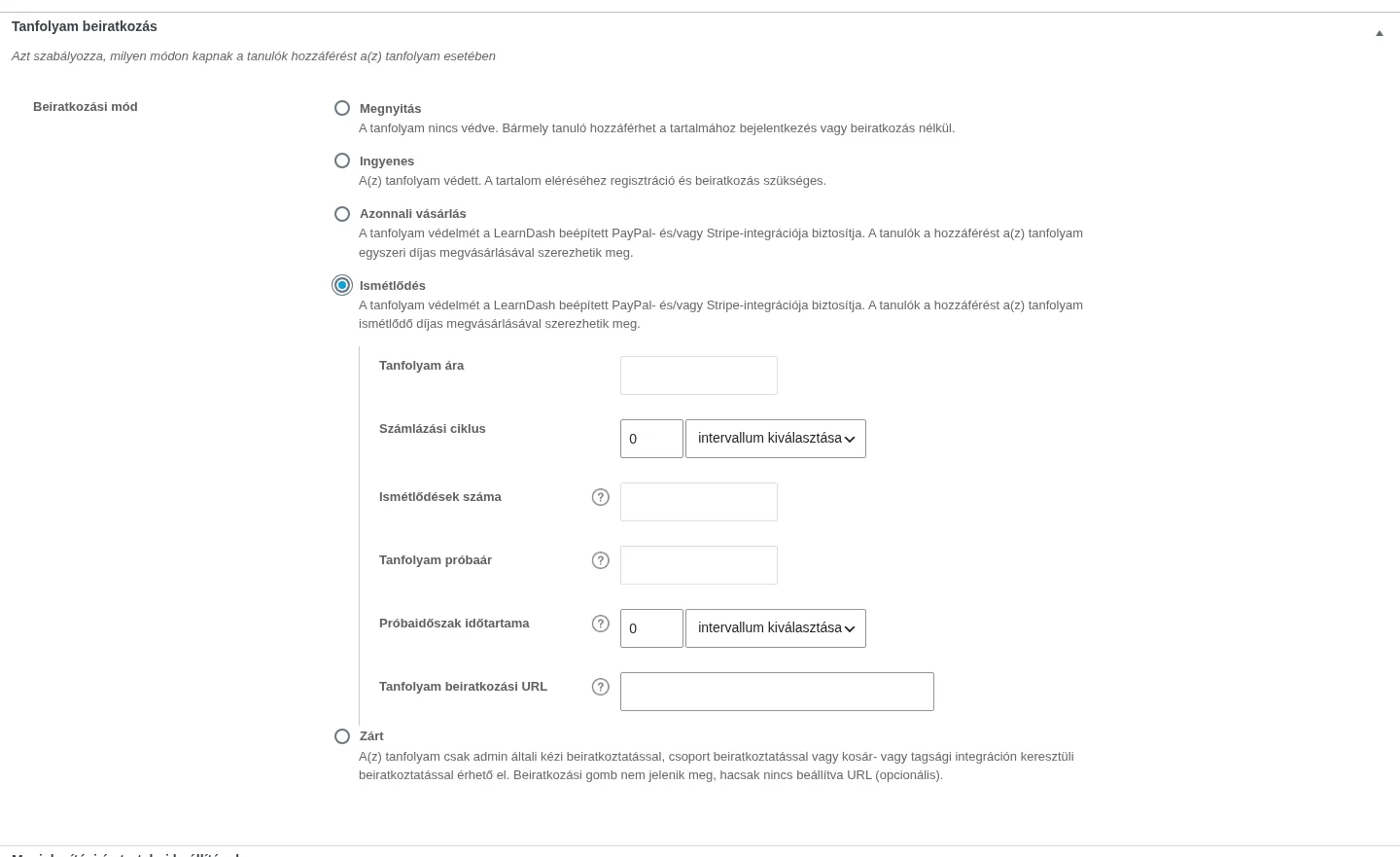
Szekció neve “Ismétlődés”Az Ismétlődés mód az Azonnali vásárlás módhoz hasonló, csak ismétlődő számlázással. Itt is a fizetési szolgáltatók (PayPal, Stripe, Razorpay) kellenek, és kosár- vagy tagsági bővítménnyel együtt a Zárt módot használd.
| Beállítás | Mit csinál |
|---|---|
| Tanfolyam ára | Az ismétlődő díj összege. |
| Számlázási ciklus | A szám és az intervallum (nap, hét, hónap, év). Napoknál az érték 1 és 90 között lehet. |
| Ismétlődések száma | A számlázási ciklusok maximális száma. Üresen hagyva korlátlan. |
| Tanfolyam próbaár | Kedvezményes vagy ingyenes próbadíj. |
| Próbaidőszak időtartama | Meddig tart a próba a rendes számlázás kezdete előtt. |
| Tanfolyam beiratkozási URL | Hová kerül a tanuló a beiratkozás után. Csak az Azonnali vásárlás és az Ismétlődés módnál érhető el. |
A Zárt mód nem alkalmaz automatikus beiratkozási szabályt. A felhasználónak regisztrálnia és bejelentkeznie kell, a beiratkoztatás külső úton vagy kézzel történik: kereskedelmi vagy tagsági bővítménnyel, kézi beiratkoztatással, vagy csoporton keresztül.
Itt megjelenik a Gomb URL-je mező: ide írhatod egy külső értékesítési vagy pénztároldal címét, ahová a gomb a látogatót irányítja. Ha üresen hagyod, a beiratkozási gomb nem jelenik meg.
Beiratkozás feltételei
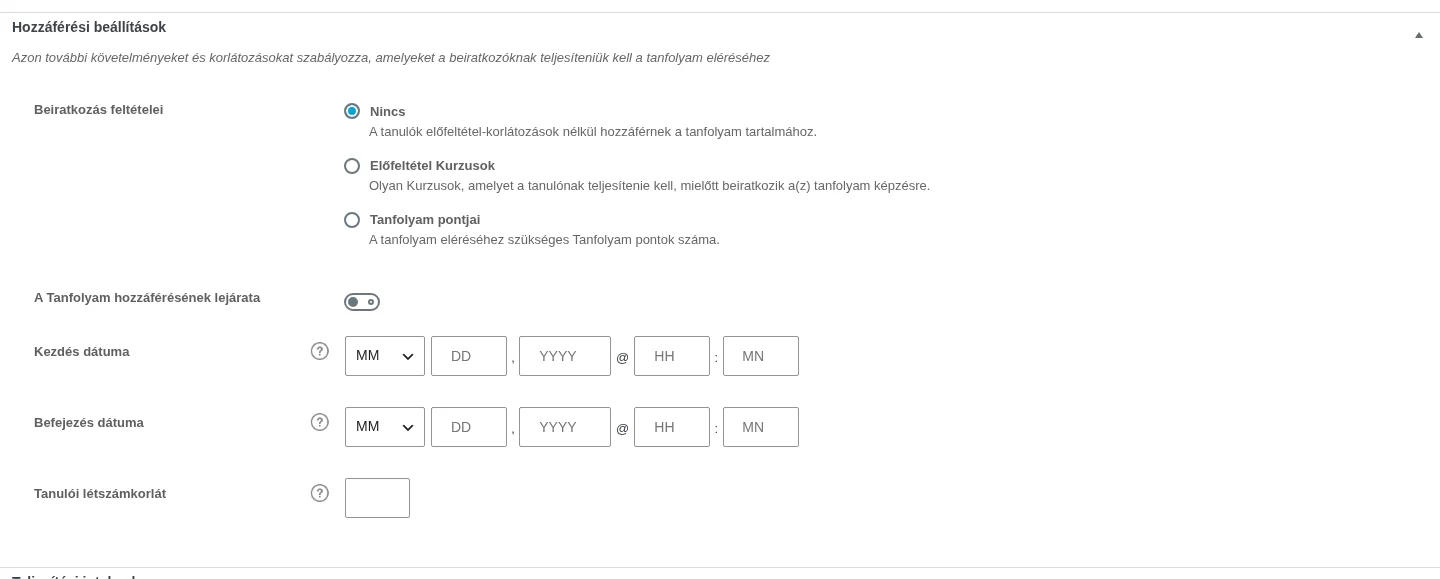
Szekció neve “Beiratkozás feltételei”A Hozzáférési beállítások blokkban három lehetőség van a Beiratkozás feltételei alatt.
Nincs
Szekció neve “Nincs”A tanulók előfeltételek nélkül hozzáférnek a kurzushoz.
Előfeltétel Kurzusok
Szekció neve “Előfeltétel Kurzusok”A tanulónak más kurzusokat kell teljesítenie, mielőtt beiratkozik erre.
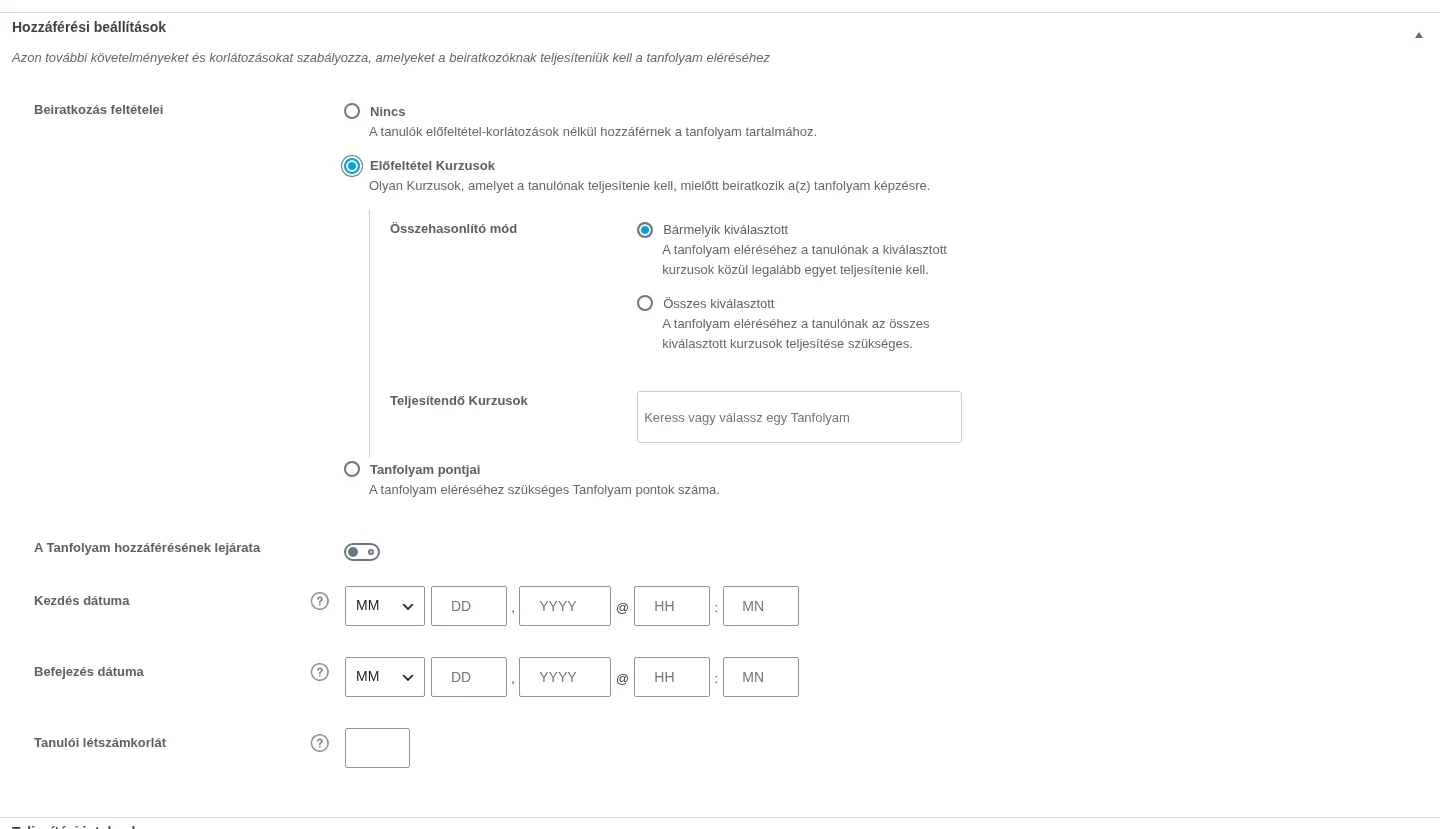
- Válaszd az Előfeltétel Kurzusok lehetőséget.
- Az Összehasonlító mód alatt válaszd ki a szabályt:
- Bármelyik kiválasztott (alapérték): a kiválasztott kurzusok közül legalább egy teljesítése elég.
- Összes kiválasztott: az összes kiválasztott kurzust teljesíteni kell.
- A Teljesítendő Kurzusok mezőben keress rá a kurzusokra és válaszd ki őket.
Egy előfeltétel eltávolításához kattints a kurzus neve melletti X-re.
Tanfolyam pontjai
Szekció neve “Tanfolyam pontjai”A pontokkal motiválhatod a tanulókat, és szabályozhatod a haladó kurzusok elérését.
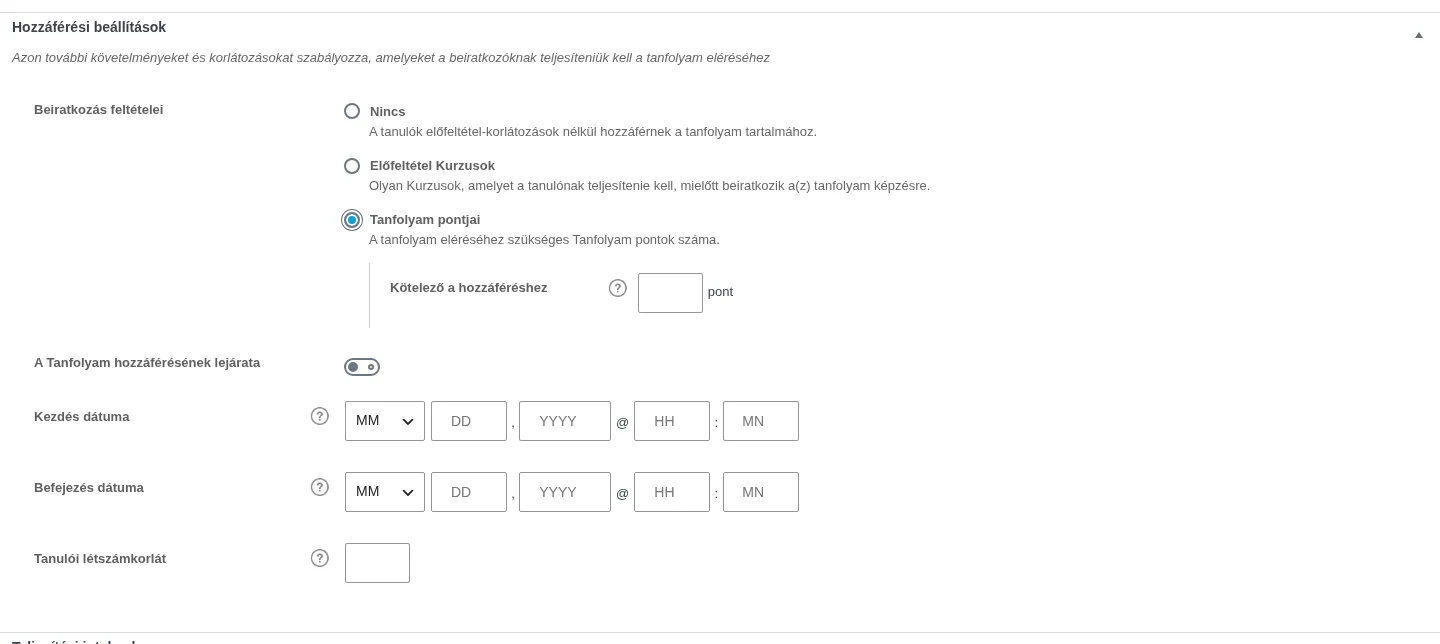
- Kötelező a hozzáféréshez: ennyi pont kell a kurzus eléréséhez.
- A kurzus teljesítése után járó pontot a Teljesítési jutalmak blokkban a Tanfolyam teljesítési pontjai mezőben adhatod meg (lásd: Megjelenítés és tartalom).
A pontértékeket szabadon meghatározhatod.
A Tanfolyam hozzáférésének lejárata
Szekció neve “A Tanfolyam hozzáférésének lejárata”A beiratkozás napjától számított hozzáférési időt korlátozza.
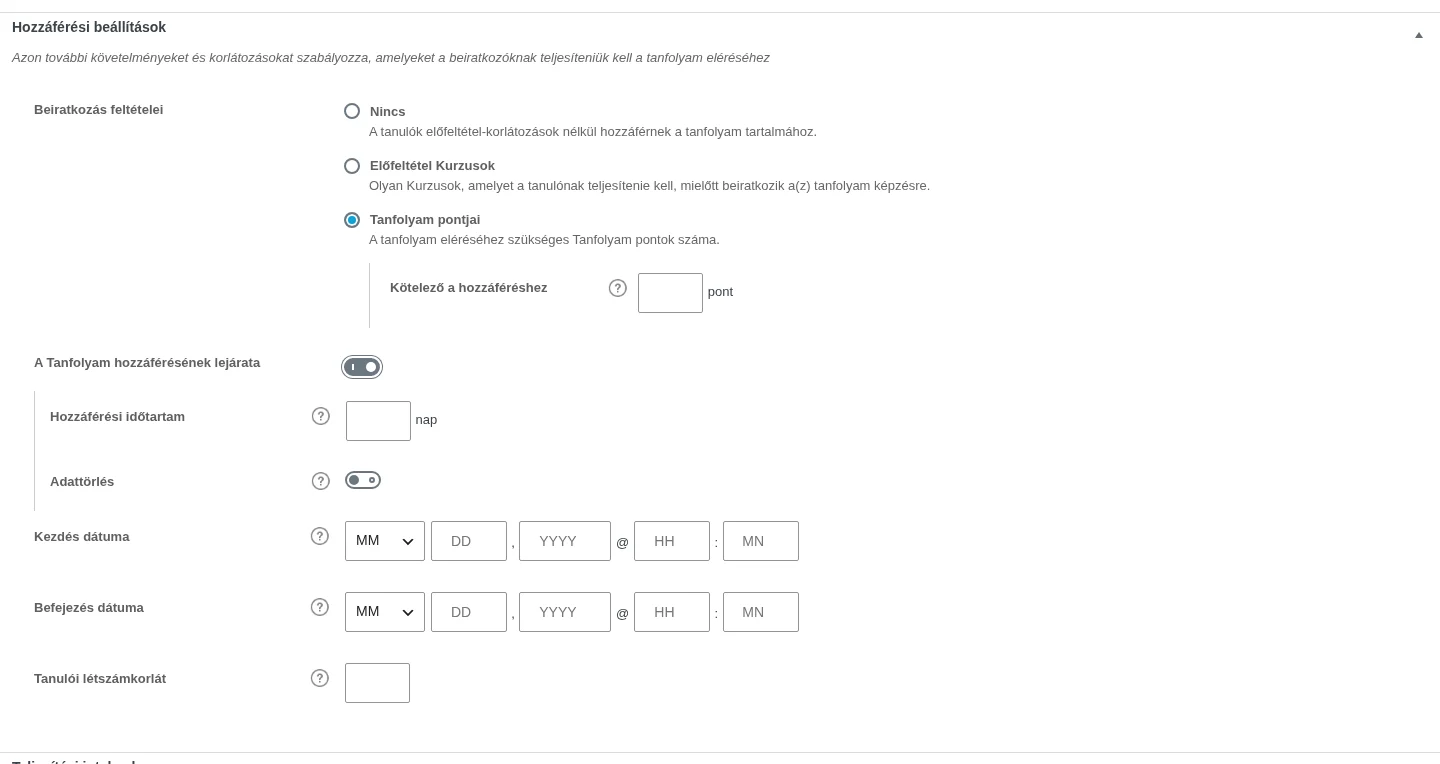
- Kapcsold be a A Tanfolyam hozzáférésének lejárata kapcsolót.
- A Hozzáférési időtartam mezőben add meg a napok számát.
- Az Adattörlés kapcsolóval eldöntheted, hogy a lejárat után törlődjenek-e a tanuló kurzus- és kvízadatai.
Vigyázat: a törölt adatot nem lehet visszaállítani, az adattörlés bekapcsolása előtt érdemes mentést készíteni.
Kezdés és befejezés dátuma
Szekció neve “Kezdés és befejezés dátuma”- Kezdés dátuma: a tanuló beiratkozhat vagy megvásárolhatja a kurzust, de a tartalomhoz csak a megadott naptól fér hozzá. A felhasználó ilyenkor is beiratkozottnak számít.
- Befejezés dátuma: ezen a napon megszűnik a hozzáférés minden beiratkozott felhasználónál, függetlenül attól, mikor iratkozott be.
Előértékesítés: ha fizetős beiratkozási módot kombinálsz jövőbeli kezdési dátummal, a kurzust még azelőtt árulhatod, hogy a tanulók hozzáférnének.
Évfolyamok (kohorszok): a kezdési és a befejezési dátum együtt lehetővé teszi, hogy a kurzus időszakokban fusson, például tavaszi, nyári és őszi indulásokkal. Ehhez másold le a kurzust, és add meg az új dátumokat.
Tanulói létszámkorlát
Szekció neve “Tanulói létszámkorlát”A Tanulói létszámkorlát a beiratkozók összes számát korlátozza. A korlát látszik a kurzus oldalán, és elérésekor a beiratkozás vagy a vásárlás le van tiltva. Az adminisztrátor ezután is kézzel beiratkoztathat felhasználókat.
Tanfolyam tanulói
Szekció neve “Tanfolyam tanulói”A Tanfolyam tanulói blokk a kurzusra beiratkozott felhasználókat mutatja, és kézi beiratkoztatást is lehetővé tesz. A csoporton keresztül beiratkozott tanulók nem ezekben a listákban kezelendők, hanem a csoportnál.
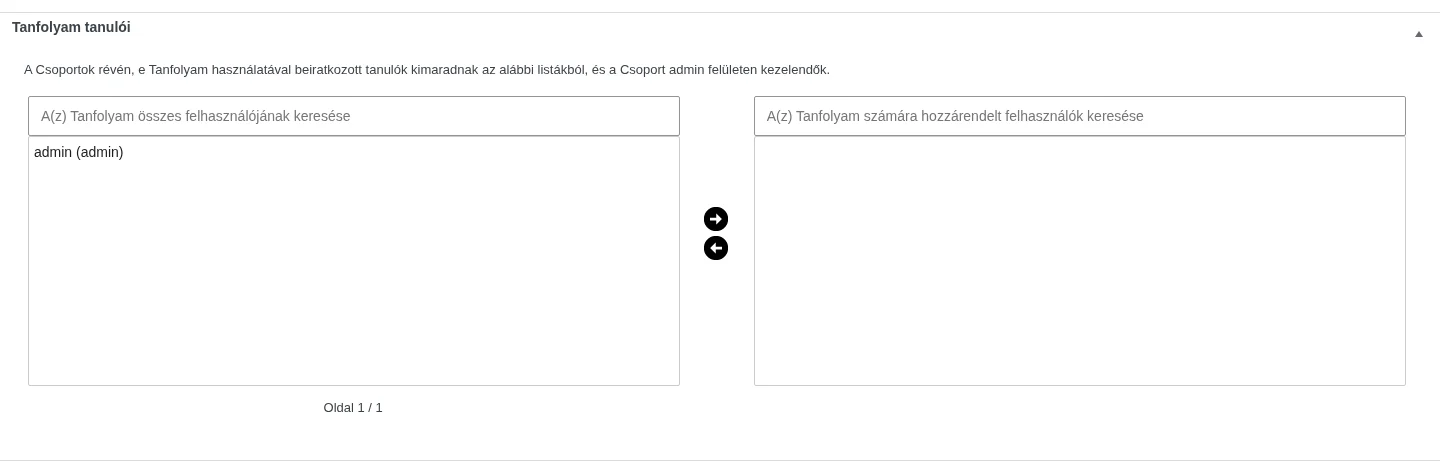
Beiratkoztatás:
- Jelöld ki a felhasználókat a bal oldali listában.
- Kattints a jobbra mutató nyílra.
- Mentsd a kurzust.
Eltávolítás:
- Jelöld ki a jobb oldali listában a beiratkozott felhasználókat.
- Kattints a balra mutató nyílra.
- Mentsd a kurzust.
Készült: