

 Magyarmagyar
Bejelentkezés és regisztráció
A beépített regisztrációs és belépési oldalak beállítása, a regisztrációs mezők, a folyamat ingyenes és fizetős kurzusnál, shortcode-ok.
A LearnDash beépített bejelentkezési és regisztrációs eszközökkel segíti a tanulók belépését a kurzusokra: egyedi regisztrációs oldalt, belépési folyamatot és jelszó-visszaállító oldalt készíthetsz, amelyek illeszkednek az oldal arculatához.
Előkészületek
Szekció neve “Előkészületek”Az aktív sablonminta
Szekció neve “Az aktív sablonminta”A LearnDash belépési és regisztrációs felülete a LearnDash 3.0 sablonmintát igényli.
- Nyisd meg a LearnDash LMS → Beállítások → Általános oldalt.
- Az Aktív sablonminta értéke legyen LearnDash 3.0.
A bejelentkezés és regisztráció bekapcsolása
Szekció neve “A bejelentkezés és regisztráció bekapcsolása”- Ugyanezen az oldalon kapcsold be a Bejelentkezés és regisztráció beállítást.
- Kattints a Mentés gombra.
WordPress-regisztráció engedélyezése
Szekció neve “WordPress-regisztráció engedélyezése”A WordPressnek is engedélyeznie kell az új regisztrációkat.
- Nyisd meg a Beállítások → Általános oldalt.
- Jelöld be: bárki regisztrálhat.
- Mentsd el a beállítást.
Ha ez ki van kapcsolva, a regisztrációs oldalon csak a bejelentkezésre vagy az adminisztrátor felkeresésére hívó szöveg jelenik meg.
Az oldalak létrehozása
Szekció neve “Az oldalak létrehozása”A LearnDash külön oldalakat használ a regisztrációhoz, a jelszó-visszaállításhoz és a visszaigazoló üzenetekhez. Ezeket LearnDash-blokkokkal vagy shortcode-okkal készítheted el.
| Oldal | Tartalma |
|---|---|
| Regisztráció | A regisztrációs blokk vagy az [ld_registration] shortcode. |
| Sikeres regisztráció | Egy megerősítő üzenet. Átirányíthatod a felhasználókat egy fiók- vagy vezérlőpult-oldalra is. |
| Jelszó visszaállítása | A jelszó-visszaállító blokk vagy az [ld_reset_password] shortcode. |
| Sikeres jelszó-visszaállítás | Egy megerősítő üzenet. |
Mindegyiket így készítheted el:
- Nyisd meg az Oldalak → Új oldal menüt.
- Adj címet az oldalnak (például „Regisztráció”).
- Add hozzá a megfelelő blokkot vagy shortcode-ot, illetve a megerősítő üzenetet.
- Tedd közzé az oldalt.
A regisztrációs beállítások
Szekció neve “A regisztrációs beállítások”Az oldalak elkészítése után rendeld hozzájuk a funkciókat.
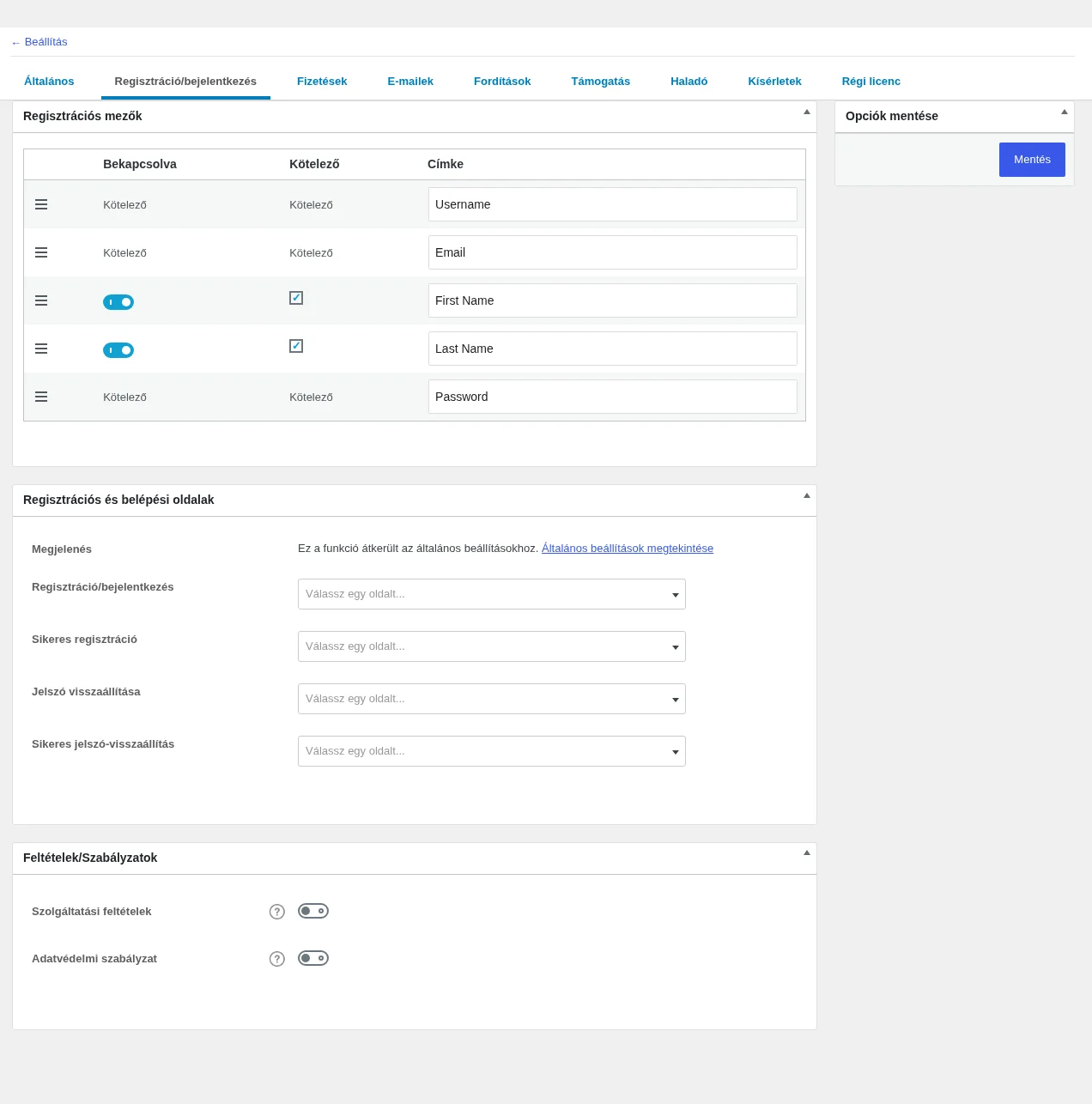
A képen felül a Regisztrációs mezők táblázat, alatta a Regisztrációs és belépési oldalak szakasz látható az oldalválasztókkal.
Oldalak hozzárendelése
Szekció neve “Oldalak hozzárendelése”- Nyisd meg a LearnDash LMS → Beállítások → Regisztráció/bejelentkezés oldalt.
- A Regisztrációs és belépési oldalak szakaszban a legördülő listákból válaszd ki az oldalakat:
| Beállítás | Melyik oldal |
|---|---|
| Regisztráció/bejelentkezés | A regisztrációs oldal |
| Sikeres regisztráció | A regisztráció sikerét visszaigazoló oldal |
| Jelszó visszaállítása | A jelszó-visszaállító oldal |
| Sikeres jelszó-visszaállítás | A sikeres visszaállítást visszaigazoló oldal |
- Kattints a Mentés gombra.
Ha az oldalak ki vannak jelölve, az új regisztrációs folyamat működik. Ha üresen hagyod őket, a LearnDash a régi regisztrációs folyamatot használja.
A regisztrációs mezők testreszabása
Szekció neve “A regisztrációs mezők testreszabása”A Regisztrációs mezők táblázatban:
- az Username, Email és Password mező mindig kötelező és be van kapcsolva,
- a First Name és Last Name mezőt a Bekapcsolva kapcsolóval ki- és bekapcsolhatod, a Kötelező jelölőnégyzettel kötelezővé teheted,
- a Címke oszlopban átírhatod a mező feliratát,
- a mezőket a bal szélén lévő fogantyúval húzva átrendezheted.
A módosítás után kattints a Mentés gombra.
Szolgáltatási feltételek és adatvédelmi szabályzat
Szekció neve “Szolgáltatási feltételek és adatvédelmi szabályzat”A Feltételek/Szabályzatok szakaszban a Szolgáltatási feltételek és az Adatvédelmi szabályzat kapcsolóval a regisztrációs űrlaphoz elfogadandó feltételeket kapcsolhatod be.
A regisztrációs folyamat
Szekció neve “A regisztrációs folyamat”A folyamat attól függ, hogyan állítottad be a kurzus hozzáférését.
Ingyenes kurzus
Szekció neve “Ingyenes kurzus”- A tanuló belépés a beiratkozáshoz feliratú gombot lát.
- A gombra kattintva be kell jelentkeznie vagy regisztrálnia.
- A regisztráció után automatikusan beiratkozik, és a kurzusra kerül.
Fizetős kurzus
Szekció neve “Fizetős kurzus”- A tanuló a kurzus megkezdésére szolgáló gombot látja.
- A gomb a bejelentkezési vagy regisztrációs oldalra viszi.
- A belépés vagy regisztráció után a pénztárba jut.
- A fizetés után beiratkozik, és a kurzusra kerül.
További lehetőségek
Szekció neve “További lehetőségek”Bejelentkezési felugró ablak
Szekció neve “Bejelentkezési felugró ablak”Az [learndash_login] shortcode egy bejelentkezési hivatkozást ad, amely felugró ablakban nyitja meg a belépést. Bármelyik oldalra, bejegyzésbe vagy widgetbe beteheted, így a felhasználó az oldal elhagyása nélkül léphet be.
[learndash_login]Bejelentkezési gomb a menüben
Szekció neve “Bejelentkezési gomb a menüben”- Nyisd meg a Megjelenés → Menük oldalt.
- A jobb felső Képernyő beállításai menüben kapcsold be az összes haladó lehetőséget.
- Adj hozzá egy egyéni hivatkozást: a cím
#login, a hivatkozás szövege „Bejelentkezés”. - Add meg a CSS-osztályt:
ld-button.
A belépés és kilépés szövegének módosítása
Szekció neve “A belépés és kilépés szövegének módosítása”A hivatkozás szövege a bejelentkezési állapottól függően változik:
[learndash_login login_label="Bejelentkezés" logout_label="Kijelentkezés"]Shortcode-ok
Szekció neve “Shortcode-ok”Jelszó-visszaállító űrlap
Szekció neve “Jelszó-visszaállító űrlap”[ld_reset_password]Nem kötelező attribútum a width (képpontban), például [ld_reset_password width="400"]. Az űrlappal a tanulók az admin felület használata nélkül állíthatják vissza a jelszavukat.
Regisztrációs űrlap
Szekció neve “Regisztrációs űrlap”[ld_registration]Megjeleníti a LearnDash regisztrációs űrlapját, ha a beépített regisztrációs rendszer aktív.
A regisztrációs beállítások módosítása után mindig kattints a Mentés gombra.
Készült: