

 Magyarmagyar
Tanúsítvány létrehozása
Tanúsítvány felvétele, háttérkép, tartalom HTML-lel és CSS-sel, PDF-beállítások, előnézet, újralétöltés és a képek hibaelhárítása.
A tanúsítvánnyal jutalmazhatod a tanulókat: hivatalos oklevelet adhatsz, vagy egyszerűen kézzelfogható bizonyítékot a tudásukról. Kétféle módon adható:
- egy kurzus sikeres befejezésekor,
- egy kvíz sikeres teljesítésekor (csoportnál is hozzárendelhető).
A tanúsítvány használata két lépésből áll:
- Létrehozod a tanúsítványt.
- Hozzárendeled egy kurzushoz, csoporthoz vagy kvízhez. Kurzusnál ez a kurzus Megjelenítés és tartalom beállításai között, kvíznél a Kvízhozzáférés és előrehaladás beállításai között van.
Ez a fejezet a létrehozást írja le. A tanúsítványon megjeleníthető, tanulónként változó adatokat a Tanúsítvány-shortcode-ok fejezet sorolja fel.
Ha van Certificate Builder kiegészítőd, a tanúsítványokat egyszerűbben, a Gutenberg blokk-szerkesztőben is megépítheted. A lenti leírás az alap (régi típusú) tanúsítványokra vonatkozik.
Új tanúsítvány felvétele
Szekció neve “Új tanúsítvány felvétele”- Lépj a LearnDash LMS → Tanúsítványok menüpontra.
- Kattints az Új hozzáadása gombra.
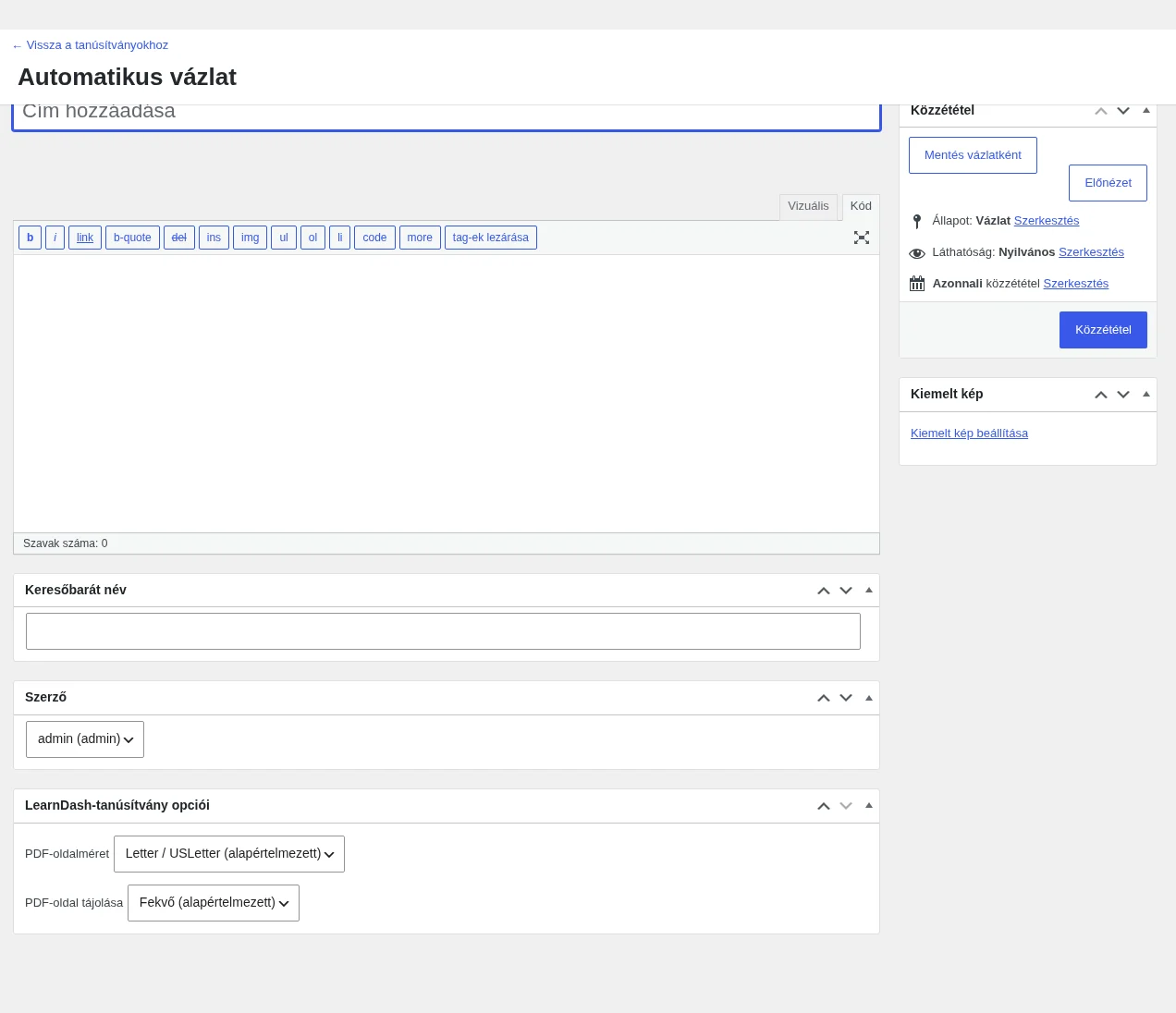
A képen a szerkesztő látszik: fent a cím és a tartalom, jobbra a Közzététel és a Kiemelt kép doboz, alul a LearnDash-tanúsítvány opciói.
A cím csak belső használatra való. A tanulók nem látják, de ez a név jelenik meg a legördülő menükben, amikor a tanúsítványt kurzushoz, csoporthoz vagy kvízhez rendeled. Olyan nevet adj, amelyet felismersz.
Kiemelt kép
Szekció neve “Kiemelt kép”A kiemelt kép adja a tanúsítvány kinézetét, designját.
- Csak
.jpgkép használható, legfeljebb 1 MB méretű. Ez a betöltési időt is alacsonyan tartja. - A kép mérete egyezzen az oldalmérettel és a tájolással. Ha 11″ × 8,5″ (US Letter) fekvő oldalt használsz, a kép is ilyen arányú legyen. A szép nyomtatás érdekében használj 300 dpi-t.
- A képen lehet szöveg is, de az minden tanúsítványon, minden tanulónál ugyanaz lesz, tanulónként nem módosítható.
A kiemelt kép beállítása:
- Kattints a Kiemelt kép beállítása hivatkozásra.
- Válassz képet a médiatárból, vagy tölts fel újat.
- Kattints a kiemelt kép beállítására szolgáló gombra.
Ismert probléma: egyes képoptimalizáló bővítmények (különösen az SG Optimizer) elronthatják a tanúsítványképeket. Ha a kép torz, vagy nagy fekete foltok vannak rajta, kapcsold ki a képoptimalizálást a tanúsítványokhoz használt képekre.
A képet elkészítheted bármilyen grafikai programmal, megbízhatsz erre egy tervezőt, vagy használhatsz grafikai könyvtárból származó sablont (ilyenkor nézd meg a licencet, hogy szabad-e felhasználnod).
Tartalom
Szekció neve “Tartalom”A tanúsítvány tartalma nagyrészt dinamikus mezőkből áll, amelyek minden jutalmazott tanulóra egyenként jönnek létre, például a tanuló neve, a kurzus címe vagy a befejezés dátuma. Ezeket shortcode-okkal illeszted be. A teljes listát a Tanúsítvány-shortcode-ok fejezetben találod.
Az elrendezéshez, térközökhöz, méretekhez HTML-t és CSS-t kell használnod. Az alábbi példák a leggyakoribb megoldásokat mutatják.
Függőleges térköz
Szekció neve “Függőleges térköz”A tartalmat a line-height tulajdonsággal tolhatod lejjebb vagy feljebb. Üres függőleges hely beszúrására:
<p style="line-height:20px;"></p>Ez 20 pixel függőleges helyet ad. A végső tanúsítvány hüvelykben számol, nem pixelben, ezért az értéket próbálgatással kell belőni (az előnézetről lásd lent). Annyi ilyen térközt illeszthetsz be, amennyi kell.
Vízszintes térköz (behúzás)
Szekció neve “Vízszintes térköz (behúzás)”Szöveg középre igazítása a text-align:center; tulajdonsággal, például a tanuló keresztneve:
<p style="text-align:center;">[usermeta field="first_name"]</p>Alapból minden szöveg a tanúsítvány bal széléhez igazodik (jobbról balra író nyelveknél a jobbhoz). Behúzáshoz a text-indent tulajdonságot használhatod. Az alábbi példa a befejezés dátumát lejjebb, majd jobbra tolja:
<p style="line-height:150px;"></p><p style="text-indent:200px;">[courseinfo show="completed_on" format="F j, Y"]</p>A 150px és a 200px értéket a saját képedhez kell igazítanod.
Betűméret
Szekció neve “Betűméret”A tanuló teljes neve legyen nagy (30px), alatta kis térköz (10px), majd a kurzus címe valamivel kisebb betűvel (20px):
<p style="font-size:30px;">[usermeta field="first_name"] [usermeta field="last_name"]</p><p style="line-height:10px;"></p><p style="font-size:20px;">[courseinfo show="course_title"]</p>Betűtípus
Szekció neve “Betűtípus”A számítógépeken különböző betűtípusok vannak telepítve, ezért a saját betűtípus használata korlátozott. A talpas és a talp nélküli típus között viszont választhatsz, mert ezek szinte mindenhol működnek. Példa az általános talpas betűtípusra:
<p style="font-family:serif;"></p>Bármelyik szöveg színét módosíthatod. Ha a kép háttere sötét, a color tulajdonsággal fehérre állíthatod a szöveget:
<p style="color:#ffffff;"></p>Több tulajdonságot egyszerre is megadhatsz. A tanuló nevének behúzása, méretének és színének (piros) módosítása:
<p style="text-indent:20px;font-size:30px;color:red;">[usermeta field="first_name"] [usermeta field="last_name"]</p>Egyéni stílusok (CSS)
Szekció neve “Egyéni stílusok (CSS)”Ha ismered a CSS-t, az összes tanúsítványra érvényes saját stílusokat is megadhatsz. Így nem kell minden elemet újra és újra begépelned és formáznod: az elemekhez osztályokat és azonosítókat rendelsz (bekezdések, alakzatok, címsorok), a stílust pedig egyszer írod meg.
- Lépj a LearnDash LMS → Tanúsítványok menüpontra.
- Kattints a Beállítások fülre.
- A Tanúsítványok egyéni stílusai dobozban az Egyéni stílusok (CSS) mezőbe írd be a CSS-t.
- Kattints a Mentés gombra.
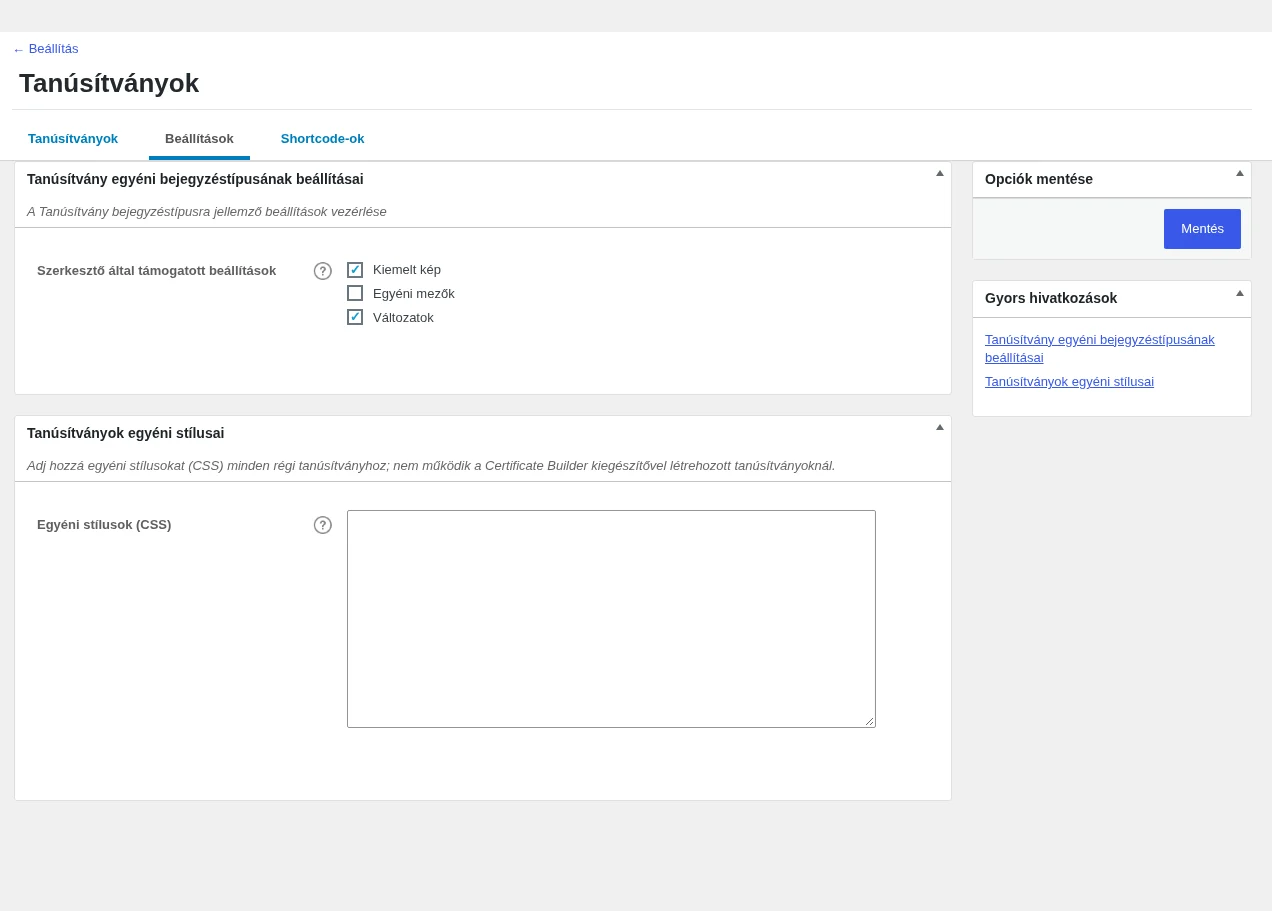
A képen a Beállítások fül látszik két dobozzal. Az egyéni stílusok csak a régi típusú tanúsítványokon működnek, a Certificate Builder kiegészítővel készítetteken nem.
A Szerkesztő által támogatott beállítások között a Kiemelt kép, az Egyéni mezők és a Változatok jelölőnégyzet dönti el, mit kínál a tanúsítvány szerkesztője.
Tanúsítvány opciói
Szekció neve “Tanúsítvány opciói”A szerkesztő alján, a LearnDash-tanúsítvány opciói dobozban két PDF-beállítás van.
| Beállítás | Választható értékek | Alapérték |
|---|---|---|
| PDF-oldalméret | Letter / USLetter (8,5″ × 11″) és A4 (8,3″ × 11,7″) | Letter / USLetter |
| PDF-oldal tájolása | Fekvő (a szélesség nagyobb a magasságnál), Álló (a magasság nagyobb a szélességnél) | Fekvő |
A tanúsítvány fájlformátuma
Szekció neve “A tanúsítvány fájlformátuma”Amikor a tanuló kurzus befejezésével vagy a kvíz sikeres teljesítésével tanúsítványt szerez, PDF formátumban töltheti le. A LearnDash minden tanúsítványa .pdf fájl. Hogy a böngésző megnyitja-e a PDF-et vagy letölti, az a tanuló böngészőjének alapbeállításától függ.
Előnézet
Szekció neve “Előnézet”Mielőtt a tanúsítványt kurzushoz vagy kvízhez rendeled, nézd meg, hogyan fest. Ehhez készíthetsz egy gyors próbakvízt, amelyet csak az előnézetre használsz.
- Készítsd el a tanúsítványt, és Közzététel.
- Lépj a LearnDash LMS → Kvízek menüpontra.
- Kattints az Új hozzáadása gombra.
- Adj címet a kvíznek.
- A Beállítások fülön a tanúsítvány kiválasztására szolgáló mezőben (a kvíz tanúsítványa) válaszd ki az előnézni kívánt tanúsítványt.
- Vegyél fel a kvízhez egyetlen, egyszerű feleletválasztós kérdést, nyilvánvalóan jó válasszal.
- Tedd közzé a kvízt.
- Nyisd meg a kvízt új lapon.
- Válaszd ki a helyes választ, és fejezd be a kvízt.
- Kattints a Tanúsítvány nyomtatása gombra.
A tanúsítvány új lapon nyílik meg. Hagyd nyitva ezt a lapot: ha a szerkesztőben módosítasz valamit, elég frissítened az oldalt, hogy a legújabb változatot lásd.
Másik lehetőség: készíts egy próbakurzust egyetlen lecke tartalommal, jelöld késznek a leckét, és így nézd meg a tanúsítványt.
Ne felejtsd el a próbakvízt (vagy próbakurzust) törölni, ha végeztél.
A megszerzett tanúsítvány újbóli letöltése
Szekció neve “A megszerzett tanúsítvány újbóli letöltése”A kurzusból vagy kvízből tanúsítványt szerzett tanulók újra letölthetik azt: elég megnyitniuk a kurzust vagy a kvízt, amelyet teljesítettek. Ott üzenet jelzi, hogy tanúsítványt szereztek, mellette gomb a megtekintéshez vagy letöltéshez. A tanúsítvány a profiloldalon is megjelenik, ha az oldalon használod az ld-profile shortcode-ot.
Hibaelhárítás: törött képek a Certificate Builderben
Szekció neve “Hibaelhárítás: törött képek a Certificate Builderben”Tünet: a Certificate Builder használatakor a háttérképek nem töltődnek be az előnézetben, törött kép ikon látszik, vagy a böngésző konzolja „404 Not Found” hibát jelez. A metaadat-mezők eltűnhetnek, majd közzététel után újra megjelenhetnek.
Ok: ha a LearnDash Integrity kiegészítőt használod, az a webhely .htaccess fájljába biztonsági szabályokat ír a kurzusanyagok védelmére. Ezek a szabályok néha túl szigorúak, és megakadályozzák, hogy a Certificate Builder AJAX-kérései elérjék a szokásos képformátumokat (PNG, JPEG, JPG).
Megoldás: a LearnDash Integrity szabályait úgy kell módosítani, hogy a képek megjelenhessenek.
-
Nyisd meg a webhely fájljait SFTP-vel vagy a tárhely vezérlőpultjának fájlkezelőjével.
-
Keresd meg és nyisd meg a
.htaccessfájlt. -
Keresd meg a biztonsági blokkot, amely a
### START LEARNDASH INTEGRITY ###sorral kezdődik. -
Keresd meg a
RewriteRulesort, amely a tiltott fájlkiterjesztéseket sorolja fel:RewriteRule .(jpg|jpeg|png|gif|avi|flv|wmv|mp4|mov|mp3)$ - [NC,F,L] -
Módosítsd úgy, hogy a
.png,.jpegés.jpgkimaradjon a tiltásból: töröld ezeket a kiterjesztéseket, vagy tedd megjegyzésbe az eredeti sort, és alá írd az új szabályt:RewriteRule .(gif|avi|flv|wmv|mp4|mov|mp3)$ - [NC,F,L] -
Mentsd a fájlt, és frissítsd a Certificate Buildert.
Ha a webhelyed felügyelt tárhelyen fut, és nem szeretnél szerverfájlokat szerkeszteni, kérd meg a tárhelyszolgáltatód ügyfélszolgálatát, hogy módosítsa a .htaccess szabályait.
Készült: