

 Magyarmagyar
PayPal Checkout és PayPal Standard
A PayPal Checkout csatlakoztatása, tesztelése sandboxban, sikertelen fizetések újrapróbálása, lemondás, mentett kártyák, hibaelhárítás és a régi PayPal Standard beállításai.
A LearnDash beépítve támogatja a PayPalt, külön bővítmény nélkül. Az új telepítéseken a PayPal Checkout az egyetlen PayPal-lehetőség; a régi PayPal Standard (IPN) csak azoknál látszik, akik korábban már használták.
A PayPal Checkout előnyei:
- a tanulók számára egyszerűbb a fizetés;
- a bankkártyás fizetés közvetlenül az oldaladon történik;
- az előfizetések a tanulók és az adminisztrátorok számára is könnyen kezelhetők;
- nem kell hozzá külön bővítmény.
Követelmények
Szekció neve “Követelmények”- LearnDash 3.0 vagy újabb, a LearnDash 3.0 sablonnal.
- Bekapcsolt modern felület: LearnDash LMS → Beállítások → Általános.
- Hitelesített PayPal üzleti fiók (Business Account).
- Érvényes SSL-tanúsítvány (HTTPS).
- Beállított regisztráció és bejelentkezés az oldalon (lásd a Bejelentkezés és regisztráció fejezetet).
PayPal csatlakoztatása
Szekció neve “PayPal csatlakoztatása”A PayPalt kétféleképpen kötheted be.
1. lehetőség: a beállítóvarázslóval. Az első indítás varázslójában válaszd a PayPalt fizetési módnak (lásd az Első lépések varázsló fejezetet).
2. lehetőség: kézzel.
- Nyisd meg a LearnDash LMS → Beállítások oldalt, és kattints a Fizetések fülre.
- A PayPal Checkout sorban kattints a Kezelés gombra.
- Kapcsold be az Aktív kapcsolót.
- Kattints a PayPal Checkout csatlakoztatása gombra.
- Jelentkezz be a PayPal-fiókodba.
- Kattints a Return to Store (vissza az üzletbe) gombra.
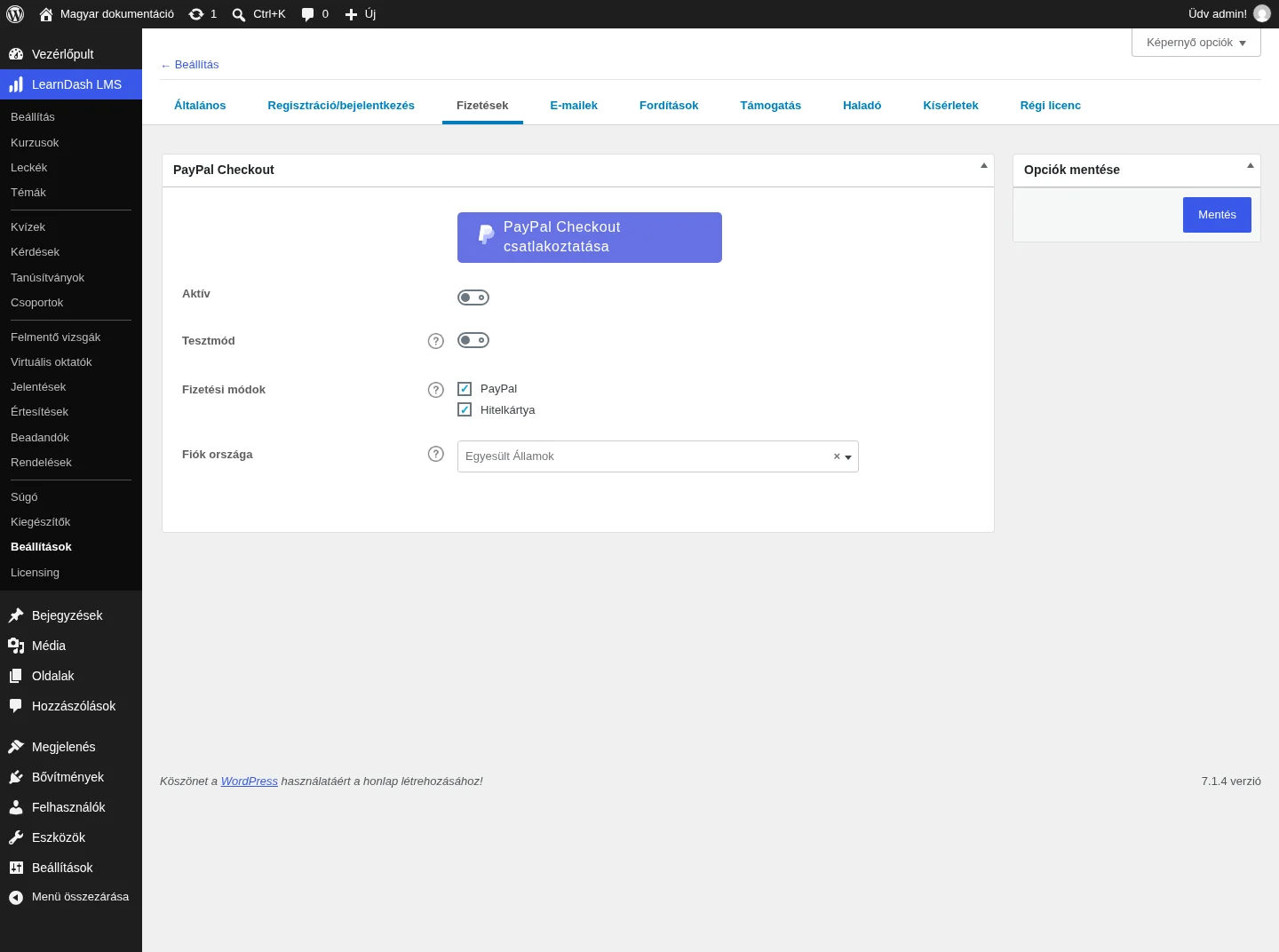
A képen látható mezők:
| Beállítás | Mit csinál |
|---|---|
| PayPal Checkout csatlakoztatása | A PayPal-fiók összekötése az oldaladdal. |
| Aktív | Bekapcsolja a PayPal Checkoutot a kurzusoldalakon. |
| Tesztmód | A PayPal homokozóját (sandbox) használja próbafizetésekhez. |
| Fizetési módok | Melyik módon fizethetnek a vásárlók: PayPal, Hitelkártya. Mindkettő alapból be van jelölve. |
| Fiók országa | A PayPal-fiókod országa. |
Tesztelés a PayPal homokozóban (sandbox)
Szekció neve “Tesztelés a PayPal homokozóban (sandbox)”- Nyisd meg a PayPal fejlesztői oldalát (developer.paypal.com), és válaszd a Testing Tools → Sandbox Accounts menüt.
- Hozz létre két fiókot: egy üzleti fiókot (az áruházadat szimulálja) és egy személyes fiókot (a tanulót szimulálja).
- A LearnDashben nyisd meg a LearnDash LMS → Beállítások → Fizetések oldalt, és kattints a PayPal Checkout Kezelés gombjára.
- Ha éles fiók csatlakozik, szakítsd meg a kapcsolatot.
- Kapcsold be a Tesztmód kapcsolót.
- Jelentkezz be a homokozó üzleti fiókjával, majd kattints a Return to Store gombra.
A homokozó jelszavát a PayPal Sandbox-felületén kapod meg: kattints a fiók e-mail-címére, majd a jelszó ikonra.
Sikertelen előfizetési fizetések
Szekció neve “Sikertelen előfizetési fizetések”Ha egy PayPal-előfizetés fizetése nem sikerül, a LearnDash magától újrapróbálja, hogy elkerülje a véletlen lemondásokat:
- legfeljebb háromszor próbálkozik újra;
- minden újrapróbálkozásról e-mailt kap a felhasználó;
- az újrapróbálkozások néhány napon át tartanak, utána a rendszer feladja;
- így az ideiglenes gondok (lejárt kártya, fedezethiány) nem okoznak azonnali lemondást.
Lemondás és kurzushozzáférés
Szekció neve “Lemondás és kurzushozzáférés”- Ha egy PayPal Checkout előfizetést lemondanak, a tanuló azonnal kikerül a hozzá tartozó kurzusokból.
- A kurzushozzáférés így mindig az előfizetés aktuális állapotát követi. (Korábban a tanuló az előfizetési időszak végéig beiratkozva maradt.)
Mentett kártyák a profilban
Szekció neve “Mentett kártyák a profilban”A Profil blokk vagy az [ld_profile] shortcode használatakor a PayPal Checkout automatikusan egy Saved Cards (mentett kártyák) részt ad a felhasználó profiljához.
- Csak akkor jelenik meg, ha a PayPal Checkout megfelelően be van állítva. Ha a felhasználók nem látják, a PayPal Checkout beállítása még nem teljes.
- A szakasz segít a tanulóknak kezelni a fizetési módjaikat az aktív vagy a későbbi előfizetésekhez.
Előfizetések kezelése
Szekció neve “Előfizetések kezelése”Adminisztrátorként:
- Nyisd meg a LearnDash LMS → Rendelések oldalt.
- Kattints a rendelés számára.
- Az állapotnál kattints az Előfizetés lemondása lehetőségre.
Tanulóként:
- Nyisd meg az
[ld_profile]shortcode-ot tartalmazó oldalt. - Keresd meg az előfizetést.
- Kattints a lemondás gombra.
Fejlesztőknek: kampók és sablonok
Szekció neve “Fejlesztőknek: kampók és sablonok”A PayPal Checkout működését a fejlesztők a következőkkel módosíthatják (újrapróbálási beállítások, e-mail-sablonok, a profil megjelenése):
- Új action:
learndash_paypal_standard_migration_shortcode_after. - Új filterek:
learndash_profile_show_saved_cards,learndash_show_telemetry_modal,learndash_subscription_max_retries,learndash_subscription_payment_retry_email_message,learndash_subscription_payment_retry_email_placeholders,learndash_subscription_payment_retry_email_subject,learndash_subscription_retry_intervals. - Új sablonok:
src/admin_views/modules/payments/orders/edit/subscription/details/cells/status.php,themes/ld30/templates/shortcodes/profile/saved-cards/index.php,themes/ld30/templates/shortcodes/profile/subscriptions/canceled/cancellation-date.php.
Átállás a PayPal Standardról
Szekció neve “Átállás a PayPal Standardról”Aki a PayPal Standardot (IPN) használja, annak ajánlott átállni a PayPal Checkoutra:
- A PayPal Standard támogatása 2026-ban megszűnik.
- Amíg a PayPal Standard kapcsolódik, a LearnDash figyelmeztetést mutat.
- A leválasztás után már nem kapcsolható vissza.
- A PayPal Standarddal létrehozott előfizetések nem vihetők át a PayPal Checkoutra, a tanulóknak újra meg kell venniük a kurzust. Az áttérés lépéseit az Ismétlődő PayPal-előfizetések átállítása fejezet írja le.
- Ha egyedi kódot vagy automatizálást írtál a PayPal Standardhoz, azt a PayPal Checkouthoz igazítani kell.
A régi PayPal Standard beállításai
Szekció neve “A régi PayPal Standard beállításai”A PayPal Standard csak azon az oldalon látszik, ahol korábban használták. Beállításai a LearnDash LMS → Beállítások → Fizetések oldalon, a PayPal sor Kezelés gombja mögött vannak. Követelmény egy hitelesített, ingyenes PayPal-fiók, és a LearnDash csak a PayPal Standard fizetéseket támogatja.
| Beállítás | Mit csinál |
|---|---|
| Aktív | Bekapcsolja a PayPalt. |
| Tesztmód | A PayPal homokozót használja a próbatranzakciókhoz. |
| PayPal e-mail | A PayPal-fiókodhoz tartozó e-mail-cím. |
| Országkód | A kétbetűs országkód, például US, CA vagy AU. |
| Visszatérési URL | Az oldal, ahová a vásárló a sikeres fizetés után kerül (például egy köszönőoldal). |
| Megszakítási URL | Az oldal, ahová a vásárló a megszakított vagy sikertelen fizetés után kerül (például egy ügyfélszolgálati vagy kapcsolati oldal). |
| Webhook URL | A LearnDash által megadott webhookcím, amelyet a PayPal-integrációhoz be kell állítani. |
A beállítások végén kattints a Mentés gombra.
Tipp: visszatérési URL-nek érdemes külön köszönőoldalt használni, amely a vásárlás után az első leckére vezeti a tanulót.
Hibaelhárítás
Szekció neve “Hibaelhárítás”Nem töltődik be a PayPal csatlakozóablaka (főleg Safariban):
- Safariban nyisd meg a Beállítások → Adatvédelem részt, és kapcsold ki az „Oldalak közötti követés megakadályozása” opciót.
- Engedélyezd a hirdetéseket és követőket az oldaladhoz.
További követelmények, ha a csatlakozás nem sikerül:
- a PayPal-fióknak üzleti fióknak kell lennie;
- az oldalnak HTTPS-en kell futnia;
- kapcsold ki a gyorsítótár- és tűzfalbővítményeket.
Gyakori kérdések
Szekció neve “Gyakori kérdések”Átvihetem a meglévő PayPal Standard előfizetéseket a PayPal Checkoutra? Közvetlenül nem. Az előfizetések nem vihetők át, a tanulóknak újra meg kell venniük a kurzust, vagy az átállító oldal segítségével frissíthetik a fizetési módjukat. Lásd az átállás fejezetet.
Miért nem látom a PayPal Standardot a beállításokban? Amint a PayPal Checkout csatlakozik, a PayPal Standard rejtve marad. Fejlesztői szűrővel ideiglenesen újra elővehető.
„Advanced Credit and Debit is not enabled for your account” hibát kapok a csatlakoztatáskor. Ez többnyire régebbi PayPal üzleti fiókoknál fordul elő. Fordulj a PayPal ügyfélszolgálatához, és fejezd be a hitelesítést, amelyhez további dokumentumok is kellhetnek a bankkártyás fizetés engedélyezéséhez.
Készült: