

 Magyarmagyar
Fizetési átjárók és pénznem
A Fizetések fül: átjárók be- és kikapcsolása, alapértelmezett pénznem, tranzakciós bejegyzések, vásárlógomb shortcode-dal.
A kurzusok és csoportok eladásához szükséges fizetési beállítások egy helyen vannak: LearnDash LMS → Beállítások → Fizetések.
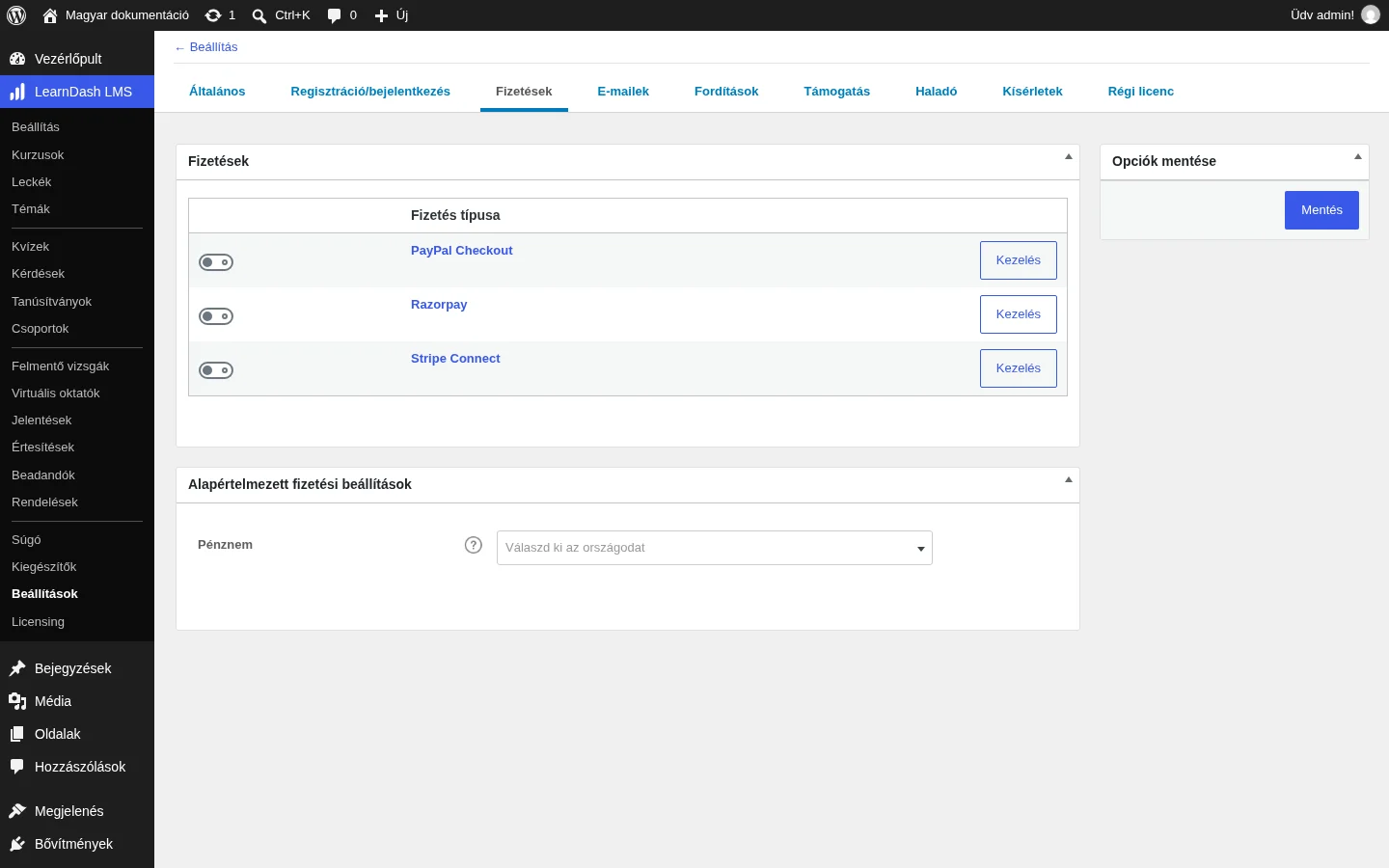
A Fizetés típusa listában minden beépített átjáró külön sor: PayPal Checkout, Razorpay és Stripe Connect. Figyeld a sorok elején lévő kapcsolót és a Kezelés gombot.
Átjárók be- és kikapcsolása
Szekció neve “Átjárók be- és kikapcsolása”- A sor elején lévő kapcsolóval az átjárót bekapcsolhatod vagy kikapcsolhatod.
- Kikapcsolt átjárónál az API-adataid megmaradnak, nem kell újra megadnod őket, ha később újra bekapcsolod.
- A Kezelés gomb megnyitja az átjáró saját beállításait. Több átjárót is használhatsz egyszerre: a vásárló a kurzusoldalon a bekapcsoltak közül választ.
Az egyes átjárók leírása külön fejezetben van:
Webáruházas és más külső megoldásokkal (például WooCommerce, Paid Memberships Pro, SamCart, ThriveCart) is eladhatsz kurzust; ezek az integrációk külön fejezetekben szerepelnek.
Alapértelmezett pénznem
Szekció neve “Alapértelmezett pénznem”Az Alapértelmezett fizetési beállítások blokk Pénznem mezője minden átjáróra érvényes. Nem kell átjárónként külön beállítanod: válaszd ki a kívánt pénznemet a legördülő listából, majd kattints a Mentés gombra.
Tranzakciós bejegyzések
Szekció neve “Tranzakciós bejegyzések”A korábbi, 4.19.0 előtti kiadásoknál a tranzakciókat a LearnDash LMS → Jelentések → Tranzakciók menüben találod. A 4.5.0-s kiadástól minden vásárlásról két bejegyzés látszik. Ez nem jelent dupla terhelést:
- Az első a szülő tranzakció (rendelés), például „Order #38425”.
- Alatta áll a tényleges átjárós tranzakció, például a Stripe Connectes. Csak ez a valódi fizetés.
A szülő bejegyzés arra való, hogy később egyszerre több kurzus vagy csoport is megvehető legyen egy rendelésben. A vásárlót tehát egy vásárlásért egyszer terheli az átjáró.
Az újabb kiadásokban a rendeléseket a Rendelések fejezet szerint kezeled.
Ugyanaz a vásárlógomb több kurzushoz
Szekció neve “Ugyanaz a vásárlógomb több kurzushoz”Ha a kurzus Hozzáférési mód beállítása Azonnali vásárlás vagy Ismétlődés, a vásárlógombot bármelyik oldalra beteheted a learndash_payment_buttons shortcode-dal. Ehhez a kurzus azonosítója kell:
- Nyisd meg a LearnDash LMS → Kurzusok listát.
- Vidd az egeret a kurzus neve fölé, és nézd meg a böngésző állapotsorában a címet: a
post=1234szám a kurzus azonosítója. - Illeszd be a shortcode-ot az oldalra, a saját azonosítóddal:
[learndash_payment_buttons course_id="1234"]A shortcode a kurzus bekapcsolt fizetési módjaihoz tartozó gombot jeleníti meg. Ugyanígy készíthetsz külön vásárlási hivatkozást minden kurzushoz.
Készült: