

 Magyarmagyar
Megjelenítés és tartalom
Kurzusanyagok, tanúsítvány, tartalomlista láthatósága, egyéni lapozás, leckesorrend és a teljesítési oldal.
A Megjelenítési és tartalmi beállítások határozzák meg, hogyan jelenik meg a kurzus információja, anyaga és navigációja a tanulóknak.
Hol találod
Szekció neve “Hol találod”- Nyisd meg a LearnDash LMS → Kurzusok listát.
- Kattints a szerkeszteni kívánt kurzusra.
- Válaszd a Beállítások fület.
- Keresd meg a Megjelenítési és tartalmi beállítások blokkot.
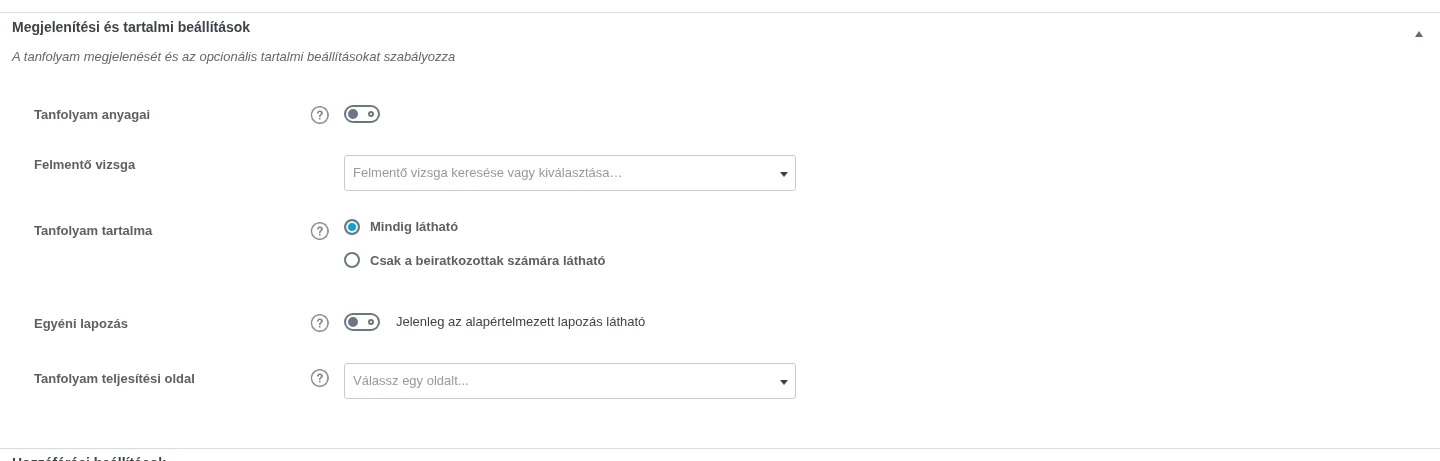
Tanfolyam anyagai
Szekció neve “Tanfolyam anyagai”A kurzusanyagok kiegészítő források: PDF-ek, letölthető fájlok, képek, hanganyagok vagy külső hivatkozások.
- Kapcsold be a Tanfolyam anyagai kapcsolót.
- Írd be az anyagokat a szövegmezőbe (HTML használható).
Az anyagok a kurzus oldalán külön fülön jelennek meg a fő tartalom mellett. Figyelj arra, hogy az anyagok minden felhasználónak látszanak, a be nem iratkozottaknak is. Ha csak a beiratkozottaknak szeretnéd megjeleníteni, használd a [student] shortcode-ot.
Felmentő vizsga
Szekció neve “Felmentő vizsga”Itt jelölheted ki a kurzushoz tartozó felmentő vizsgát: ha a tanuló teljesíti, a kurzus automatikusan teljesítettnek számít. Részletek: Felmentő vizsga.
Tanfolyam tanúsítványa
Szekció neve “Tanfolyam tanúsítványa”A kurzus befejezésekor tanúsítványt adhatsz a tanulónak. A Teljesítési jutalmak blokkban a Tanfolyam tanúsítványa mezőben válaszd ki a tanúsítványt.

- A tanúsítványok csak akkor jelennek meg a listában, ha legalább egy tanúsítványt már létrehoztál.
- A tanúsítvány akkor érhető el, ha a tanuló az összes kötelező leckét, témát és kvízt teljesítette. Ezután a kurzus oldalán megjelenik a tanúsítvány letöltésére szolgáló gomb.
- Tanúsítványt kvízekhez is rendelhetsz.
- A Tanfolyam teljesítési pontjai mezőben megadhatod, hány pontot kap a tanuló a kurzus teljesítésekor.
Tanfolyam tartalma (láthatóság)
Szekció neve “Tanfolyam tartalma (láthatóság)”Azt szabályozza, ki látja a kurzus leckéinek, témáinak és kvízeinek listáját. A szerkesztőben írt tartalmat ez nem érinti, az mindig mindenkinek látszik.
- Mindig látható (alapérték): a tartalomjegyzék minden látogatónak látszik. A be nem iratkozott felhasználó látja a listát, de nem éri el az elemeket: ilyenkor azt az üzenetet kapja, hogy jelenleg nincs hozzáférése a tartalomhoz.
- Csak a beiratkozottak számára látható: a lista csak a beiratkozott tanulóknak jelenik meg.
Egyéni lapozás
Szekció neve “Egyéni lapozás”Azt szabályozza, hány lecke és téma látszik egyszerre. Alapból a globális lapozási beállítás él, de kurzusonként felülbírálhatod.
- Kapcsold be az Egyéni lapozás kapcsolót.
- Add meg az oldalankénti leckék számát.
- Add meg az oldalankénti témák számát.
A beállítás a kurzus oldalán lévő tartalomtáblázatot és az adott kurzus navigációs widgetjét is érinti.
Egyéni leckesorrend
Szekció neve “Egyéni leckesorrend”Az egyéni sorrend csak akkor érhető el, ha a Tanfolyam-összeállító ki van kapcsolva. Ha be van kapcsolva (ez az alapérték), az építő sorrendje mindig elsőbbséget élvez. Ha az építő nem jelenik meg a kurzus szerkesztésekor, nézd meg a globális kurzusbeállításokat (Globális kurzusbeállítások).
Beállítása, ha az építő ki van kapcsolva:
- Kapcsold be az egyéni leckesorrendet.
- A rendezési szempont lehet: Dátum (alapérték), Cím vagy Menüsorrend.
- A sorrend iránya: Csökkenő (alapérték) vagy Növekvő.
A témák ugyanezt a logikát követik a saját leckéjükön belül. Példa: ha a leckéket cím szerint növekvő sorrendbe rendezed, a leckék ábécésorrendben jelennek meg, és az egyes leckék témái is ábécésorrendben, de csak az adott leckén belül.
Tanfolyam teljesítési oldal
Szekció neve “Tanfolyam teljesítési oldal”A teljesítési oldal a kurzus befejezése után egy előre kiválasztott oldalra irányítja a tanulót. Így ünnepelheted a teljesítést, megmutathatod a következő lépéseket, tanúsítványt, további ajánlatot vagy kiegészítő anyagokat kínálhatsz.
Két szinten állítható:
- Globális: minden kurzusra érvényes alapértelmezett oldal.
- Kurzusonként: a kurzus saját oldala, ami felülbírálja a globálisat.
Globális oldal beállítása
Szekció neve “Globális oldal beállítása”- Nyisd meg a LearnDash LMS → Kurzusok → Beállítások oldalt.
- A Globális Tanfolyam befejezési oldal mezőben válassz oldalt a legördülő listából (keresni is tudsz benne).
- Kattints a Mentés gombra.
Kurzusonkénti oldal beállítása
Szekció neve “Kurzusonkénti oldal beállítása”- Nyisd meg a kurzus Beállítások fülét.
- A Megjelenítési és tartalmi beállítások között válaszd ki az oldalt a Tanfolyam teljesítési oldal mezőben.
- Mentsd a kurzust.
A kurzusonkénti oldal felülbírálja a globálisat az adott kurzusnál.
Készült: