

 Magyarmagyar
Tartalom hozzáadása
Szakaszcímsorok, leckék, témák és kvízek létrehozása, szerkesztése és eltávolítása a Tanfolyam-építőben.
Az új elemeket létrehozhatod közvetlenül az építőben, vagy előbb külön elkészítheted őket, és utána adhatod hozzá a kurzushoz. Az építőben létrehozott leckék, témák és kvízek a kurzus mentésekor azonnal közzétett, nyilvános elemek lesznek, tehát a látogatók is látják őket.
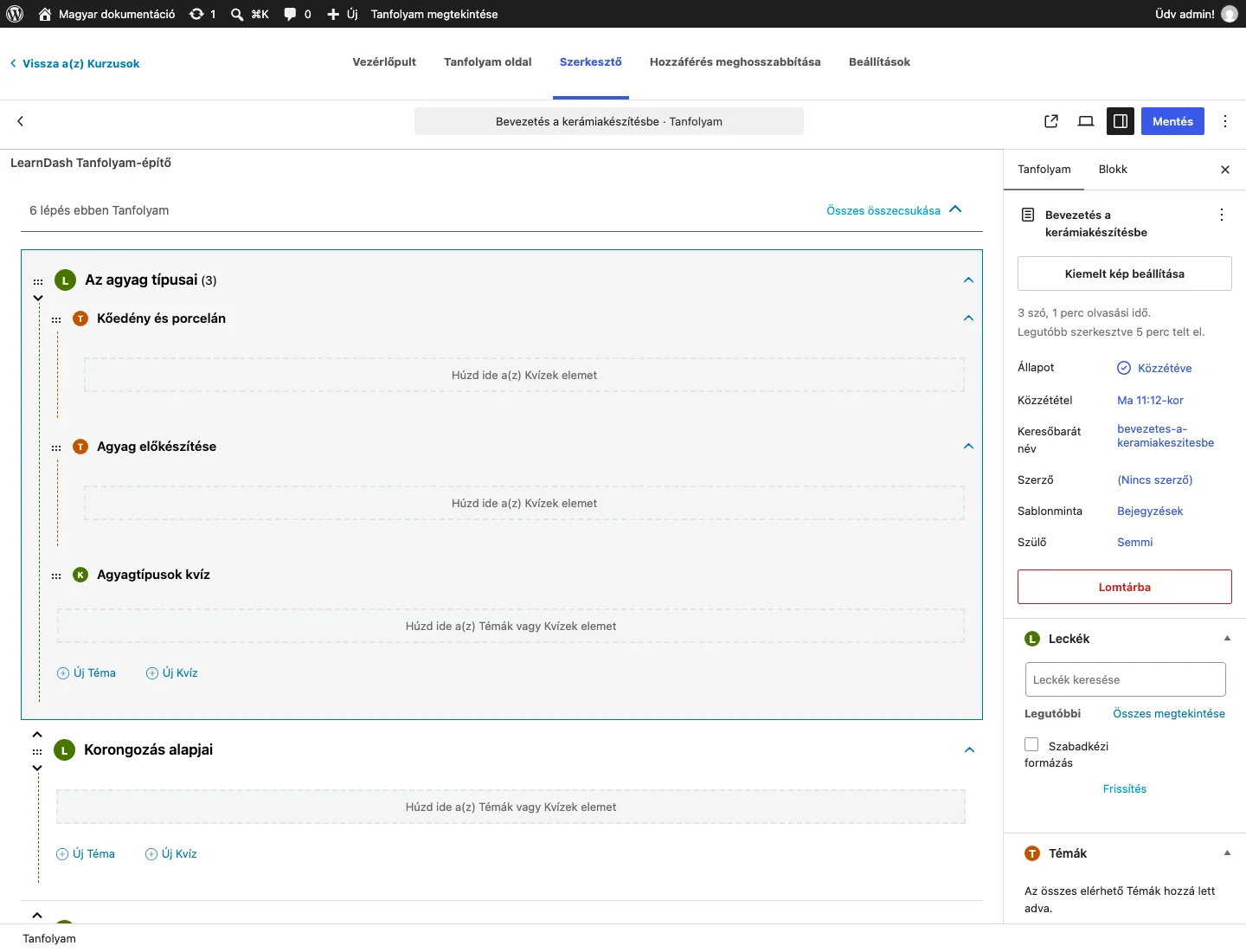
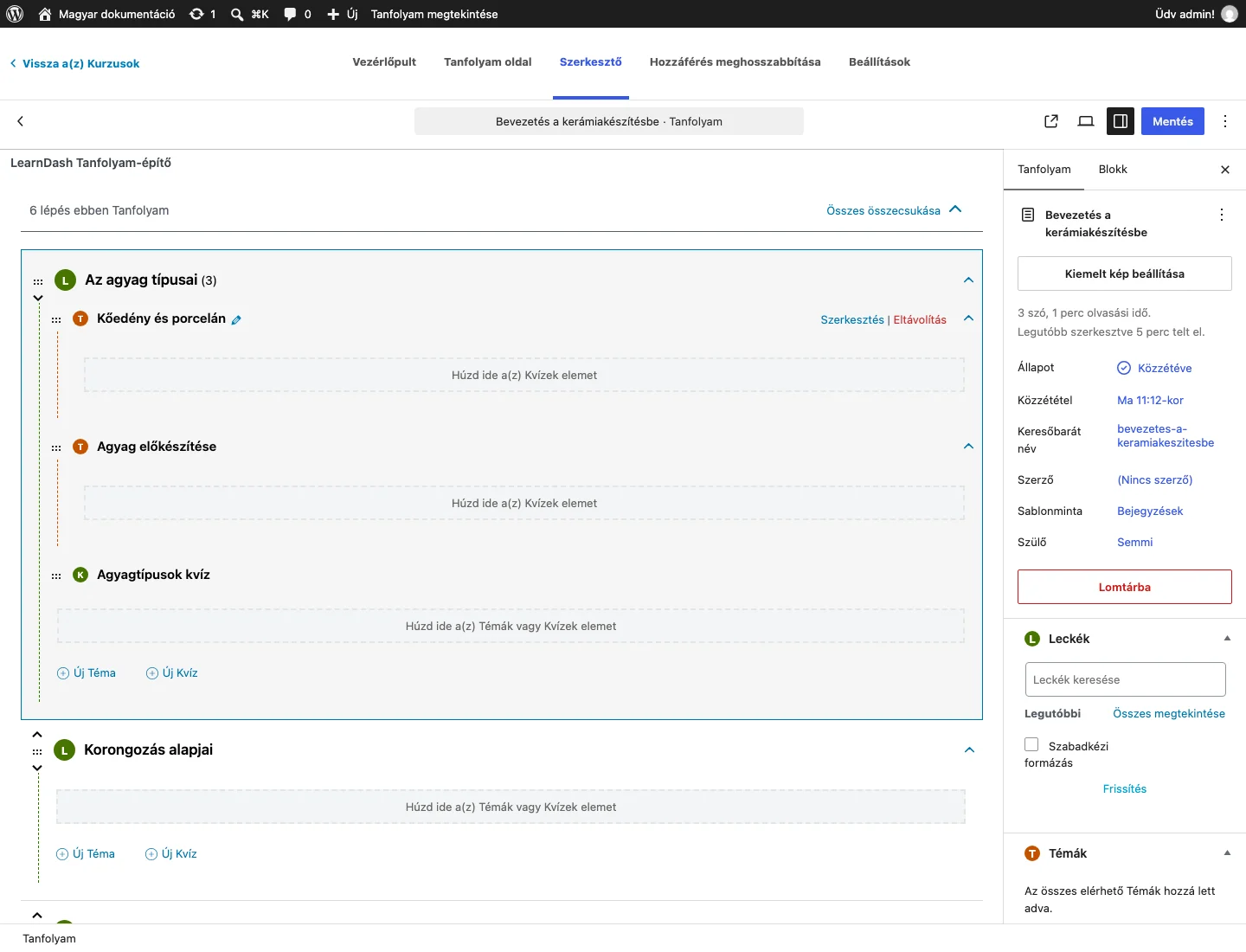
A kibontott lecke alatt látszanak a témái és kvízei, valamint az Új Téma és Új Kvíz hivatkozások.
Szakaszcímsorok
Szekció neve “Szakaszcímsorok”A szakaszcímsor csak szöveges cím, tartalma nincs. Bármely két lecke közé tehető, és úgy tagolja a kurzust, mint a fejezetcímek egy könyvet.
Létrehozás
- Kattints arra a leckére, amely után a címsornak kell következnie.
- Kattints az Új szakaszcímsor hivatkozásra.
- Írd be a címet.
- Nyomj Entert, vagy kattints a Szakaszcímsor hozzáadása gombra.
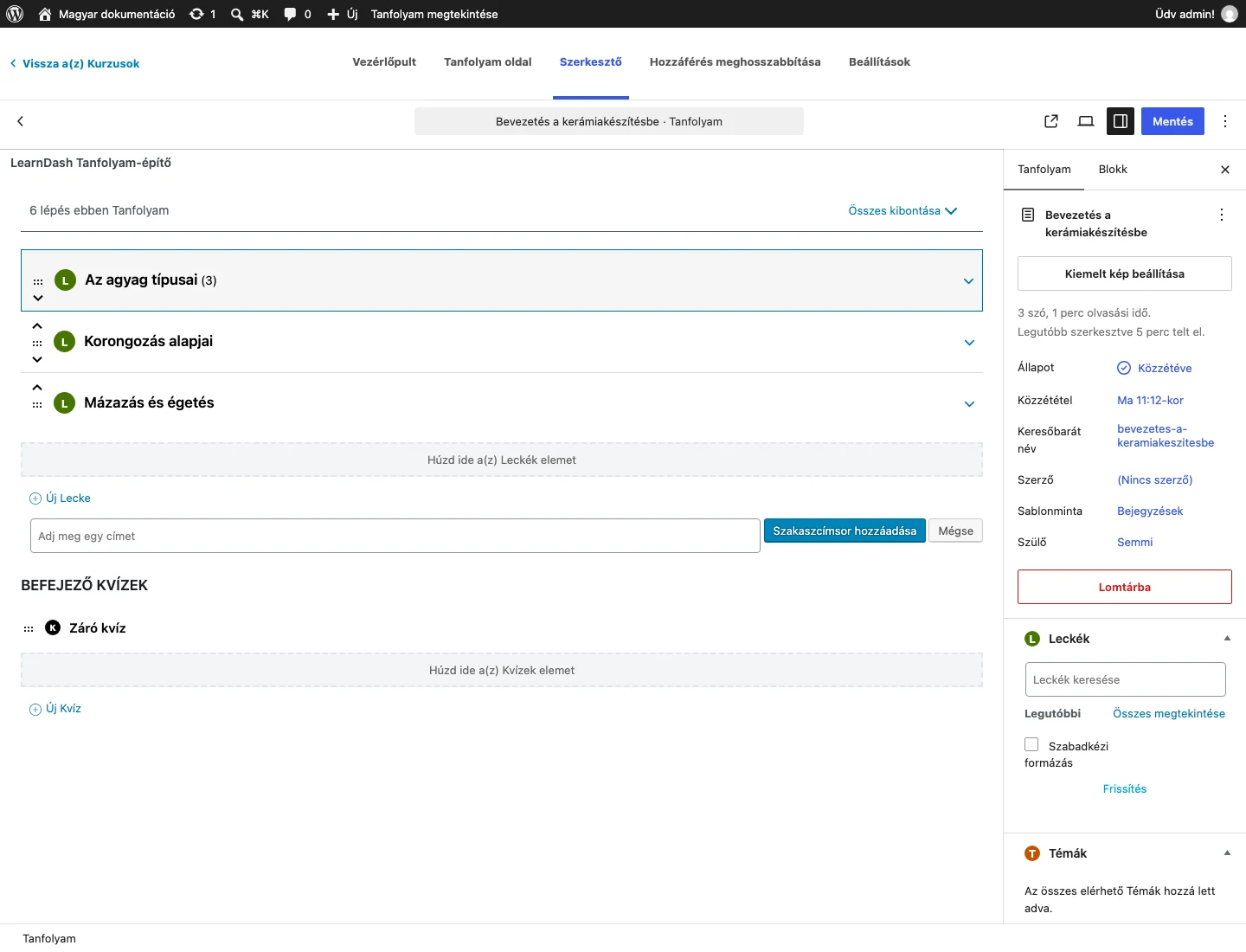
A mező melletti Mégse gombbal elveted a felvételt.
A szakaszok tudnivalói
- A szakasz csak szöveges cím: a tananyag továbbra is a leckékben és a témákban van.
- Csak a leckék fölé kerülhet, leckén vagy témán belülre nem.
- Egy kurzusban annyi szakaszt veszel fel, amennyit akarsz, de a szakasz egy kurzushoz tartozik, kurzusok között nem osztható meg.
- A kurzus oldalán csak az a szakasz látszik, amelyben van legalább egy lecke, téma vagy kvíz.
- A szakaszok a LearnDash 3.0 sablonnal működnek, a régi (Legacy) sablonnal nem.
- A szakasz eltávolítása a benne lévő leckéket és témákat nem törli.
- A sorrendet húzással vagy a címsor melletti nyilakkal változtatod, lásd az Átrendezés fejezetet.
Példa: egy 40 leckés kurzust négy tematikus szakaszra bontasz, mindegyik szakasz címe a téma neve, alatta a hozzá tartozó leckékkel.
Szerkesztés
- Kattints a címsor szövegére.
- Írd át.
- Nyomj Entert, vagy kattints a mentés gombra.
Eltávolítás
- Vidd az egeret a címsor fölé.
- Kattints a piros Eltávolítás hivatkozásra.
Leckék
Szekció neve “Leckék”Új lecke
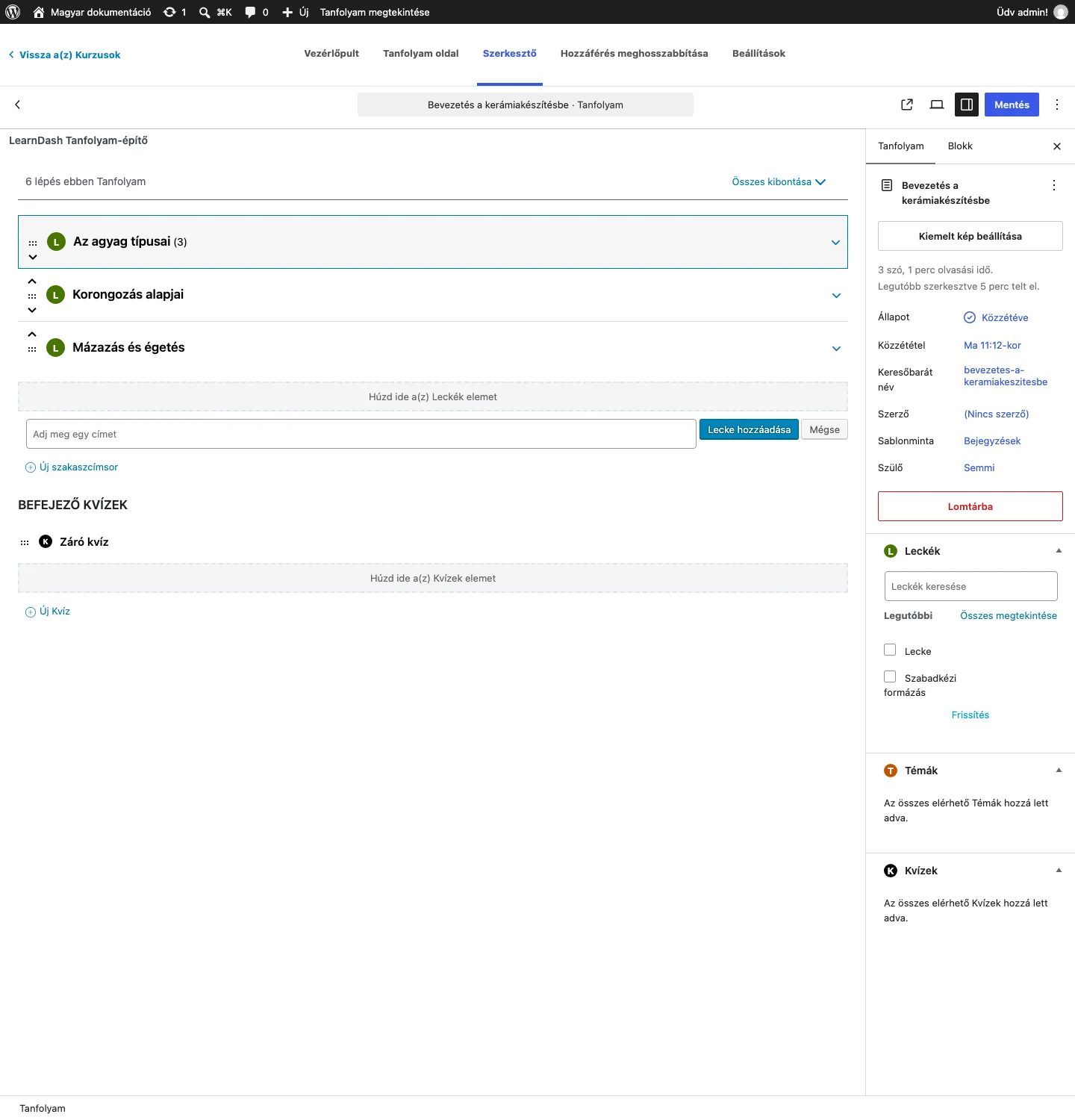
Szekció neve “Új lecke”- Kattints az Új Lecke hivatkozásra.
- Írd be a lecke nevét.
- Nyomj Entert, vagy kattints a Lecke hozzáadása gombra.
Meglévő lecke hozzáadása
Szekció neve “Meglévő lecke hozzáadása”A jobb oldali sáv Leckék dobozában vannak a már létező leckék. Alapból a legutóbbiak látszanak. Cím alapján a Leckék keresése mezővel keresel, az Összes megtekintése hivatkozással pedig mindet látod.
Három módon adhatsz hozzá leckét:
- Egyesével: vidd az egeret a lecke fölé a dobozban, és kattints a hozzáadás gombra. A lecke a kurzus végére kerül.
- Többet egyszerre: jelöld be a leckék jelölőnégyzetét, majd kattints a kijelöltek hozzáadására. Mind a kurzus végére kerül.
- Húzással: fogd meg a leckét, és húzd az építőben arra a helyre, ahová szeretnéd. Így tetszőleges pozícióba teheted.
Lecke címének szerkesztése
Szekció neve “Lecke címének szerkesztése”- Kattints a lecke címére.
- Írd át.
- Nyomj Entert, vagy kattints a mentés gombra.
Lecke tartalmának szerkesztése
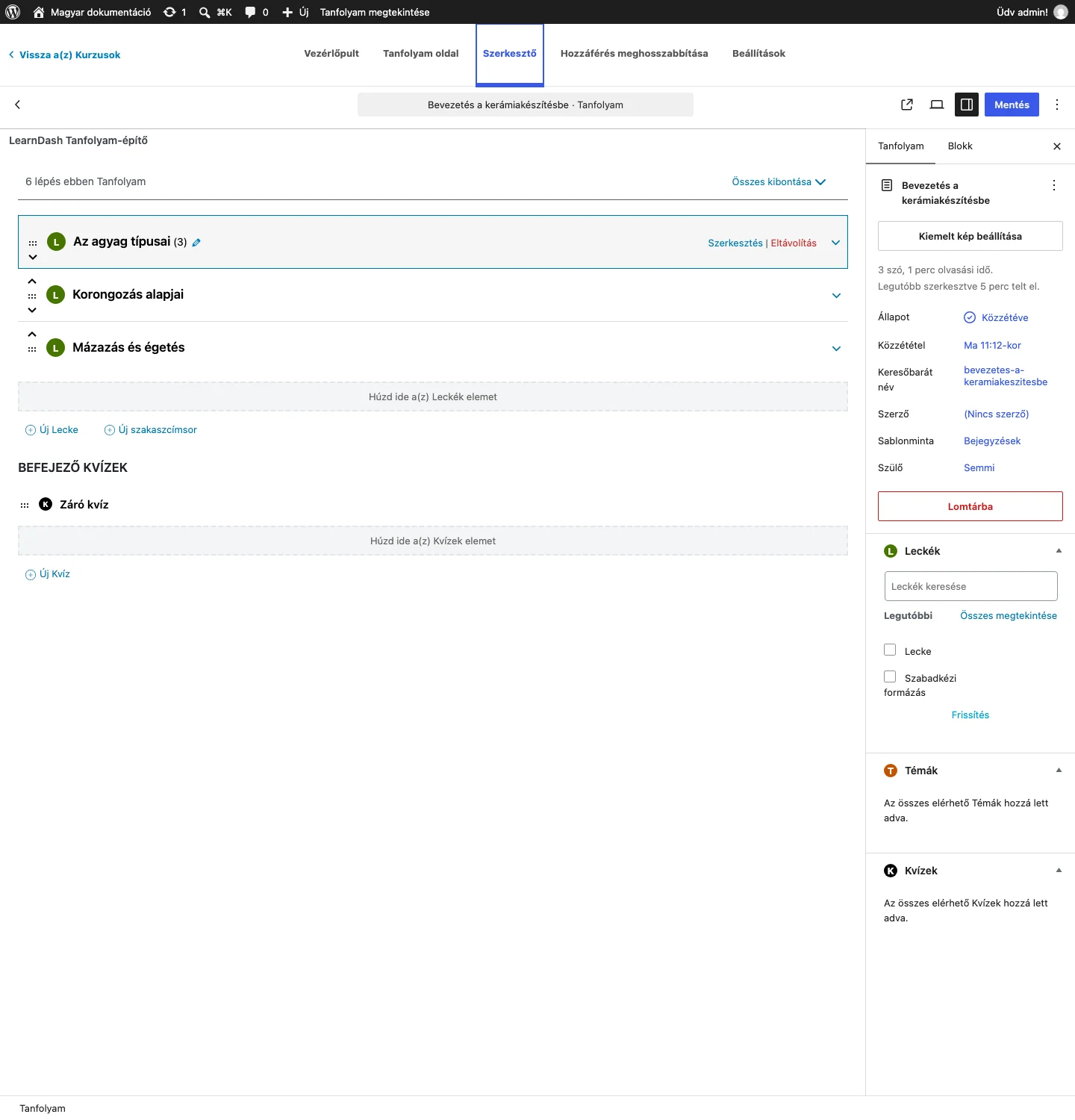
Szekció neve “Lecke tartalmának szerkesztése”Vidd az egeret a lecke fölé, és kattints a Szerkesztés hivatkozásra: megnyílik a lecke szerkesztőoldala. Előbb mentsd a kurzust, hogy a változtatásaid ne vesszenek el. Ha könnyen vissza szeretnél térni az építőhöz, nyisd meg a hivatkozást új lapon (jobb kattintás).
Lecke eltávolítása
Szekció neve “Lecke eltávolítása”Vidd az egeret a lecke fölé, és kattints a piros Eltávolítás hivatkozásra.
Témák
Szekció neve “Témák”A téma opcionális, a leckén belüli tartalom rendezésére jó. Témát csak olyan leckéhez adhatsz, amely már szerepel a kurzusban.
Új téma
Szekció neve “Új téma”- Győződj meg róla, hogy a kurzusban van legalább egy lecke.
- Nyisd ki a leckét: kattints az Összes kibontása hivatkozásra az építő tetején, vagy a lecke melletti lefelé mutató nyílra.
- Kattints az Új Téma hivatkozásra.
- Írd be a téma nevét.
- Nyomj Entert, vagy kattints a hozzáadás gombra.
Meglévő téma hozzáadása
Szekció neve “Meglévő téma hozzáadása”A meglévő témák a jobb oldali sáv Témák dobozában vannak. Ugyanúgy kereshetsz bennük, és az Összes megtekintése hivatkozással sorolhatod fel mindet. Ha mindegyik már a kurzus része, a doboz azt írja: „Az összes elérhető Témák hozzá lett adva.”
Mielőtt hozzáadsz egy témát, kattints arra a leckére, amelyhez tartozni fog: a lecke szürke háttérrel és kék kerettel kiemelődik. Utána:
- Egyesével: vidd az egeret a téma fölé, és kattints a hozzáadás gombra.
- Többet egyszerre: jelöld be őket, és add hozzá a kijelölteket. A kiválasztott lecke végére kerülnek.
- Húzással: húzd a témát a kívánt helyre az építőben.
Téma szerkesztése és eltávolítása
Szekció neve “Téma szerkesztése és eltávolítása”- Cím: kattints a címre, írd át, és nyomj Entert (vagy kattints a mentés gombra).
- Tartalom: vidd az egeret a téma fölé, és kattints a Szerkesztés hivatkozásra. Érdemes új lapon megnyitni, hogy ne veszítsd el a helyedet az építőben.
- Eltávolítás: vidd az egeret a téma fölé, és kattints a piros Eltávolítás hivatkozásra.
Kvízek
Szekció neve “Kvízek”A kvíz lehet egy leckéhez vagy témához rendelt, vagy az egész kurzus záró kvízje. Ezek tetszőlegesen kombinálhatók.
- Kurzus szintű kvíz: az építő alján, a Befejező kvízek cím alatt.
- Lecke- és témakvíz: az adott lecke vagy téma alatt.
Új kvíz
Szekció neve “Új kvíz”- Menj arra a leckére vagy témára, amelyhez a kvíz tartozik. Befejező kvízhez görgess a Befejező kvízek részhez.
- Kattints az Új Kvíz hivatkozásra.
- Írd be a kvíz nevét.
- Nyomj Entert, vagy kattints a hozzáadás gombra.
Meglévő kvíz hozzáadása
Szekció neve “Meglévő kvíz hozzáadása”A kvízek a jobb oldali sáv Kvízek dobozában vannak. Alapból a legutóbbi kvízek látszanak, az Összes megtekintése hivatkozással mindet látod, a kereső pedig cím szerint talál.
- Egyesével: vidd az egeret a kvíz fölé, és kattints a hozzáadás gombra.
- Többet egyszerre: jelöld be a kvízeket, és add hozzá a kijelölteket.
- Húzással: húzd a kvízt a kívánt helyre.
Kvíz szerkesztése és eltávolítása
Szekció neve “Kvíz szerkesztése és eltávolítása”- Cím: kattints a címre, írd át, és nyomj Entert (vagy kattints a mentés gombra).
- Beállítások és kérdések: vidd az egeret a kvíz fölé, és kattints a Szerkesztés hivatkozásra. Jobb kattintással új lapon is megnyithatod, így nem vész el a helyed az építőben.
- Eltávolítás: vidd az egeret a kvíz fölé, és kattints a piros Eltávolítás hivatkozásra. A kvíz csak kikerül a kurzusból, nem törlődik a LearnDash adatai közül, bármikor visszaadhatod.
Készült: