

 Magyarmagyar
A kurzus oldala
A kurzus címe, webcíme, leírása és kiemelt képe: amit a látogató a beiratkozás előtt lát.
A kurzus oldala az a tartalom, amit a látogató még a beiratkozás (vagy a vásárlás) előtt is lát. A LearnDash ez alá automatikusan beteszi a kurzus tartalomjegyzékét a leckékkel, témákkal és kvízekkel.
Hol szerkesztheted
Szekció neve “Hol szerkesztheted”- Nyisd meg a LearnDash LMS → Kurzusok listát.
- Kattints a kurzus címére.
- A Tanfolyam oldal fülön vagy, itt azonnal írhatod a leírást.
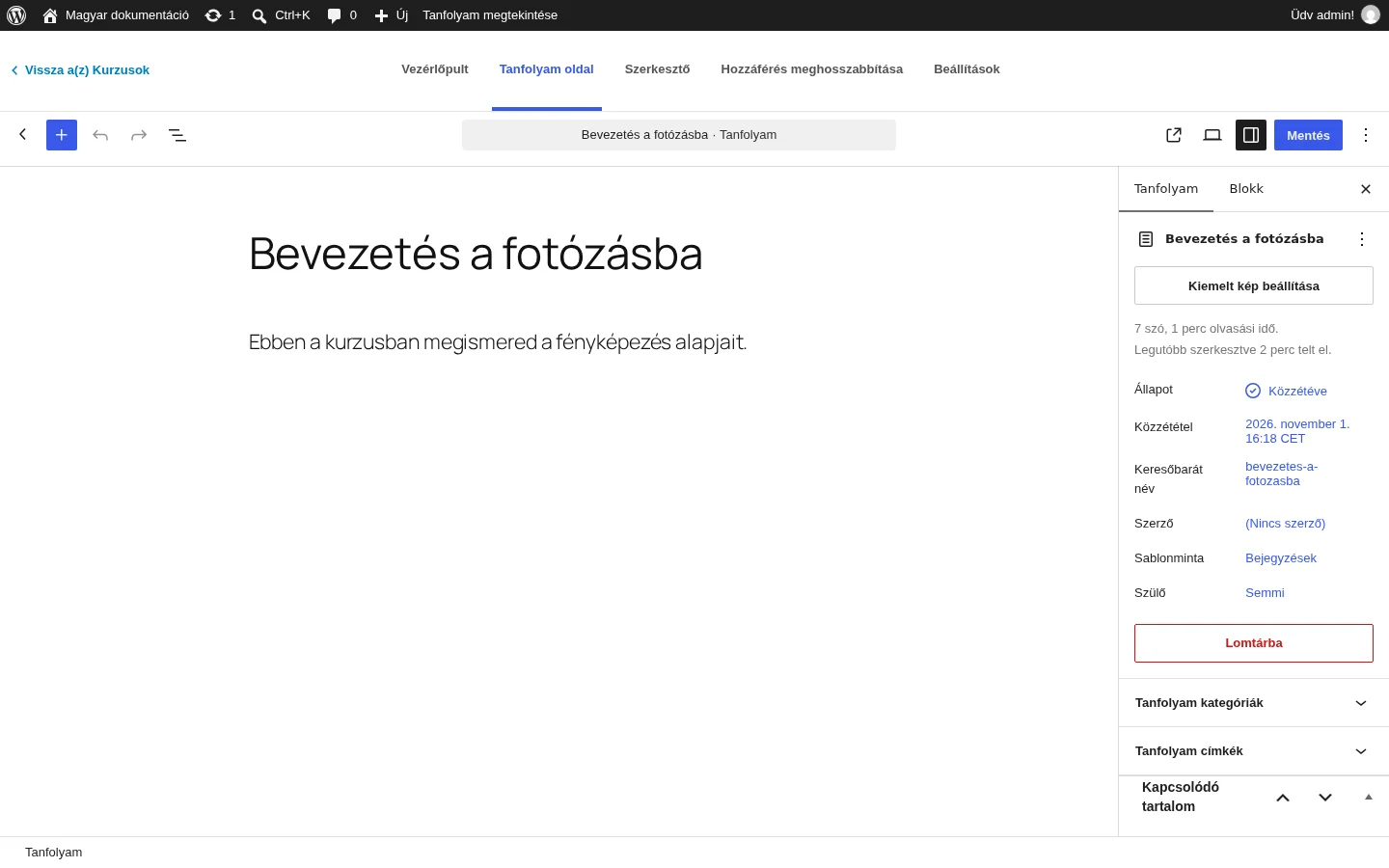
A felső fülek: Vezérlőpult, Tanfolyam oldal, Szerkesztő, Hozzáférés meghosszabbítása és Beállítások. A jobb oldali oldalsávon a Tanfolyam fülön van a kiemelt kép, a közzétételi állapot és a keresőbarát név (webcím).
A kurzus leírását a WordPress blokkszerkesztője adja. Ha a Classic Editor bővítményt használod, a szerkesztő kinézete más. Ha oldalépítővel (például Elementor, Beaver Builder, Divi, WPBakery) szerkeszted a leírást, az oldalépítő saját leírása szerint add hozzá a tartalmat.
A leírásban lévő tartalmat a Tanfolyam tartalma beállítás nem érinti: ez mindenkinek látszik (lásd: Megjelenítés és tartalom).
A kurzus címét a szerkesztő tetején adod meg („Add meg a címet” helyén). A legtöbb téma a fejléc és a főmenü alatt jeleníti meg.
Webcím
Szekció neve “Webcím”Ha a címmezőre kattintasz, megjelenik a kurzus webcíme (Keresőbarát név). A cím első két része nem szerkeszthető: a webhely domainje, és a kurzusok előtagja, ami alapból /courses/, hacsak nem állítottad át a LearnDash közvetlen hivatkozásait. A harmadik részt átírhatod, ez általában a kurzus címéhez illő név:
https://sajatoldal.hu/courses/a-kurzus-neve/- Kattints a címmezőbe.
- Kattints a webcím melletti szerkesztés hivatkozásra.
- Írd be az új nevet.
- Nyomj Entert, vagy kattints a mentésre.
Leírás
Szekció neve “Leírás”A cím alatti rész szabad vászon a leírásnak, ugyanaz a szerkesztő, mint az oldalaknál és a bejegyzéseknél. A LearnDash saját blokkjai és shortcode-jai is használhatók itt: fizetési gomb, tartalom megjelenítése vagy elrejtése a hozzáférés szerint, haladási sáv és más elemek.
Kiemelt kép
Szekció neve “Kiemelt kép”A kiemelt kép a kurzus fő képe. A legtöbb téma az oldal tetején mutatja, és ezt használja a Kurzusrács kiegészítő is. A tipikus méret 1200 × 628 képpont, de a tényleges megjelenést a téma határozza meg.
- A jobb oldali oldalsávon a Tanfolyam fület nyisd meg (ne a Blokk fület).
- Kattints a Kiemelt kép beállítása gombra.
- Válassz képet a médiatárból, vagy tölts fel újat.
- Kattints a kiválasztás gombra a lap alján.
Ha a kiemelt képet a Kurzusrácsban is használni akarod, a globális kurzusbeállításokban a Szerkesztő által támogatott beállítások között a Kiemelt kép legyen bejelölve (lásd: Globális kurzusbeállítások).
Ha a cím, a leírás vagy a kép elhelyezése nem úgy néz ki a weboldalon, ahogy szeretnéd, az szinte mindig a téma sajátossága: a téma beállításaiban vagy a témakészítőnél kell keresni a megoldást.
Készült: