

 Magyarmagyar
Fordítás
A LearnDash felületének fordítása: a Fordítások oldal, a fordítófájlok szerkesztése, helyes fájlnév és mappa, gyakori hibák.
A LearnDash szövegei alapból angolul vannak meg, a fordításokat a felhasználók adják hozzá. A kódban minden szöveg lefordítható. A fordítófájlokat szerkesztheted ingyenes programmal (például Poedit), vagy WordPress-bővítménnyel (például Loco Translate). A jobbról balra író (RTL) nyelveket a LearnDash támogatja.
A közösség által készített fordítások nem biztos, hogy teljesek. Elérhető többek között arab, kínai (zh_CN), dán, holland, francia (Kanada és Franciaország), német, héber, olasz, lengyel, portugál (Brazília), orosz, spanyol (Spanyolország) és svéd.
A Fordítások oldal
Szekció neve “A Fordítások oldal”A LearnDash LMS → Beállítások → Fordítások oldalon kezelheted a telepített fordításokat.
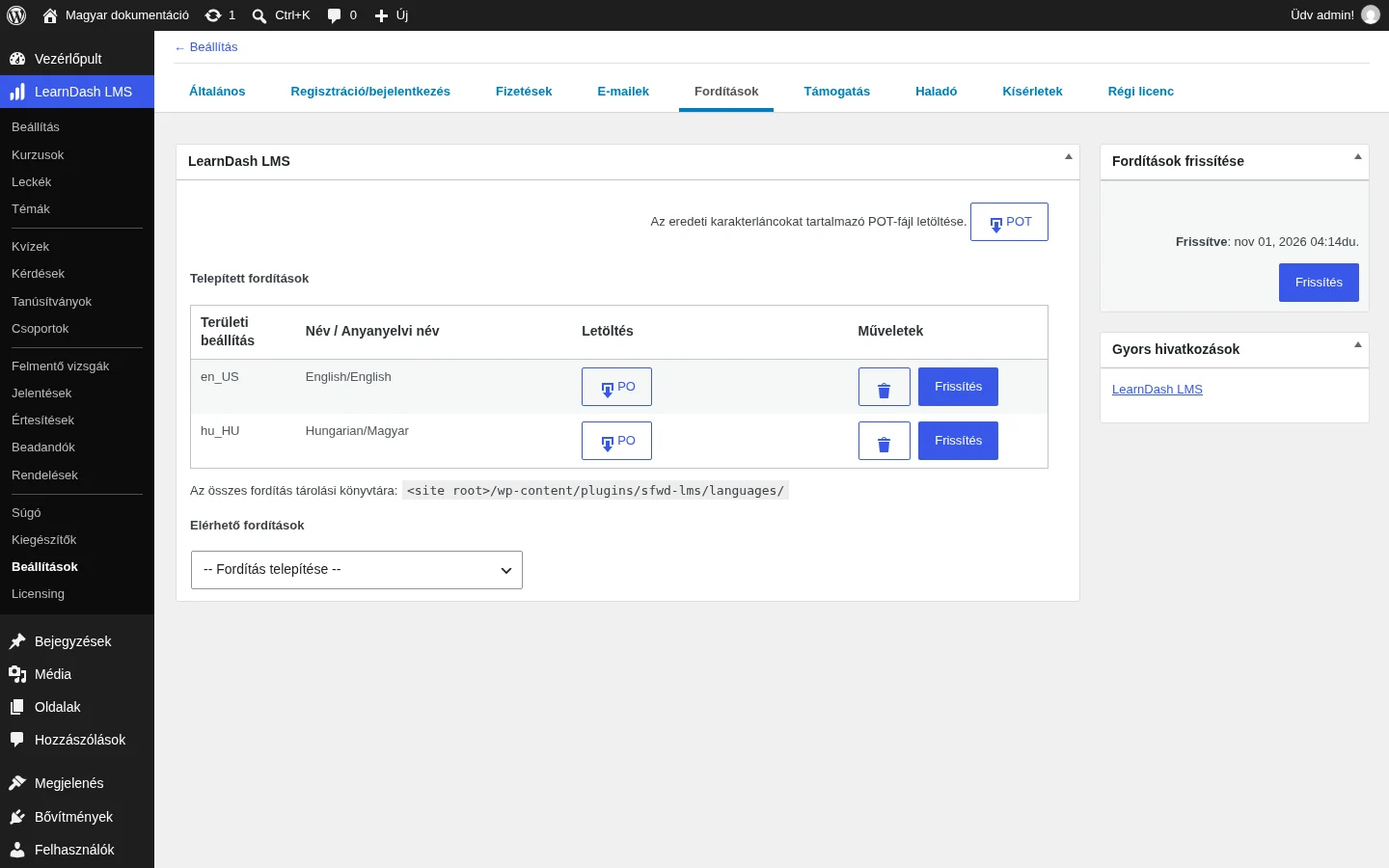
A képen a Telepített fordítások táblázat látszik, jobbra a Fordítások frissítése doboz.
| Elem | Mit csinál |
|---|---|
| POT gomb | Letölti az eredeti karakterláncokat tartalmazó POT-fájlt, ami a fordítás kiindulópontja. |
| Telepített fordítások | Soronként egy nyelv: területi beállítás (például hu_HU), név és anyanyelvi név. |
| PO gomb (Letöltés) | Letölti az adott nyelv PO-fájlját. |
| Kuka gomb | Törli az adott fordítást. |
| Frissítés gomb (soronként) | Az adott nyelv fordítását frissíti. |
| Elérhető fordítások | Legördülő lista, amelyből új nyelvi fordítást telepíthetsz (– Fordítás telepítése –). |
| Fordítások frissítése doboz | Az összes fordítást frissíti, és megmutatja az utolsó frissítés idejét. |
Fordítás módosítása vagy új fordítás készítése
Szekció neve “Fordítás módosítása vagy új fordítás készítése”Új fordításnál a fájlnevekhez használd a WordPress nyelvi kódját (például hu_HU). Meglévő fordítás frissítése:
- Nyisd meg a LearnDash LMS → Beállítások → Fordítások oldalt.
- Töltsd le a legfrissebb POT-fájlt a POT gombbal.
- Töltsd le a nyelved PO-fájlját a PO gombbal. Új lapon nyílik meg, mentsd a fájlt (jobb gombbal).
- Nyisd meg a PO-fájlt a Poedit programmal.
- A Poeditben válaszd a Catalog → Update from POT menüpontot, és add meg a letöltött POT-fájlt.
- Végezd el a kívánt kiegészítéseket és módosításokat.
- Mentsd a PO-fájlt.
- Hozd létre az új MO-fájlt a File → Compile to MO paranccsal.
- FTP-vel vagy fájlkezelővel másold a
.moés.pofájlt a/wp-content/languages/plugins/mappába.
Ellenőrizd, hogy a fájl neve és a mappa is pontos, különben a fordítás nem fog működni.
Gyakori hibák
Szekció neve “Gyakori hibák”Nem a legfrissebb POT-ból fordítasz
Szekció neve “Nem a legfrissebb POT-ból fordítasz”Ha például a „Következő lecke” szöveg fordítása nem látszik az oldalon, valószínűleg régi POT-fájlból dolgozol. A kódban ugyanis a szöveg valójában „Next %s”, ahol a %s helyére kerül az egyéni megnevezés (akkor is, ha nem használsz egyéni megnevezéseket). Ugyanez az oka, ha hirtelen „elvesznek” az olyan fordítások, mint a „Következő lecke” vagy az „Előző kurzus”: a fordítás megvan, csak a kód már helyőrzőt használ a szó helyett.
Megoldás: töltsd le a legfrissebb POT-ot, frissítsd belőle a PO-fájlt (a fenti 5-9. lépés), fordítsd le az új szövegeket, és tedd a helyére az új fájlokat.
A fordítás „Needs Work” jelölésű
Szekció neve “A fordítás „Needs Work” jelölésű”A Poeditben az egyes fordítások „Needs Work” (átnézendő) jelölése narancssárga színnel látszik. Ha ez be van kapcsolva, azzal jelzed, hogy nem vagy biztos a fordításban, ezért a WordPress nem jeleníti meg. Kapcsold ki a jelölést, mentsd az új .mo és .po fájlt, és töltsd fel a megfelelő mappába.
Más a területi beállítás
Szekció neve “Más a területi beállítás”A WordPress a nyelvi változatokat külön nyelvnek tekinti: az es_ES a spanyolországi, az es_MX a mexikói spanyol. Ha az oldalad nyelve es_MX, a es_ES fájlokból semmit nem használ fel, akkor sem, ha a különbség kicsi.
Rossz mappa
Szekció neve “Rossz mappa”A saját fordításaidat a /wp-content/languages/plugins/ mappába tedd, a nyelvi kódot tartalmazó fájlnévvel, például:
/wp-content/languages/plugins/learndash-es_ES.po/wp-content/languages/plugins/learndash-es_ES.mo
Ne tárold őket a bővítmény saját languages mappájában, mert egy bővítményfrissítés felülírhatja őket.
Rossz fájlnév
Szekció neve “Rossz fájlnév”A név mintája: learndash-<nyelvi kód>.po, ahol a kötőjel a learndash után áll, a nyelvi kódon belül pedig aláhúzás van. Helyes: learndash-es_ES.po. Hibás:
learndash_es_ES.po(aláhúzás a kötőjel helyett)learndash-es-ES.po(kötőjel az aláhúzás helyett)
A .po és a .mo fájl neve a kiterjesztésen kívül egyezzen.
Nem veszed figyelembe az összes környezetet
Szekció neve “Nem veszed figyelembe az összes környezetet”Egy szó egyszeri lefordítása nem módosítja az összes olyan szöveget, amelyben előfordul. Az angol „quiz” például főnév és ige is, más nyelveken a két használatnak különböző szó felelhet meg, ezért minden előfordulást külön kell fordítanod. A Poedit és a Loco Translate is tud keresni, így megtalálhatod az összes előfordulást.
Harmadik féltől származó szövegek
Szekció neve “Harmadik féltől származó szövegek”Nem minden szöveg származik a LearnDash kódjából, ami egy LearnDash-os oldalon megjelenik, például egy Kurzusrács vagy egy bejelentkezési űrlap környékén. Ez különösen gyakori olyan sablonoknál, amelyek felülírják a sablonfájlokat (például BuddyBoss), vagy külső kiegészítőknél. Ha például az „Incorrect username or password. Please try again.” szöveget módosítod a LearnDash PO-fájljában, de az oldalon nem változik, a szöveget valószínűleg a külső kód írja ki, ugyanazzal a szöveggel. Ezt külön kell lefordítanod, a LearnDash fordításaitól függetlenül.
Készült: