

 Magyarmagyar
ThriveCart integráció
Kurzusok eladása a ThriveCart fizetőoldalaival: telepítés, termék létrehozása, webhook, titkos szó, kurzusbeállítás, kiegészítő ajánlatok és gyakori kérdések.
A ThriveCart-integráció egy a kurzuseladási lehetőségek közül. A ThriveCart fizetős értékesítési megoldás: egyszeri és ismétlődő fizetést, próbaidőszakot, részletes elemzést, elhagyott kosarak visszanyerését, A/B-tesztet, felárajánlatokat és további eszközöket ad. Ingyenes próbaidőszaka nincs.
Az integráció használatához ThriveCart-fiók kell. Ha ingyenes és egyszerűbb fizetési módot keresel, használd a beépített PayPal- vagy Stripe-integrációt (lásd Fizetési átjárók és pénznem).
Kinek való?
Szekció neve “Kinek való?”Érdemes használni, ha:
- kész, szép pénztárfelületeket szeretnél,
- egy vagy csak néhány kurzust árulsz,
- részletes elemzésre és értékesítést támogató funkciókra van szükséged.
Inkább ne használd, ha:
- sok kurzust (vagy egyéb terméket) árulsz,
- szorosan akarod kezelni a fiókkészítést és a bejelentkezést,
- szűk a költségvetésed.
ThriveCart-fiók létrehozása
Szekció neve “ThriveCart-fiók létrehozása”- Regisztrálj a ThriveCart webhelyén az útmutatás szerint.
- A fiók elkészülte után a ThriveCart vezérlőpultján megtalálod a fiókbeállításokat és a LearnDash-integrációhoz szükséges adatokat.
Telepítés
Szekció neve “Telepítés”A Kiegészítők menüből (aktív LearnDash-licenc kell)
Szekció neve “A Kiegészítők menüből (aktív LearnDash-licenc kell)”- Nyisd meg a LearnDash LMS → Kiegészítők oldalt.
- Keresd meg a ThriveCart for LearnDash kiegészítőt, és kattints a telepítésre, majd az aktiválásra.
Kézi feltöltéssel
Szekció neve “Kézi feltöltéssel”- Töltsd le a kiegészítő zip-fájlját a LearnDash-fiókodból (be kell jelentkezned).
- Nyisd meg a Bővítmények → Új bővítmény hozzáadása oldalt, és kattints a feltöltésre.
- Válaszd ki a zip-et, kattints a telepítésre, majd az aktiválásra.
Termék létrehozása a ThriveCartban
Szekció neve “Termék létrehozása a ThriveCartban”- Jelentkezz be a ThriveCartba.
- A vezérlőpulton kattints a Products elemre.
- Kattints a Create Product gombra.
- A felugró ablakban válaszd a Digital terméktípust.
- Kattints a Create New Product gombra.
- Töltsd ki a termék adatait; minden fülön kattints a Next gombra, amíg minden szükséges adat megvan.
- A termék elkészítéséhez kattints a Save and Get URL gombra.
Termék létrehozása a WordPressben
Szekció neve “Termék létrehozása a WordPressben”- Nyisd meg a LearnDash LMS → ThriveCart oldalt.
- Kattints az új ThriveCart-termék hozzáadására.
| Mező | Mit adj meg |
|---|---|
| Cím | A termék neve; általában egyezzen a kurzus címével |
| Webcím (slug) | A termék egyedi azonosítója: csupa kisbetű, a szóközök helyett kötőjel (például my-awesome-course) |
| ThriveCart Product ID | A ThriveCart termékazonosítója: nyisd meg a terméket szerkesztésre, és nézd meg a böngésző címsorát; az azonosító a /products/ utáni szám. A ThriveCart növekvő azonosítókat használ: ha egy terméked van, az azonosítója általában 1 |
| Associated Courses | A termékhez kötött kurzusok. Amint valaki megveszi a terméket, automatikusan beiratkozik. Több kurzus kijelöléséhez tartsd lenyomva a CTRL (Macen CMD) billentyűt |
A webhook webcíme
Szekció neve “A webhook webcíme”A webhook webcíme automatikusan létrejön, de meg kell adnod a ThriveCartnak, hogy az integráció működjön.
- A WordPressben nyisd meg a LearnDash LMS → ThriveCart oldalt, és kattints a Settings fülre.
- Másold ki a webcímet a Webhook URL mezőből.
- A ThriveCart vezérlőpultján kattints a profilodra, majd a Settings elemre.
- Válaszd az API & Webhooks, majd a Webhooks & Notifications pontot.
- Kattints az Add a Webhook gombra.
- Illeszd be a webcímet a mezőbe, és mentsd.
A titkos szó
Szekció neve “A titkos szó”A titkos szót (Secret Word) a ThriveCart állítja elő a fiókodhoz. Ha a helyes titkos szó be van állítva a webhelyen, a két rendszer biztonságosan kommunikál, és a fizetések érvényesítése megbízható.
- A ThriveCart vezérlőpultján nyisd meg a Settings → API & Webhooks → ThriveCart Order Validation oldalt.
- Kattints a View Settings gombra.
- Másold ki a generált titkos szót.
- A WordPressben nyisd meg a LearnDash LMS → ThriveCart oldalt, és kattints a Settings fülre.
- Illeszd be a titkos szót a Secret Word mezőbe.
Ha gondod van az integrációval, a ThriveCart beállításai között új titkos szót generálhatsz. Ilyenkor a LearnDash ThriveCart-kiegészítő beállításaiban is frissítsd.
A kurzus beállítása
Szekció neve “A kurzus beállítása”- A WordPressben nyisd meg a LearnDash LMS → Kurzusok oldalt.
- Kattints az eladni kívánt kurzusra.
- Kattints felül a Beállítások fülre.
- A Tanfolyam beiratkozás részben állítsd a beiratkozási módot Zárt értékre.
- A gomb webcímének mezőjébe írd be a ThriveCart-termék webcímét.
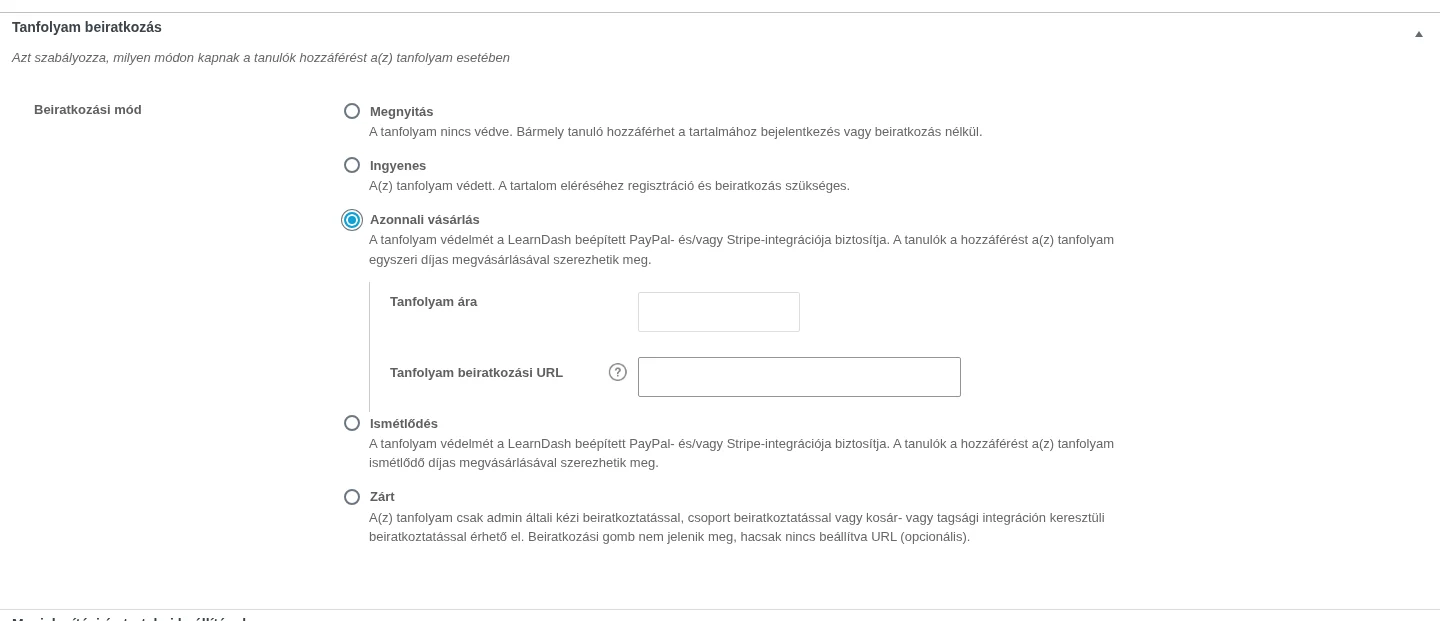
A képen a beiratkozási módok láthatók. A termék webcímét a ThriveCart Products oldalán kapod meg: kattints a termék melletti Get URL gombra. A webcím általában automatikusan a vágólapra kerül; ha nem, másold ki a megjelenő mezőből.
A vásárló útja
Szekció neve “A vásárló útja”Amikor valaki a kurzusoldalon a Take this Course gombra kattint, a ThriveCartra kerül a vásárláshoz. A fizetés után automatikusan létrejön a felhasználói fiók, és a felhasználó beiratkozik a megvásárolt kurzusra.
A kurzusból való eltávolítás: ha visszatérítesz egy fizetést, vagy a vásárló lemondja az előfizetést, az integráció automatikusan eltávolítja a felhasználót a kurzusból.
Gyakori kérdések
Szekció neve “Gyakori kérdések”Használhatok „Bump” és „Upsell” ajánlatokat? Igen. A ThriveCart termékbeállításaiban továbbra is felvehetsz „Bump” (kiegészítő) és „Upsell” (felár-) ajánlatokat. Mivel a pénztárat a ThriveCart kezeli, a termékhez rendelt ajánlatok a ThriveCart pénztároldalán jelennek meg.
A LearnDash oldalon minden új Upsell vagy Bump ajánlathoz külön ThriveCart-terméket kell létrehoznod a kiegészítőben. A ThriveCart Product ID mezőbe ezt írd:
- Bump esetén:
bump-<főtermék száma>, példáulbump-1. - Upsell esetén:
upsell-<az upsell száma>, példáulupsell-1. Az upsell számát a ThriveCart Upsells oldalán lévő webcímből olvashatod ki.
Miért látok két tranzakciót a nyilvántartásban? A LearnDash 4.5.0 vagy újabb verzióban egy fizetéshez két tranzakciós bejegyzés tartozik. Ez normális, a vásárlót nem terhelik kétszer (lásd Fizetési átjárók és pénznem).
Készült: