

 Magyarmagyar
E-mailek és értesítések
A LearnDash e-mailjeinek beállítása: vásárlási és regisztrációs értesítések, számla, feladó, és a késő kiküldés javítása.
A LearnDash LMS → Beállítások → E-mailek fülön külön bővítmény nélkül szabhatod testre a LearnDash e-mailjeit: ki- és bekapcsolhatod őket, átírhatod a tartalmukat, és megadhatod a feladó nevét és címét.
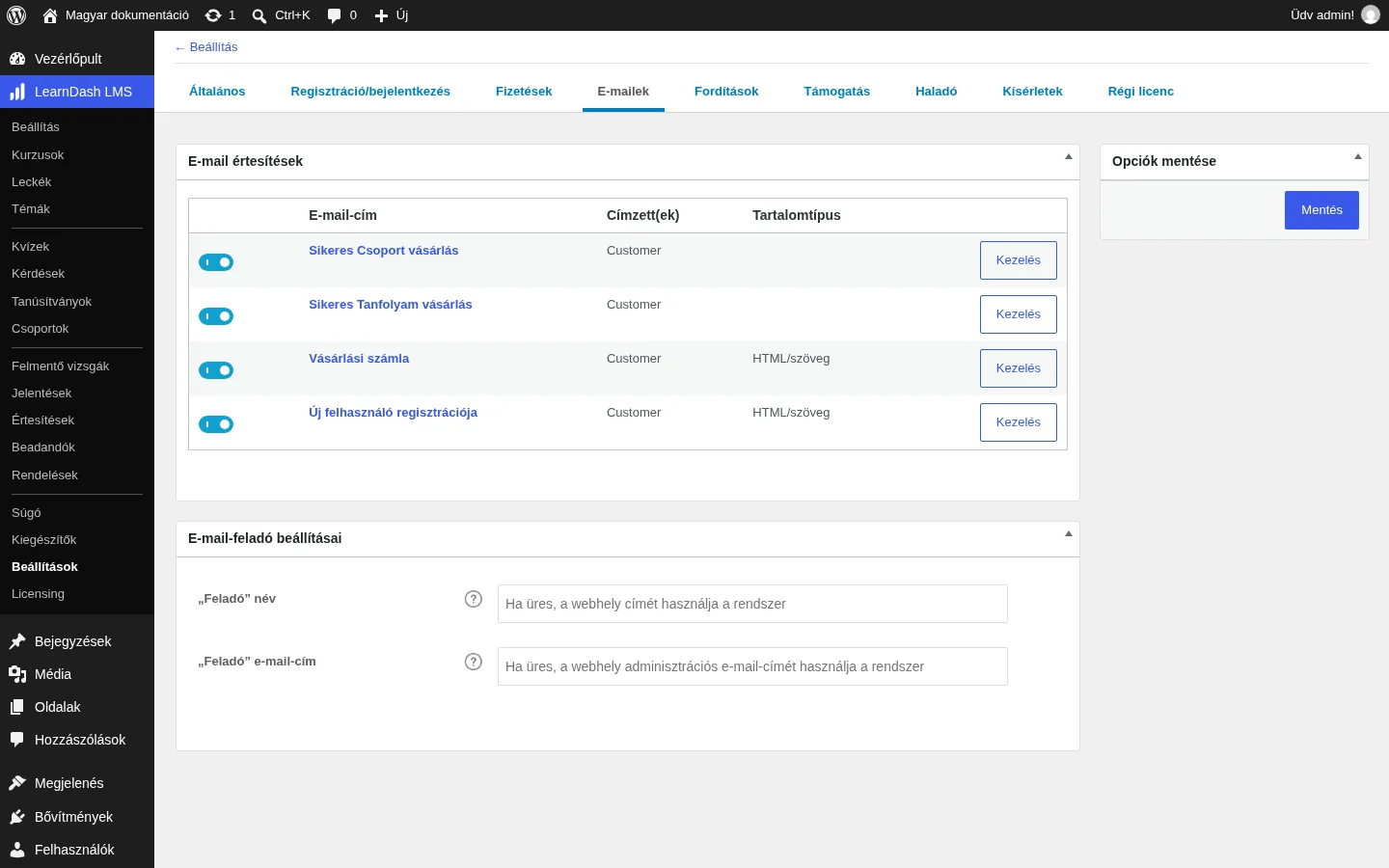
E-mail értesítések
Szekció neve “E-mail értesítések”A táblázatban minden értesítés mellett kapcsoló van, a címzett (Customer, azaz a vásárló) és a tartalomtípus látszik, a sor végén pedig a Kezelés gomb. Négy értesítés van:
- Sikeres Csoport vásárlás: a vásárló kap e-mailt a csoport sikeres megvásárlása után.
- Sikeres Tanfolyam vásárlás: ugyanez kurzusvásárlás után.
- Vásárlási számla: számla a kurzus vagy a csoport megvásárlása után (lásd lent).
- Új felhasználó regisztrációja: a regisztráció után a felhasználónak küldött e-mail. A regisztráció kezelését a Regisztráció/bejelentkezés fülön találod.
A Kezelés gomb után ezeket állíthatod:
| Beállítás | Mit csinál |
|---|---|
| Aktív | Az adott értesítés be- vagy kikapcsolása. |
| Címzett(ek) | Nem módosítható, megmutatja, ki kapja az e-mailt. |
| Tárgy | Az e-mail tárgysora. |
| Üzenet | Az e-mail szövege, médiával kiegészíthető. Helyőrzők használhatók (lásd lent). |
| Tartalomtípus | HTML/szöveg vagy csak szöveg (formázás nélkül). |
Az üzenetben használható helyőrzők:
| Helyőrző | Tartalma |
|---|---|
{user_login} |
a felhasználó belépési neve |
{first_name} |
keresztnév |
{last_name} |
vezetéknév |
{display_name} |
megjelenített név |
{user_email} |
e-mail-cím |
{post_title} |
a kurzus címe (a számlánál kurzus vagy csoport címe) |
{post_url} |
a kurzus webcíme |
{site_title} |
az oldal címe |
{site_url} |
az oldal webcíme |
Vásárlási számla
Szekció neve “Vásárlási számla”A számla e-mail a kurzus vagy a csoport megvásárlása után elismervényként megy a vásárlónak.
- Nyisd meg a LearnDash LMS → Beállítások → E-mailek fület.
- Kapcsold be a Vásárlási számla értesítést.
- Kattints a Kezelés gombra.
- Töltsd ki a mezőket, és mentsd.
A szokásos mezők (aktív, címzett, tárgy, üzenet, tartalomtípus) mellett ezek is vannak:
- Vevő neve: hogyan szólítsa meg a számla a vásárlót. A
{user_login},{first_name},{last_name}és{display_name}helyőrző használható. - Adószám
- Cégnév
- Cím: a cég címe.
- Logó: feltölthetsz egy céglogót a számlára.
- Logó helye: a logó a számla bal vagy jobb oldalán legyen.
Ha a mezők ki vannak töltve és az értesítés aktív, a vásárlók minden sikeres vásárlás után számlát kapnak e-mailben.
E-mail-feladó beállításai
Szekció neve “E-mail-feladó beállításai”Itt a fenti értesítések „Feladó” nevét („Feladó” név) és e-mail-címét („Feladó” e-mail-cím) adhatod meg. Ha üresen hagyod, a webhely címe és adminisztrációs e-mail-címe lesz a feladó. A beállítás után kattints a Mentés gombra.
Az értesítések késve érkeznek
Szekció neve “Az értesítések késve érkeznek”A LearnDash Értesítések kiegészítőnél előfordulhat, hogy az e-mailek késnek. Ennek oka részben a WordPress működése, részben a tárhely típusa. Ilyenkor érdemes a WordPress időzített feladatait gyakrabban futtatni.
Cron-feladat a cPanelben
Szekció neve “Cron-feladat a cPanelben”- Jelentkezz be a cPanelbe.
- Keresd meg a Cron-feladatok (Cron Jobs) részt, általában a „Haladó” szekcióban.
- Add hozzá ezt a parancsot, a saját webcímeddel:
* * * * * wget -q -O - 'https://sajatoldal.hu/wp-cron.php?doing_wp_cron&cron=true'Egyes megosztott tárhelyek nem engedik a percenkénti futtatást, ilyenkor az értesítések később mennek ki. Ezt a tárhelyszolgáltatótól kell megkérdezni.
Időzítés a WP Crontrol bővítménnyel
Szekció neve “Időzítés a WP Crontrol bővítménnyel”- Telepítsd és kapcsold be a WP Crontrol bővítményt.
- Nyisd meg az Eszközök → Cron események oldalt.
- Keresd meg a
Learndash_notifications_cronhorgot: ez dolgozza fel az e-mail értesítéseket. - Kattints mellette a Szerkesztés hivatkozásra.
- Állíts be gyakoribb ismétlődést, például óránkéntit (az alap általában naponta kétszer).
- Mentsd el a változtatást.
Készült: