

 Magyarmagyar
Az első kurzus létrehozása
Lépésről lépésre: új kurzus felvétele, beállítása, leckék, témák és kvízek hozzáadása, közzététel és kipróbálás.
Ez a fejezet egy új kurzus elkészítésének teljes menetét foglalja össze. Az egyes lépések részletei a későbbi fejezetekben szerepelnek.
1. A kurzusok listájának megnyitása
Szekció neve “1. A kurzusok listájának megnyitása”Nyisd meg a LearnDash LMS → Kurzusok oldalt. Itt látod az összes kurzusodat.
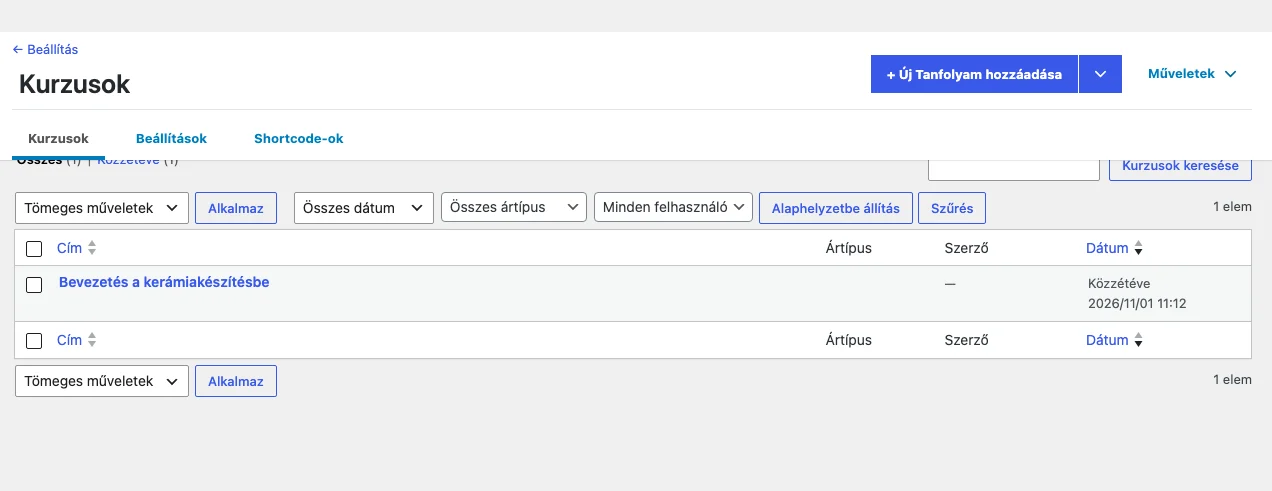
A kép a kurzusok listáját mutatja, felül a + Új Tanfolyam hozzáadása gombbal.
2. Új kurzus felvétele
Szekció neve “2. Új kurzus felvétele”- Kattints a lista tetején lévő + Új Tanfolyam hozzáadása gombra.
- Add meg a kurzus címét a címmezőben.
- A szerkesztőben írd meg a kurzus leírását. Képeket, videókat és más tartalmat is elhelyezhetsz benne, a WordPress szerkesztőjével formázhatod.
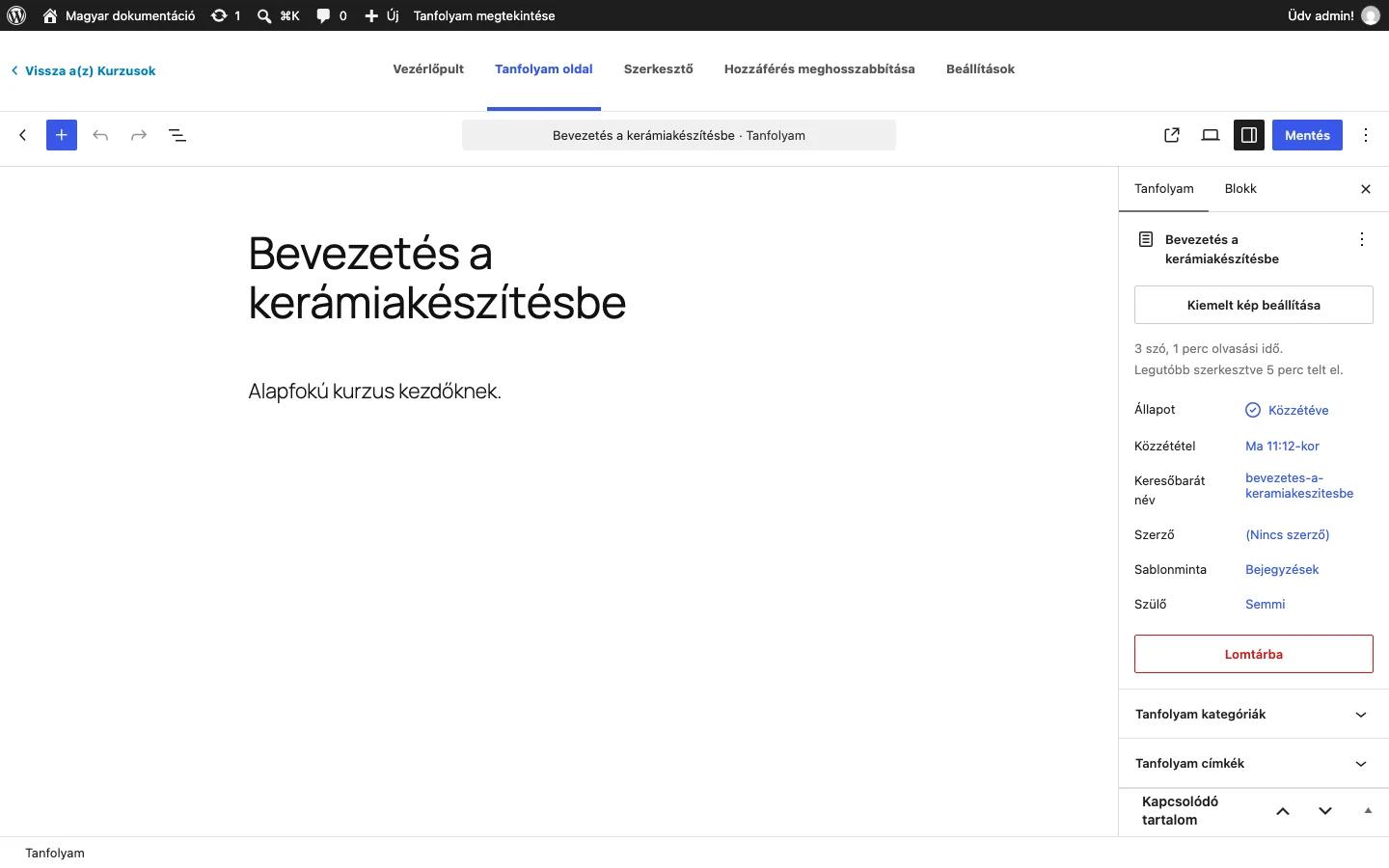
A kurzusszerkesztő tetején lapfüleken éred el a kurzus részeit: Vezérlőpult, Tanfolyam oldal, Szerkesztő (a Tanfolyam-építő), Hozzáférés meghosszabbítása és Beállítások. A jobb oldali sávban az állapotot, a közzétételi időt és a webcímet állíthatod.
3. A kurzus beállításai
Szekció neve “3. A kurzus beállításai”A Beállítások lapfülön találod a kurzus beállításait. A legfontosabbak:
- Hozzáférési mód és ár. Dönts el, hogy a kurzus ingyenes, megvásárolható (egyszeri díj), előfizetéses vagy zárt. Fizetős kurzusnál add meg az árat, előfizetésnél az előfizetés adatait.
- Előfeltétel (nem kötelező). Megadhatsz egy másik kurzust, amelyet a tanulónak előbb el kell végeznie.
- Pontok (nem kötelező). Ha használod a LearnDash pontrendszerét, itt rendelhetsz pontot a kurzushoz.
- Tanúsítvány (nem kötelező). Hozzárendelhetsz egy tanúsítványt, amelyet a tanuló a kurzus befejezésekor megkap.
- Segédanyagok. Letölthető anyagokat és forrásokat adhatsz a kurzushoz.
A globális kurzusbeállítások a LearnDash LMS → Beállítások alatt érhetők el, és az egész oldalra érvényes alapértékeket adnak.
4. Leckék és témák felvétele
Szekció neve “4. Leckék és témák felvétele”Az építőt a Szerkesztő lapfülön nyitod meg. Részletesen lásd: A Tanfolyam-építő megnyitása és Tartalom hozzáadása.
- Hozz létre egy új leckét: add meg a címét, és hagyd jóvá.
- Ismételd meg ezt, amíg fel nem vetted az összes leckét.
- Témát úgy adhatsz egy leckéhez, hogy kinyitod a leckét, hozzáadod az új témát a címével, és jóváhagyod. Ismételd meg minden további témával.
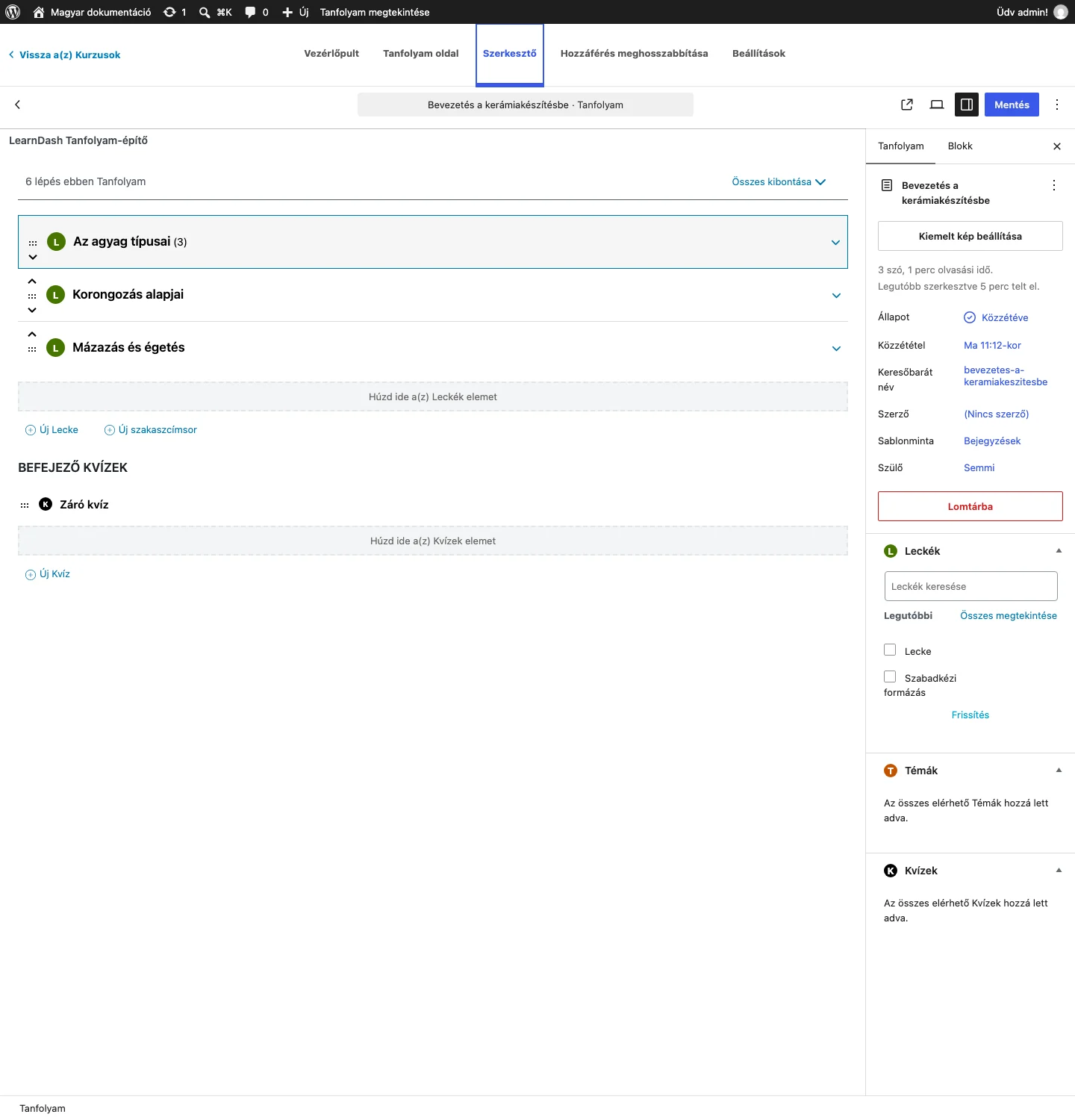
A képen a kurzus szerkezete látszik leckékkel és témákkal.
5. Kvízek felvétele
Szekció neve “5. Kvízek felvétele”A kvízek az építőben a leckék és témák alatt adhatók hozzá. Add meg a kvíz címét, és hagyd jóvá. A kvízhez ezután a kvíz szerkesztőjében vehetsz fel kérdéseket és válaszokat.
6. Közzététel
Szekció neve “6. Közzététel”- Nézd át, hogy minden lecke, téma, kvíz és beállítás rendben van-e.
- Kattints a közzététel (vagy mentés) gombra a jobb oldali sávban vagy a szerkesztő tetején.
7. Előnézet és kipróbálás
Szekció neve “7. Előnézet és kipróbálás”- A kurzus megtekintésével nézd meg, hogyan látja a tanuló.
- Iratkozz be magad is a kurzusba, és menj végig a leckéken, témákon és kvízeken, hogy megbizonyosodj arról, hogy minden jól működik.
További tippek
Szekció neve “További tippek”- Csepegtetett tartalom. Ha ütemezetten szeretnéd elérhetővé tenni a tartalmat, használd a leckék hozzáférési beállításait (csepegtetett tartalom).
- Kurzusfórum. A bbPress kiegészítővel fórumot adhatsz a kurzushoz.
- Fókusz mód. A tanulói élmény javításához használhatod a LearnDash Fókusz módját.
Készült: