

 Magyarmagyar
Kurzusok átvitele másik oldalra
Kurzustartalom és teljes LearnDash-adatállomány áthelyezése másik webhelyre: exportálás, importálás, a felhasználói haladás adatbázis-szintű szempontjai, és egyetlen kurzus exportálásának lehetőségei.
A LearnDash-kurzusokat kétféleképpen viheted át egy másik webhelyre. A választás attól függ, hogy csak a tartalmat akarod áthelyezni, vagy a felhasználók haladását és adatait is.
Átvitel felhasználói adatok nélkül
Szekció neve “Átvitel felhasználói adatok nélkül”Ha csak a kurzus tartalmát viszed át, használd a WordPress Eszközök menüjének exportáló és importáló funkcióját. Ez minden egyéni tartalomtípusra működik, a kvízek kivételével.
Fontos tudnivaló: ez a módszer nem őrzi meg a kurzusok és a leckék közti kapcsolatot. Az importálás után a leckéket újra hozzá kell rendelned a megfelelő kurzushoz. Ez a Tanfolyam-építővel gyorsan megoldható (lásd: A Tanfolyam-építő megnyitása).
A kvízeket külön viszed át:
- Nyisd meg: LearnDash LMS → Kvízek.
- Kattints a fejlécben a Műveletek menüre.
- Válaszd az Import/Export pontot.
- Jelöld ki az áthelyezendő kvízeket.
Az importálás az új webhelyen ugyanígy megy. A részleteket a Kvízek importálása és exportálása fejezet tartalmazza.
Átvitel felhasználói adatokkal
Szekció neve “Átvitel felhasználói adatokkal”Ha a kurzussal együtt a felhasználók haladását és adatait is át akarod vinni, a folyamat bonyolultabb, ezért fejlesztővel érdemes végeztetni. Mindig próbáld ki előbb egy fejlesztői (teszt) webhelyen, és csak utána az éles oldalon.
A beépített importálás és exportálás
Szekció neve “A beépített importálás és exportálás”A LearnDash beépített eszközével a teljes LearnDash-webhelyet (tartalmat, adatokat, konfigurációt és beállításokat) átviheted egy másik, akár új webhelyre. Ez az ajánlott módszer.
Az eszköz helye: LearnDash LMS → Beállítások → Haladó → Importálás / exportálás.
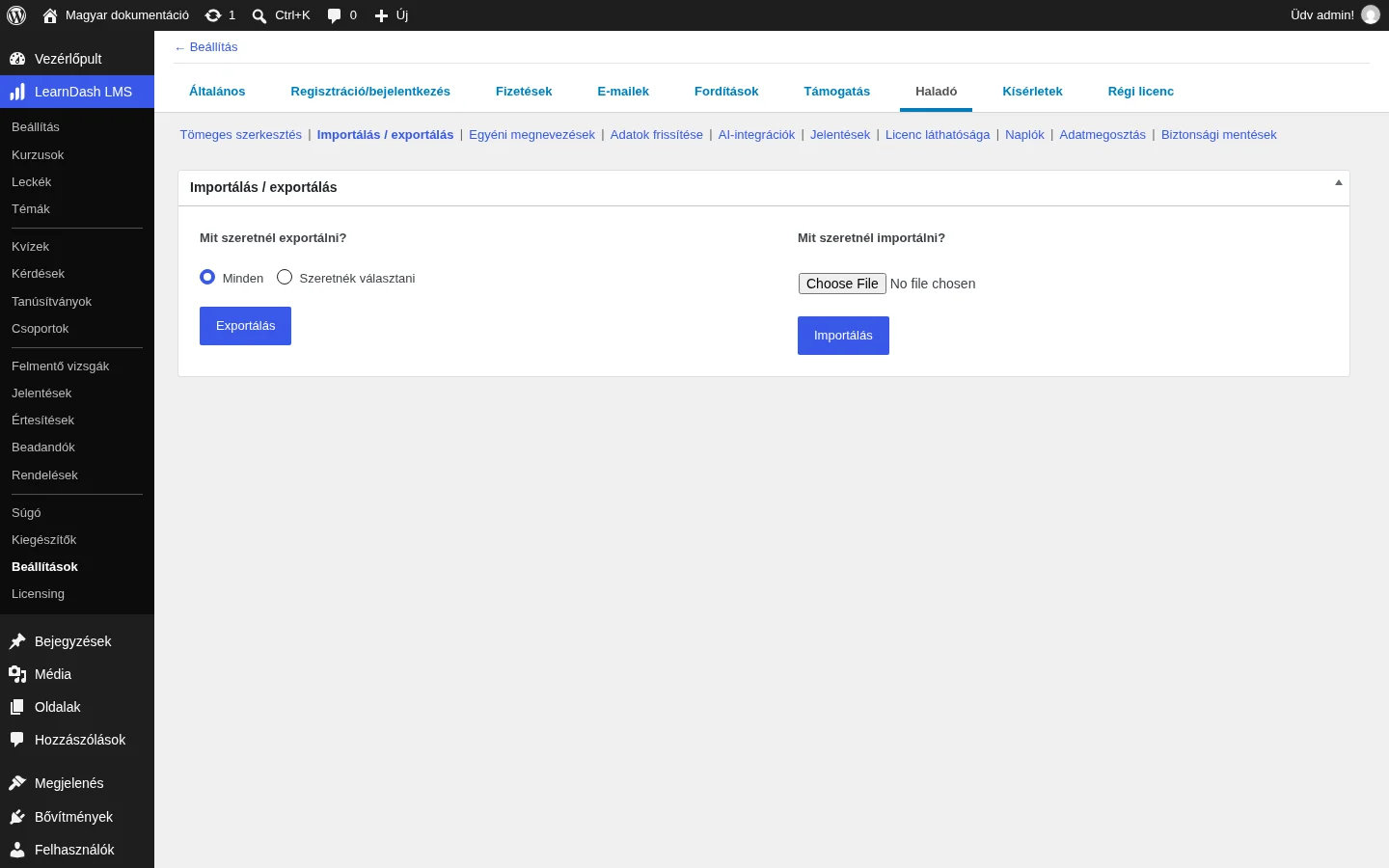
Az oldal bal oldalán exportálsz, jobb oldalán importálsz.
Exportálás
Szekció neve “Exportálás”- A Mit szeretnél exportálni? alatt válaszd a Minden lehetőséget, ha az oldal összes LearnDash-adatát és beállítását át akarod vinni.
- Ha válogatnál, válaszd a Szeretnék választani opciót. Megjelenik a típusok listája.
- Típusonként külön jelölheted a Bejegyzések és a Beállítások négyzetet, azaz a tartalmat, a beállításokat vagy mindkettőt.
- Kattints az Exportálás gombra.
- A gomb elszürkül, az exportálás folyamatban van. Várd meg, amíg befejeződik.
- Az oldal tetején megjelenik a letöltési hivatkozás. A letöltés egy .zip fájl, amely a kijelölt adatokat tartalmazza.
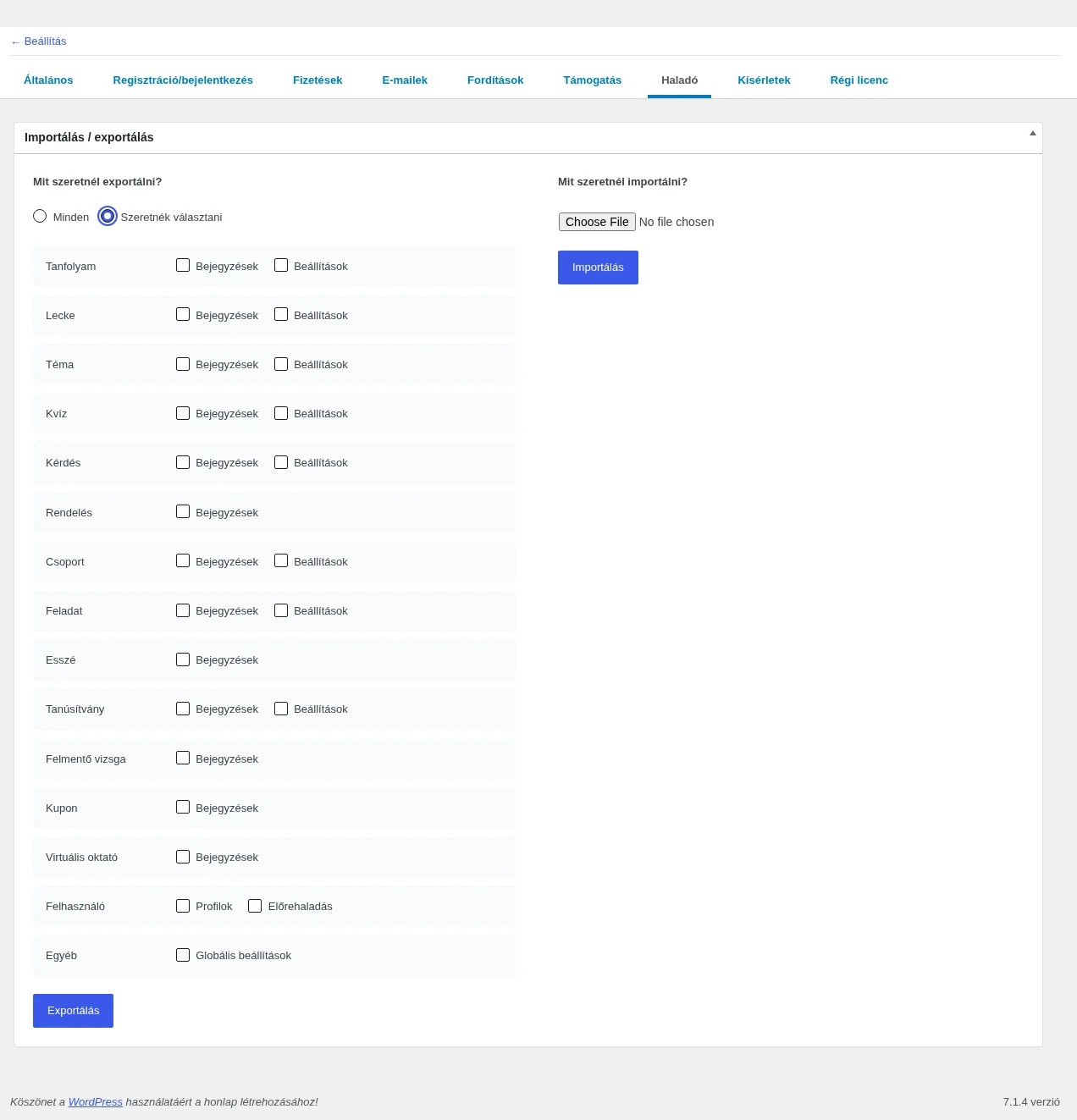
A képen látszik, mely típusokat jelölheted ki: tanfolyam, lecke, téma, kvíz, kérdés, rendelés, csoport, feladat, esszé, tanúsítvány, felmentő vizsga, kupon, virtuális oktató, felhasználó (Profilok és Előrehaladás), valamint az Egyéb alatt a Globális beállítások.
Importálás
Szekció neve “Importálás”- Nyisd meg ugyanezt az oldalt a célwebhelyen.
- A Mit szeretnél importálni? alatt válaszd ki a korábban letöltött .zip fájlt.
- Kattints az Importálás gombra.
- Üzenet jelzi, hogy az importálás várólistára került. Frissítsd az oldalt az állapot megtekintéséhez.
- Amikor az importálás lezajlott, a sikerről szóló üzenet jelenik meg.
Ezután minden, amit exportáltál, az új webhelyen van. A kurzusok, leckék, témák, kvízek és csoportok kapcsolatai megmaradnak, a beállítások pedig érvényesülnek, ha azokat is exportáltad.
Egyetlen kurzus exportálása
Szekció neve “Egyetlen kurzus exportálása”A LearnDash exportáló eszköze nem tud egyetlen kurzust külön kiexportálni. Kurzusokat, leckéket, témákat és kvízeket csak együtt visz át. Két kerülőút van:
- Kézi újralétrehozás. Ha a kurzus nem nagy, építsd újra a célwebhelyen.
- Adatbázis-exportálás. Technikai megoldás: a webhely adatbázisából kiexportálod a kurzushoz tartozó táblák adatait. Ehhez adatbázis-kezelési ismeret kell, és óvatosan kell csinálni.
Adatbázis-szempontok
Szekció neve “Adatbázis-szempontok”A LearnDash a felhasználók kurzushaladását a felhasználói metaadatokban tárolja. Ha kézzel viszed át az adatokat, a haladásban szereplő azonosítóknak egyezniük kell a kurzus, a lecke, a téma és a kvíz bejegyzésazonosítójával.
A wp_usermeta táblában felhasználónként kulcs-érték párok vannak. A kurzushaladás kulcsa a _sfwd-course_progress, az értéke szerializált tömb. A tömb:
- legfelső szintű kulcsa a kurzus azonosítója, amelynek egyeznie kell a kurzus bejegyzésazonosítójával;
- a
lessonsalszekciója a leckék azonosítóit tartalmazza, az érték 1, ha a felhasználó teljesítette a leckét; - a
topicsalszekciója első szinten a leckék azonosítóit tartalmazza (ezeknek egyezniük kell alessonsalatti azonosítókkal), alattuk pedig a témák azonosítói állnak, 1-es értékkel, ha a téma teljesült; - a
completedés atotalkulcs a teljesített és az összes lépés számát adja.
A kvízek haladását a _sfwd-quizzes kulcs tárolja, ennek a tömbje egészen más szerkezetű.
Átvitelnél érdemes számba venni a felhasználó metaadatainak további kulcsait is. Kevésbé fontosak, mint a kurzus- és a kvízhaladás, de hozzátartoznak a felhasználó állapotához:
| Kulcs | Mit jelöl |
|---|---|
learndash_group_users_XXX |
A felhasználó csoporthoz tartozását. Az XXX a csoport azonosítója, és egyezik az értékkel. Egy felhasználó több csoportban is lehet. |
learndash_course_expired_XXX |
Azt, hogy mikor járt le a felhasználó hozzáférése egy kurzushoz. |
course_completed_XXX |
A kurzushaladás másodlagos nyilvántartása: mikor fejezte be a felhasználó a kurzust. |
Készült: