

 Magyarmagyar
Általános beállítások
A LearnDash LMS → Beállítások oldal: sablon, színek, modern felület, lapozás, adminisztrátori beállítások és az adatmegosztás.
A LearnDash globális beállításai a LearnDash LMS → Beállítások oldalon vannak. Ami itt át van állítva, az az egész webhelyre érvényes: a kurzusokra, leckékre, témákra és kvízekre egyaránt. Telepítéskor a bővítmény előre kitöltött alapértékekkel indul. Érdemes ezeket az első kurzus elkészítése előtt átnézni, mert könnyebb most helyesen beállítani, mint később, kész tartalom mellett módosítani.
Az oldal tetején fülek vannak: Általános, Regisztráció/bejelentkezés, Fizetések, E-mailek, Fordítások, Támogatás, Haladó, Kísérletek és Régi licenc. Ez a fejezet az Általános fület írja le. A többi fül külön fejezetben szerepel (például Haladó beállítások, E-mailek és értesítések, Állandó hivatkozások).
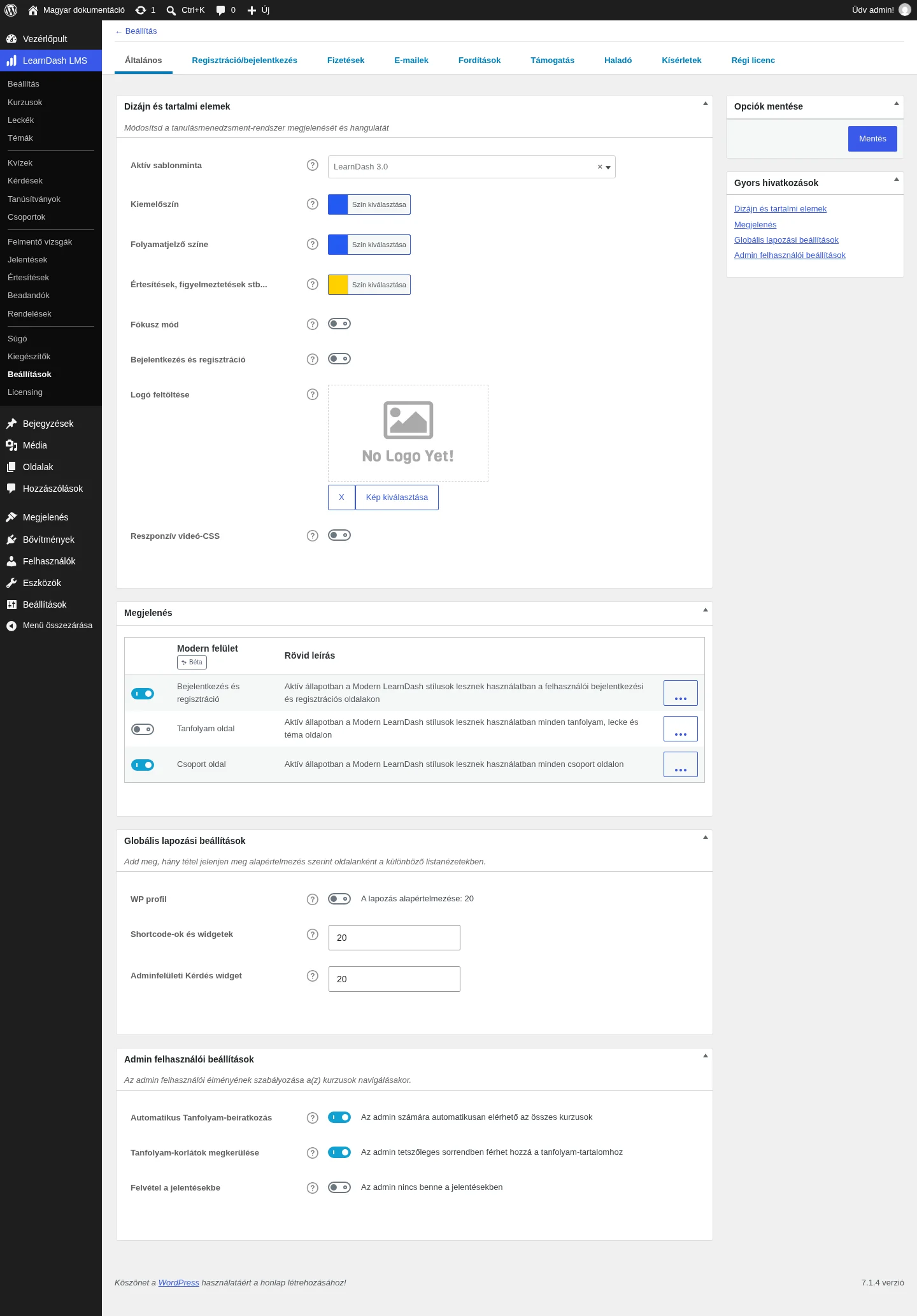
A kép a teljes Általános fület mutatja. Jobbra a Gyors hivatkozások doboz az egyes részekre ugrik, a Mentés gomb pedig az egész fül beállításait menti.
Dizájn és tartalmi elemek
Szekció neve “Dizájn és tartalmi elemek”Ez a rész a tanulók felé látszó felület megjelenését szabályozza.
Aktív sablonminta
Szekció neve “Aktív sablonminta”Az Aktív sablonminta a LearnDash tartalmainak (kurzusok, leckék, témák, kvízek) elrendezését és stílusát adja meg. A WordPress-téma továbbra is a webhely egészét (fejléc, lábléc, oldalak, bejegyzések) irányítja, ez a beállítás csak a LearnDash elemeit érinti.
| Lehetőség | Mit jelent |
|---|---|
| Legacy | A régi, 2.6-os és korábbi verziók kinézete. A bővítmény frissítése ezt nem váltja át magától. Néhány újabb funkció (például a Fókusz mód és a bejelentkezés/regisztráció) nem működik vele. A hozzá tartozó támogatás 2025. június 15-én megszűnt, ezért érdemes átváltani. |
| LearnDash 3.0 | Az újratervezett sablon, új telepítéseken alapból ez van kiválasztva. Ha ezt választod, további beállítások jelennek meg alatta. |
Ha a LearnDash-hoz optimalizált témával vagy bővítménnyel megjelenítési hibát látsz a 3.0-s sablonnál, kérdezd meg a téma vagy a bővítmény fejlesztőjét, hogy kompatibilis-e az újabb sablonokkal. Ha a témába saját Legacy sablonfájlokat tettél, a 3.0-ra váltás után ezek az egyedi módosítások nem fognak látszani.
A LearnDash 3.0 sablon beállításai
Szekció neve “A LearnDash 3.0 sablon beállításai”Ezek csak akkor érhetők el, ha az Aktív sablonminta a LearnDash 3.0.
| Beállítás | Mit csinál | Alapérték |
|---|---|---|
| Kiemelőszín | A gombok, hivatkozások és más kiemelt elemek színe. | Kék |
| Folyamatjelző színe | A teljesítést jelző elemek, a tanúsítványok és az előrehaladás-sávok színe. | Kék |
| Értesítések, figyelmeztetések stb… | A figyelmeztetések és fontos üzenetek színe. | Sárga |
| Fókusz mód | Zavarmentes elrendezés a leckékhez, témákhoz és kvízekhez. Részletek: Fókusz mód. | Ki |
| Bejelentkezés és regisztráció | A LearnDash saját bejelentkezési és regisztrációs felülete. Részletek: Bejelentkezés és regisztráció. | Ki |
| Logó feltöltése | Nem kötelező, de Fókusz módnál és a LearnDash bejelentkezésnél ajánlott. Fókusz módban a kurzusnavigáció feletti fejlécben jelenik meg, a bejelentkezésnél az űrlap alatt, a bejelentkezés gomb alatt. | Nincs logó |
| Reszponzív videó-CSS | Bekapcsolva a videós előrehaladást használó videók automatikusan igazodnak a képernyő méretéhez. Ha bekapcsolás után rosszul jelennek meg a videók, kapcsold ki: egyes témák már maguktól kezelik a reszponzív videót. | Ki |
A Fókusz mód bekapcsolása után további beállítások is megjelennek: a tartalom szélessége és az oldalsáv helye.
| Beállítás | Lehetőségek |
|---|---|
| Fókusz mód tartalmának szélessége | Alapértelmezett (960 px, ajánlott), Keskeny (768 px), Széles (1180 px), Extra széles (1600 px), Teljes szélesség. A Fókusz mód ettől még a teljes képernyőt használja, csak a lecke tartalmi területének szélessége változik. |
| Fókusz mód oldalsávjának helye | Bal vagy jobb oldal. |
Előadói mód
Szekció neve “Előadói mód”Az előadói mód a Fókusz mód opcionális változata élő oktatáshoz és képernyőmegosztáshoz. Az elrendezést a lecke tartalmára optimalizálja, és csökkenti a zavaró elemeket. Hasznos webináriumoknál, élő online óráknál, kivetítős előadásoknál és olyan órákon, ahol a résztvevők követik az oktatót.
Bekapcsolva:
- kibővíti a fő tartalmi területet, hogy könnyebben látszódjon,
- kevesebb hangsúlyt ad a navigációs elemeknek,
- a kurzusnavigáció egyszerűsített formában elérhető marad.
Megjelenés (modern felület)
Szekció neve “Megjelenés (modern felület)”A Megjelenés részben a Modern felület (béta) kapcsolói vannak. A modern stílus frissített elrendezést ad: újragondolt tartalmi harmonikát, kétoszlopos elrendezést asztali gépen (kisebb képernyőn egymás alatti blokkokat), és részletesebb beiratkozási és hozzáférési információkat. A funkció béta, de éles használatra is stabil.
Itt három külön kapcsoló van:
| Kapcsoló | Mire vonatkozik |
|---|---|
| Bejelentkezés és regisztráció | A felhasználói bejelentkezési és regisztrációs oldalak. |
| Tanfolyam oldal | Minden kurzus-, lecke- és témaoldal. |
| Csoport oldal | Minden csoportoldal. |
A sor végén lévő … gombbal a hozzá tartozó további beállítások nyithatók meg. Az új telepítéseknél (4.20.5-ös verziótól) a modern kurzusoldal alapból be van kapcsolva, a régebbi telepítéseknél kézzel kell bekapcsolni itt.
A modern kurzusoldal jellemzői:
- Kétoszlopos elrendezés asztali gépen. Egyes keskeny témák ilyenkor is a mobil elrendezést kapcsolhatják be.
- A beiratkozás és a hozzáférés részletei: a hozzáférés típusa (ingyenes, azonnali vásárlás, előfizetés, próba, nyitott, zárt), a beiratkozási vagy bejelentkezési felhívás, a kurzus kezdő- és záródátuma, a hozzáférési napok száma és a létszámkorlát, ha van.
- További adatok: a követelmények (előfeltételek és szükséges kurzuspontok), a teljesítés jutalmai (kurzuspontok és tanúsítványok) és a tartalom áttekintése (a leckék, témák és kvízek száma).
Globális lapozási beállítások
Szekció neve “Globális lapozási beállítások”A lapozás azt szabályozza, hány elem jelenjen meg egy oldalon a LearnDash listáiban (kurzusok, leckék, témák, kvízek). Ez a LearnDash shortcode-jaira, widgetjeire és a kurzus tartalomjegyzékeire hat. Az alapérték 20 elem oldalanként, a 0 kikapcsolja a lapozást, vagyis mindent egyetlen oldalon listáz.
| Beállítás | Mit csinál |
|---|---|
| WP profil | A WordPress felhasználói profilképernyőjén (Felhasználók → Minden felhasználó → Szerkesztés) és néhány widgetben megjelenő LearnDash-adatokra vonatkozik. Bekapcsolva külön megadhatod a kurzus-előrehaladás részletei alatt megjelenő kurzusok és a „Az alábbi kvízeket töltötted ki” rész alatti kvízek oldalankénti számát. Kikapcsolva a lapozás alapértéke érvényes (20). |
| Shortcode-ok és widgetek | A LearnDash widgetjeiben és shortcode-jaiban (például a kurzusinfóban) megjelenő elemek száma. Sok shortcode ezt az értéket a saját paraméterével felülbírálja. |
| Adminfelületi Kérdés widget | A kvíz szerkesztőoldalán a kérdések dobozában megjelenő kérdések száma. A Kvízszerkesztőt nem érinti, ezért az építő használatakor az alapértéken hagyható. |
A WordPress-widgetek fokozatosan kivezetés alatt vannak, hasonló célra a blokkok és a shortcode-ok javasoltak.
Admin felhasználói beállítások
Szekció neve “Admin felhasználói beállítások”Ezek azt döntik el, hogyan viselkednek a kurzusok az Adminisztrátor szerepkörű felhasználókkal.
| Beállítás | Mit csinál | Alapérték |
|---|---|---|
| Automatikus Tanfolyam-beiratkozás | Az adminisztrátorokat automatikusan beírja az összes kurzusra. Kikapcsolva nekik is be kell iratkozniuk, mint másoknak. | Be |
| Tanfolyam-korlátok megkerülése | Az adminisztrátor figyelmen kívül hagyhatja az előrehaladási szabályokat és a hozzáférési korlátozásokat, tetszőleges sorrendben nyithatja meg a tartalmat. Kikapcsolva az adminnak is a kurzus szerkezetét kell követnie. | Be |
| Felvétel a jelentésekbe | Az adminisztrátor tevékenysége megjelenik a LearnDash jelentéseiben. Kikapcsolva az adminok nem szerepelnek a jelentésekben. | Ki |
Adatmegosztás
Szekció neve “Adatmegosztás”Amikor először nyitsz meg egy LearnDash-beállítóoldalt, megjelenhet egy üzenet arról, hogy megosztod-e a bővítmény használati adatait a LearnDash fejlesztőivel. A döntés rajtad áll: ha igent mondasz, használati tippeket kapsz a munkád gyorsításához, ha nemet, minden ugyanúgy működik. A választás után az oldal frissül, és a kérdés nem jelenik meg többet.
Ha később meggondolod magad, a beállítás a LearnDash LMS → Beállítások → Haladó → Adatmegosztás oldalon módosítható.
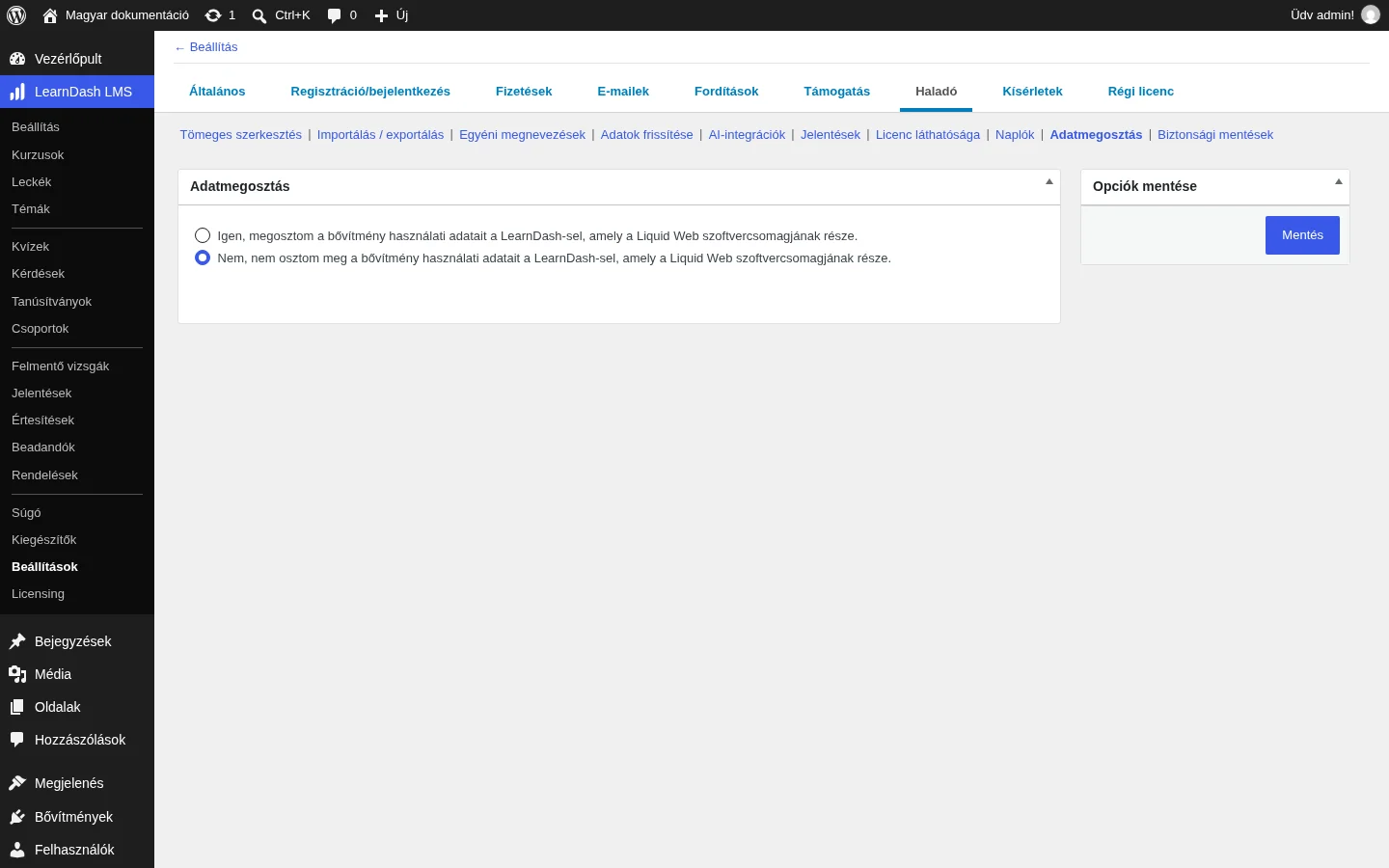
A két rádiógomb közül az egyik bekapcsolja, a másik kikapcsolja az adatmegosztást. A módosítás után kattints a Mentés gombra.
Készült: