

 Magyarmagyar
Felmentő vizsga
Vizsga, amelynek teljesítésével a tanuló a kurzus megkezdése előtt kihagyhatja a kurzust: létrehozás, beállítások, a tanulói élmény és gyakori kérdések.
A felmentő vizsga (a LearnDash angol nevén challenge exam) lehetővé teszi, hogy a tanuló a kurzus kezdete előtt kérdésekre válaszoljon. Ha sikeresen teljesíti a vizsgát, a hozzárendelt kurzus automatikusan teljesítettnek számít. Így a már tapasztalt tanulók gyorsabban haladhatnak.
A vizsga a kurzustól függetlenül is használható: a tanulónak nem kell előbb beiratkoznia a kurzusra ahhoz, hogy igazolja a tudását. A felmentő vizsga külön, a Gutenbergre épülő kvízmotort használ, a blokk csak a felmentő vizsga szerkesztőjében érhető el.
Vizsga létrehozása
Szekció neve “Vizsga létrehozása”- Nyisd meg a LearnDash LMS → Felmentő vizsgák menüt.
- Kattints az Új Felmentő vizsga hozzáadása gombra (vagy az admin eszköztáron: Új → Felmentő vizsga).
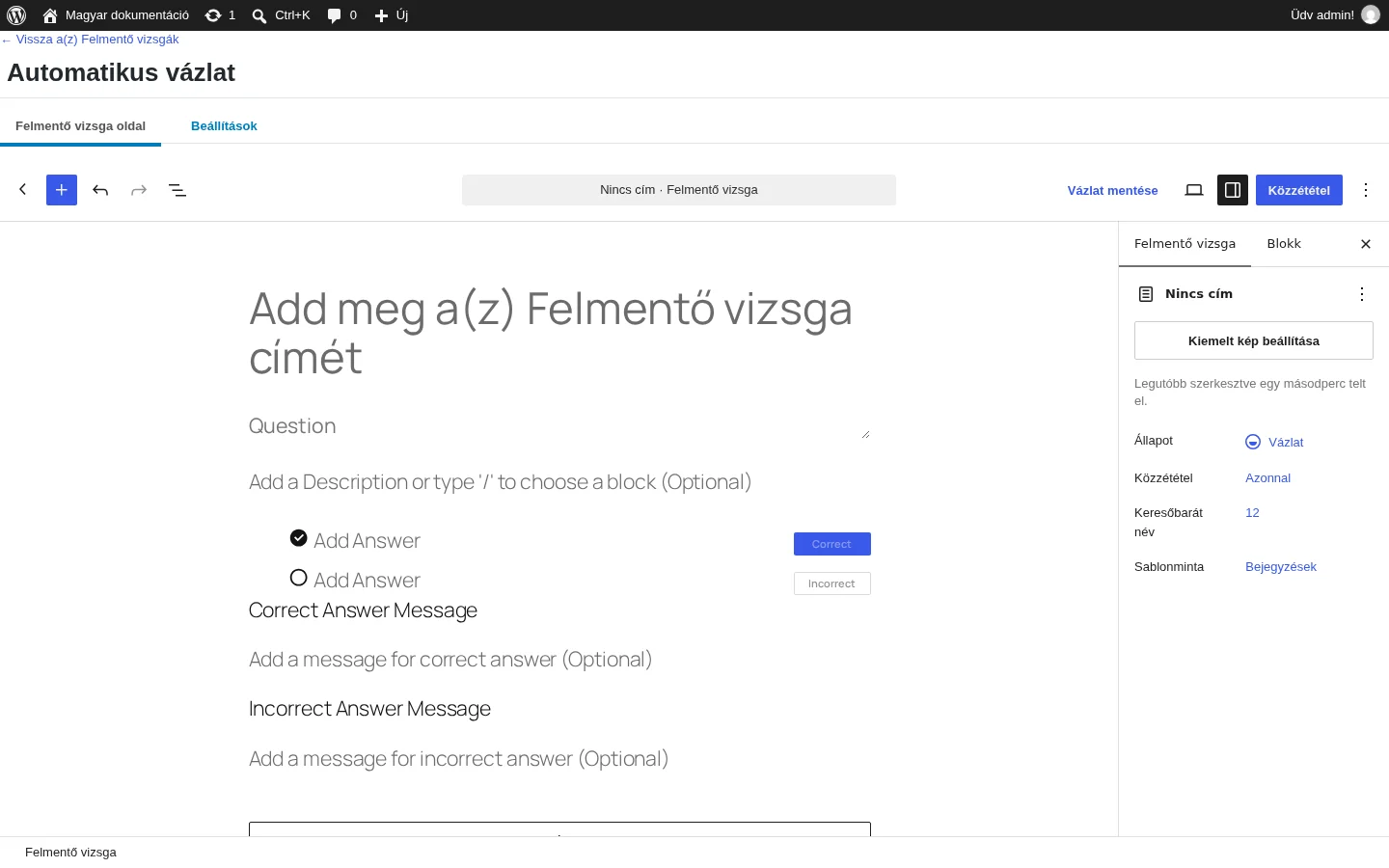
A szerkesztőn a Felmentő vizsga oldal és a Beállítások fül van. A vizsgablokk szövegei a szerkesztőben jelenleg angolul látszanak.
Cím, kérdések, válaszok
Szekció neve “Cím, kérdések, válaszok”- Cím: a vizsga neve, ez látszik a weboldalon.
- Kérdés hozzáadása: kattints a kérdés mezőre, és írd be a kérdést. Az oldalsávon a kérdés típusa Single (egy helyes válasz) vagy Multiple (több helyes válasz) lehet. Többválaszos kérdésnél az összes helyes választ ki kell jelölni, hogy a válasz helyesnek számítson.
- További kérdés: kattints a blokk alján lévő plusz gombra.
- Kérdés törlése: jelöld ki a kérdésblokkot, nyisd meg a blokk beállításait, és válaszd a kérdés eltávolítását.
- Leírás (opcionális): a kérdés kiegészítése. Ez egy kis blokkterület, amelybe más blokkokat is tehetsz: képet, hangot, videót.
- Válaszok: kattints az Add Answer mezőre, és írd be a lehetőségeket. Amint kitöltöttél egy sort, megjelenik a következő. A válasz mezőtől jobbra lévő gombbal jelölöd meg a helyes választ. Egy válasznál csak egy, többválaszos kérdésnél több helyes válasz is megjelölhető.
- Correct Answer Message (opcionális): üzenet, amit a tanuló a helyes válasz esetén lát a kiértékelés után.
- Incorrect Answer Message (opcionális): üzenet a hibás válaszhoz.
Megjelenítési és tartalmi beállítások
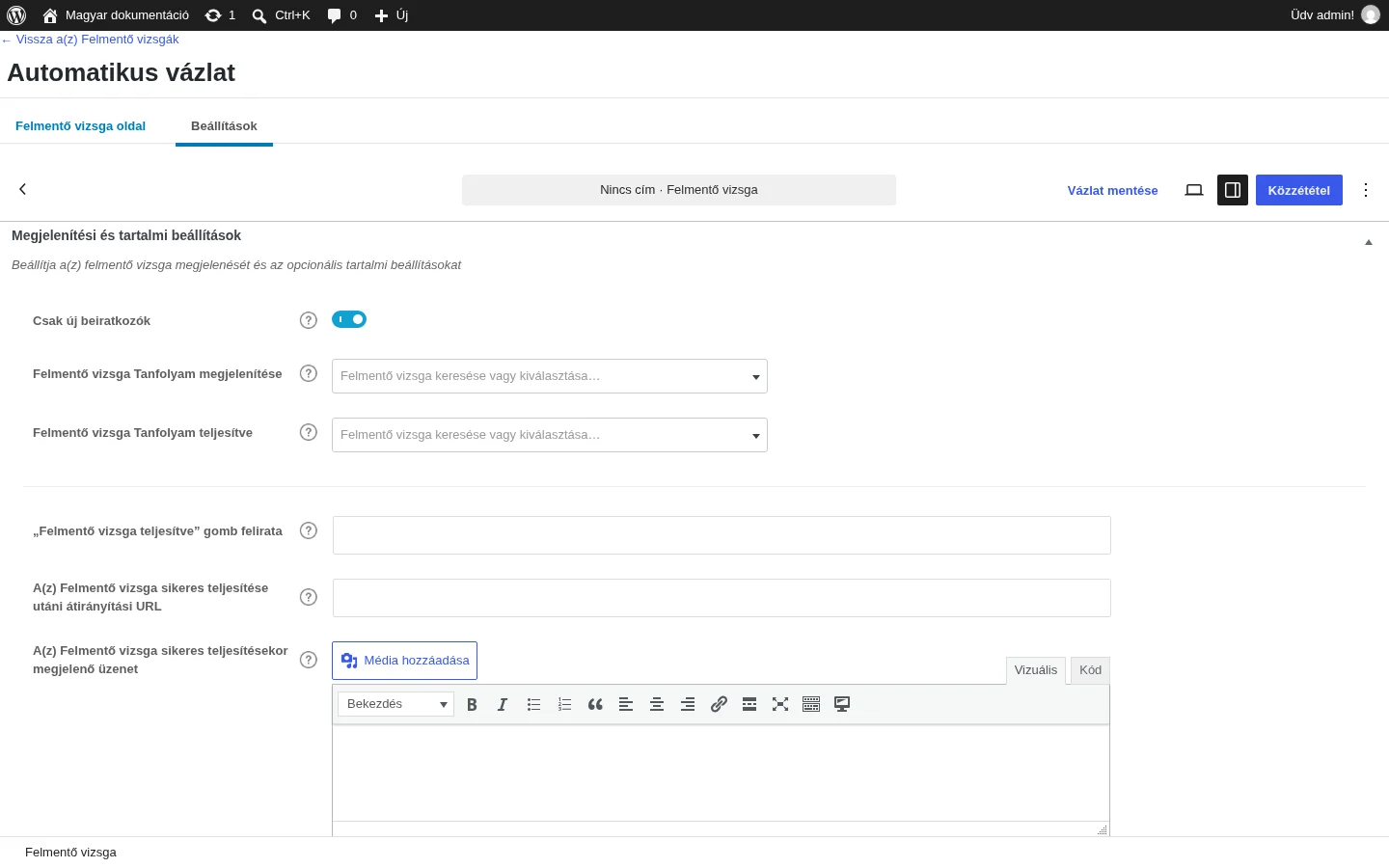
Szekció neve “Megjelenítési és tartalmi beállítások”A Beállítások fülön szabályozod a vizsga kinézetét és azt, melyik kurzushoz tartozik.
| Beállítás | Mit csinál |
|---|---|
| Csak új beiratkozók | Ha be van kapcsolva, a vizsgát csak azok látják, akik a kurzust még nem kezdték el. Kikapcsolva azoknak is megjelenik, akik már elkezdték. A kurzust már befejezett felhasználóknak a vizsga soha nem jelenik meg. |
| Felmentő vizsga Tanfolyam megjelenítése | Melyik kurzus oldalán jelenjen meg a vizsga. |
| Felmentő vizsga Tanfolyam teljesítve | Melyik kurzus lesz teljesítettnek jelölve a vizsga letétele után. Ha eltér a megjelenítési kurzustól, a tanulónak már be kell iratkoznia a kiválasztott kurzusra, különben a beállítás nem lép életbe. |
| „Felmentő vizsga teljesítve” gomb felirata | A sikeres vizsga után megjelenő gomb felirata. |
| A(z) Felmentő vizsga sikeres teljesítése utáni átirányítási URL | Hová kerül a tanuló a gombra kattintva: a következő kurzus, egy másik kurzus, vagy az összes kurzus oldala. Ha üres, a gomb a megjelenítési kurzushoz vezet vissza. |
| A(z) Felmentő vizsga sikeres teljesítésekor megjelenő üzenet | A sikeres vizsga utáni üzenet; képet és más médiát is tehetsz bele. |
A sikertelen vizsgához is tartozik gombfelirat, átirányítási URL és üzenet, ugyanúgy működnek, mint a sikeres ágnál: ha az URL üres, a gomb a megjelenítési kurzushoz visz vissza. Ha mindennel kész vagy, kattints a Közzététel gombra.
A vizsga hozzárendelését a kurzus Beállítások fülén a Felmentő vizsga mezőben is láthatod (Megjelenítés és tartalom).
Hogyan látja a tanuló
Szekció neve “Hogyan látja a tanuló”- A tanuló megnyitja a kurzus oldalát.
- Rákattint a kurzusra való beiratkozás gombra.
- A vizsga szakaszban megnyomja a vizsga indító gombját.
- Megjelennek a kérdések; a válaszokat a beküldés gombbal adja le. A beküldött válaszok véglegesek, nem módosíthatók.
- A vizsgához tökéletes eredmény kell. Beküldés után a tanuló a beállított sikeres vagy sikertelen üzenetet látja, a gombbal az átirányítási URL-re juthat.
- Az eredmények megtekintése gombbal a kérdések és az eredmény látszik. Helyes válasznál ez jelölve van; hibásnál a helyes válasz zöld keretet kap, a tanuló választása piros kiemelést.
Gyakori kérdések
Szekció neve “Gyakori kérdések”Beállítható átmeneti pontszám? Nem. A vizsga teljesítéséhez minden kérdésre helyesen kell válaszolni.
Kihagyhat a vizsga leckéket vagy témákat? Nem, csak kurzusokat jelöl teljesítettnek.
Lehet a vizsga a kurzus közepén? Nem, csak a kurzus elején működik.
Több vizsga is tartozhat egy kurzushoz? Nem, egy kurzushoz csak egy vizsga rendelhető.
Letehető a vizsga többször? A tanuló az első kitöltés után már nem éri el a vizsgát a kurzusban. Ha újra ki kell töltenie:
- Nyisd meg a felhasználó profilját a WordPress admin felületén.
- A kurzusinformációk között kattints a kurzushoz tartozó Részletek hivatkozásra.
- A felmentő vizsga sorának végén kattints a (reset) hivatkozásra: ez törli a kísérletet.
Ezután a tanuló újra megnyithatja a kurzust, és újra kitöltheti a vizsgát.
Készült: