

 Magyarmagyar
Stíluszerkesztő
A LearnDash tartalmak színeinek és gombjainak módosítása a WordPress Testreszabóban, kód nélkül.
A LearnDash stíluszerkesztővel kód írása nélkül módosíthatod a kurzusok, leckék, témák, kvízek és a közös felületi elemek megjelenését. A szerkesztő a WordPress Testreszabóban található, így a módosításokat élő előnézetben látod, mielőtt közzéteszed őket.
Az Általános fülön található színeket és a sablon beállításait az Általános beállítások fejezet írja le. A stíluszerkesztő ennél finomabb beállításokat ad.
A stíluszerkesztő megnyitása
Szekció neve “A stíluszerkesztő megnyitása”- Jelentkezz be a WordPress admin felületére.
- Nyisd meg a Megjelenés → Testreszabás oldalt.
- Válaszd a LearnDash stílusok panelt.
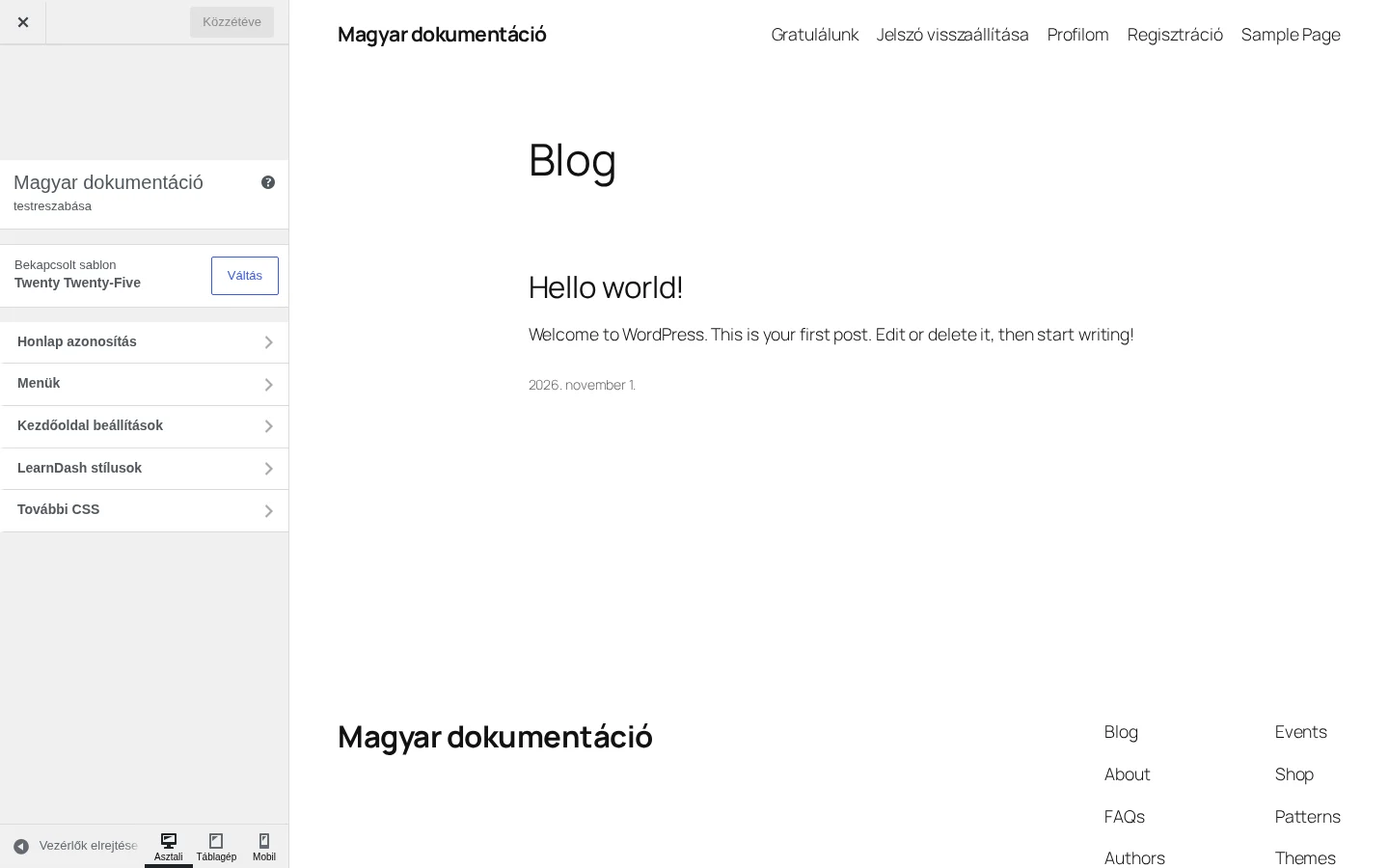
A bal oldali oszlopban a LearnDash stílusok panel látszik, jobbra az oldal élő előnézete.
Hogyan működnek a stílusok?
Szekció neve “Hogyan működnek a stílusok?”A stílusok két szinten állíthatók:
- Globális stílusok: a LearnDash minden tartalmára érvényesek.
- Oldaltípus-specifikus stílusok: csak egy tartalomtípusra (kurzus, lecke, téma vagy kvíz) érvényesek, és ha be vannak állítva, felülbírálják a globális stílust.
Először válaszd ki a Testreszabó panelen azt az oldaltípust, amelyet módosítani akarsz.
Egy stílus módosítása a legtöbb oldaltípusnál ugyanígy megy:
- Kattints a Szín kiválasztása gombra (vagy állítsd be az elérhető vezérlőt).
- Válaszd ki a kívánt értéket.
- A Testreszabó tetején kattints a Közzététel gombra, hogy a módosítás mentődjön.
Globális stílusok
Szekció neve “Globális stílusok”A globális beállítások minden LearnDash-tartalomra érvényesek, hacsak egy oldaltípus-specifikus beállítás nem írja felül őket.
- Kész állapot háttérszíne és szövegszíne
- Folyamatban állapot háttérszíne és szövegszíne
- A kurzus kibontó/összecsukó gombjának lekerekítése (sugara)
- A tartalmi fejléc háttérszíne és szövegszíne
- A „Következő” gomb háttérszíne és szövegszíne
- Az „Előző” gomb háttérszíne és szövegszíne
Kurzusoldal stílusai
Szekció neve “Kurzusoldal stílusai”Csak a kurzusoldalakra érvényesek, és felülbírálják a globális stílusokat.
- Az előrehaladás-sáv kitöltésének háttérszíne és szövegszíne
- Kész és Folyamatban állapot háttér- és szövegszíne
- A kibontó/összecsukó gomb háttérszíne és szövegszíne
- A kibontó/összecsukó hivatkozás szövegszíne
- A lecke kész jelölőnégyzetének színe
- A folyamatban lévő lecke körének színe
- A kész és a nem kész kvíz ikonjának színe
- A kibontó/összecsukó gomb lekerekítése, ha elérhető (a nyílvezérlőkkel állítható)
Leckeoldal stílusai
Szekció neve “Leckeoldal stílusai”A leckeoldal stílusai ugyanúgy működnek, mint a kurzusoldaliak, és felülbírálják a globális értékeket.
- A kész és a nem kész kvíz ikonjának színe
- A tartalmi műveletgombok lekerekítése
- Kész és Folyamatban állapot háttér- és szövegszíne
- A tartalmi fejléc háttér- és szövegszíne
- A „Következő” és az „Előző” gomb háttér- és szövegszíne
Témaoldal stílusai
Szekció neve “Témaoldal stílusai”A témaoldal ugyanazokat a lehetőségeket kínálja, mint a leckeoldal, a tartalmi fejléc színei nélkül.
- A kész és a nem kész kvíz ikonjának színe
- A tartalmi műveletgombok lekerekítése
- Kész és Folyamatban állapot háttér- és szövegszíne
- A „Következő” és az „Előző” gomb háttér- és szövegszíne
Kvízoldal stílusai
Szekció neve “Kvízoldal stílusai”A kvízoldalon a kvízre jellemző elemeket állíthatod:
- A morzsamenü (útvonal) hivatkozásainak szövegszíne
- A „Kvíz indítása” gomb háttér- és szövegszíne
A Fókusz mód navigációs paneljének stílusai
Szekció neve “A Fókusz mód navigációs paneljének stílusai”A Fókusz mód navigációs panelje külön stílusozható (Fókusz mód):
- Fejléc háttérszíne és szövegszíne
- A nyílikon színe
- A leckék tartalmi előnézetének szövegszíne
- Az aktuális lecke szövegszíne
A beállítások után minden esetben kattints a Közzététel gombra.
Készült: