

 Magyarmagyar
Felhasználói profilok
Profiloldal építése a LearnDash Profil blokkal és shortcode-dal, kurzusrács, WooCommerce-fiókoldal és kiegészítő lehetőségek.
A LearnDash nem hoz létre magától oldalt a felhasználó profiljának és kurzusadatainak megjelenítésére, de több eszközzel is összerakhatod a sajátodat. A profilon a tanulók láthatják a beiratkozott kurzusaikat, szerkeszthetik a személyes adataikat, folytathatják a megkezdett kurzust, követhetik a pontjaikat és kvízeredményeiket, és elérik a megszerzett tanúsítványaikat.
A LearnDash Profil blokk és shortcode
Szekció neve “A LearnDash Profil blokk és shortcode”A legegyszerűbb megoldás a LearnDash saját blokkja vagy shortcode-ja; további bővítmény nem kell hozzá. Létrehozol egy oldalt, és oda teszed be.
Blokkal:
- Hozz létre egy új oldalt.
- Kattints a
+ikonra új blokk hozzáadásához. - Keresd meg a LearnDash Profil blokkot, és válaszd ki.
Shortcode-dal:
[ld_profile]LearnDash 3.0 sablonminta
Szekció neve “LearnDash 3.0 sablonminta”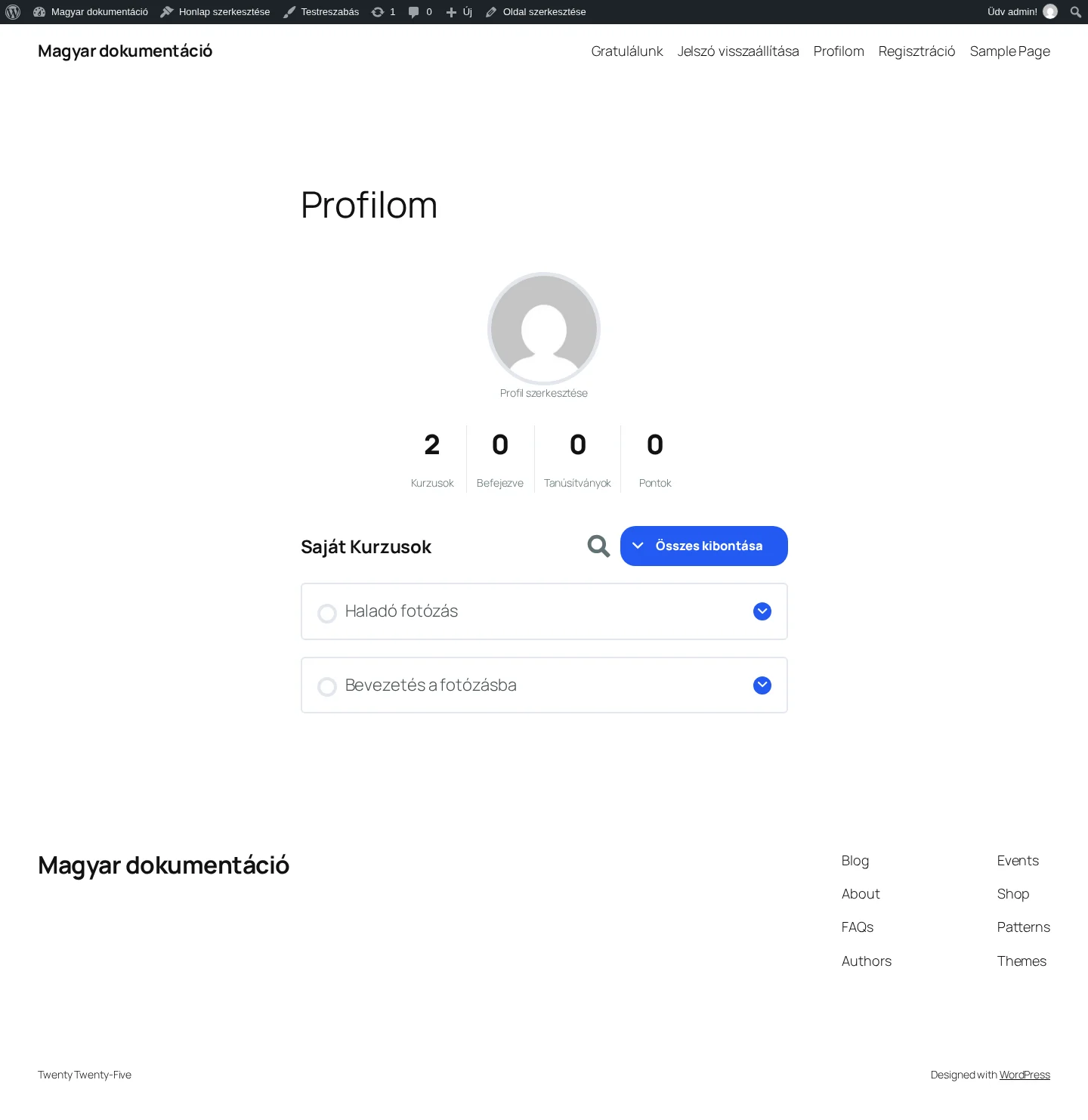
A LearnDash 3.0 sablonmintával a profil a következőket mutatja:
- a profilképet és a nevet,
- a profil szerkesztésére mutató hivatkozást,
- az összesítő számokat: beiratkozott kurzusok, befejezett kurzusok, megszerzett tanúsítványok, pontok,
- a Saját Kurzusok listát, amelyben kereshetsz a kurzusok között, látod a haladásjelzőket, letöltheted a tanúsítványokat, és megnézheted a kitöltött kvízeket a dátummal, pontszámmal és statisztikával. A kurzusokat az Összes kibontása gombbal nyithatod ki.
Régi sablonminta
Szekció neve “Régi sablonminta”A régi sablonmintával a profil másként néz ki. Itt a profilkép, a név, a felhasználónév és az e-mail cím, a kurzuspontok, a profilszerkesztő hivatkozás és a beiratkozott kurzusok listája látszik haladásjelzőkkel, tanúsítvány-letöltéssel és a kitöltött kvízekkel.
Beiratkozott kurzusok rácsban
Szekció neve “Beiratkozott kurzusok rácsban”A Profil az összes beiratkozott kurzust felsorolja. Ha rácsos megjelenítést szeretnél, használd a Course Grid kiegészítőt: telepítsd és aktiváld, majd
- szúrd be a LearnDash Kurzuslista blokkot,
- a „Saját kurzusok” beállítást állítsd csak a beiratkozott kurzusok megjelenítésére.
A haladásjelző megjelenítése is bekapcsolható, ekkor a felhasználó látja a haladását minden kurzusnál. Oldalszerkesztő használatakor vagy ha shortcode-ot részesítesz előnyben:
[ld_course_list mycourses="true" progress_bar="true"]A rács további beállításairól a kurzusrács kiegészítő fejezetében olvashatsz.
Uncanny Toolkit tanfolyam-vezérlőpult
Szekció neve “Uncanny Toolkit tanfolyam-vezérlőpult”Ez külső kiegészítő, az Uncanny LearnDash Toolkit Pro bővítményt igényli. Az [uo_dashboard] shortcode az [ld_profile] módosított változatát jeleníti meg. Különbségek:
- nem mutatja a felhasználó profiladatait (profilkép, név, e-mail cím),
- mindegyik kurzusnál megmutatja a leckéket és témákat is (a LearnDash Profil ezt nem teszi).
A kurzusokat továbbra is kibonthatod és összecsukhatod, látod az összesített haladást, a kvízadatokat és a tanúsítványokat. Blokként is elérhető, és további beállításokkal rendelkezik.
Folytatás onnan, ahol abbahagytad
Szekció neve “Folytatás onnan, ahol abbahagytad”A tanulók számára hasznos, ha egy gombbal visszaugorhatnak az utoljára megnyitott kurzusra, leckére vagy témára. Ezt az ingyenes Uncanny LearnDash Toolkit Folytatás gomb modulja adja. Saját profiloldalon egy gombot ad, amely a felhasználó legutóbb megtekintett tartalmára mutat.
- Telepítsd és aktiváld az ingyenes Uncanny LearnDash Toolkit bővítményt.
- Nyisd meg az Uncanny Toolkit moduljait.
- Kapcsold be a Folytatás gomb (Resume Button) modult.
- Add a shortcode-ot a profiloldalhoz, az oldalsávba vagy az oldalszerkesztőbe oda, ahol a gombot szeretnéd:
[uo_learndash_resume]A gomb alapértelmezett szövege „Resume”, ez átírható. Megjeleníthető a kurzus, lecke vagy téma címe is, amire a gomb mutat. Blokként is elérhető.
Az összes tanúsítvány listája
Szekció neve “Az összes tanúsítvány listája”Az ingyenes Uncanny LearnDash Toolkit egy másik modulja a felhasználó megszerzett tanúsítványait listázza. Telepítsd a bővítményt a fentiek szerint, kapcsold be a tanúsítványlista modult, majd használd a shortcode-ot:
[uo_learndash_certificates]Blokként is elérhető, és néhány további beállítása van.
WooCommerce-fiókoldal
Szekció neve “WooCommerce-fiókoldal”Sokan WooCommerce-szel árulják a kurzusaikat. A WooCommerce saját fiókfelületet ad a fiókadatokkal, címekkel és rendelési előzményekkel, és ebbe beépíthető a beiratkozott kurzusok listája is.
Ha már használod a WooCommerce-et, vagy lefuttattad a beállító varázslót, a Fiókom oldal valószínűleg már létezik. Ha nincs:
- Hozz létre egy új oldalt.
- Szúrd be ezt a shortcode-ot:
[woocommerce_my_account]A WooCommerce fiókoldal kinézete nagyban függ a témától. Ha a témád nem támogatja jól a WooCommerce-et, érdemes a téma fejlesztőjéhez fordulni.
Ugyanerre az oldalra beteheted a fent említett eszközök bármelyikét (LearnDash Profil, Folytatás gomb, tanúsítványlista). Ami ezen az oldalon van, az a WooCommerce fiók minden aloldalán megjelenik (vezérlőpult, rendelések, címek, fiókadatok). Ha ez nem megfelelő, használj egyéni végpontot.
Alapértelmezetten a WooCommerce nem engedi a nem adminisztrátor felhasználókat az admin felületre és az adminisztrációs sávra, ami a WordPress-profilra is vonatkozik. Ehhez a WooCommerce dokumentációjában leírt kerülőmegoldás kell.
Egyéni végpont
Szekció neve “Egyéni végpont”A fejlesztői tapasztalat erősen ajánlott. A WooCommerce Fiókom része „végpontokra” épül: minden végpont egy aloldal a Fiókom oldalon, az URL a Fiókom oldal címe utáni része. Beépített végpontok például:
- Rendelések:
/my-account/orders/ - Címek:
/my-account/addresses/ - Fiókadatok:
/my-account/edit-account/
Saját végpontot bárki létrehozhat. A LearnDash szempontjából kézenfekvő egy kurzusok végpont, például /my-account/courses/. Erre a végpontra bármilyen profil- vagy kurzusinformációt betehetsz a fentiek közül, így a tanuló kurzusadatainak saját oldala és címe lesz.
Egyéb lehetőségek
Szekció neve “Egyéb lehetőségek”Kurzuspontok
Szekció neve “Kurzuspontok”Ha a LearnDash beépített pontrendszerét használod, az [ld_user_course_points] shortcode-dal (vagy blokkal) a felhasználó összes pontját beillesztheted egy egyéni profiloldalra. A kimenet például: „Earned Course Points: 100”.
Készült: