

 Magyarmagyar
Kurzusrács
Kurzusok, leckék, témák és kvízek rácsos megjelenítése blokkal vagy shortcode-dal: sablon, lekérdezés, elemek, szűrő, stílus és a régi shortcode-paraméterek.
A Kurzusrács a kurzusokat képes, rácsos elrendezésben mutatja, így a látogatók könnyen böngészhetnek köztük. Nagy képernyőn érvényesül a legjobban. Rács készíthető leckékből, témákból és kvízekből is.
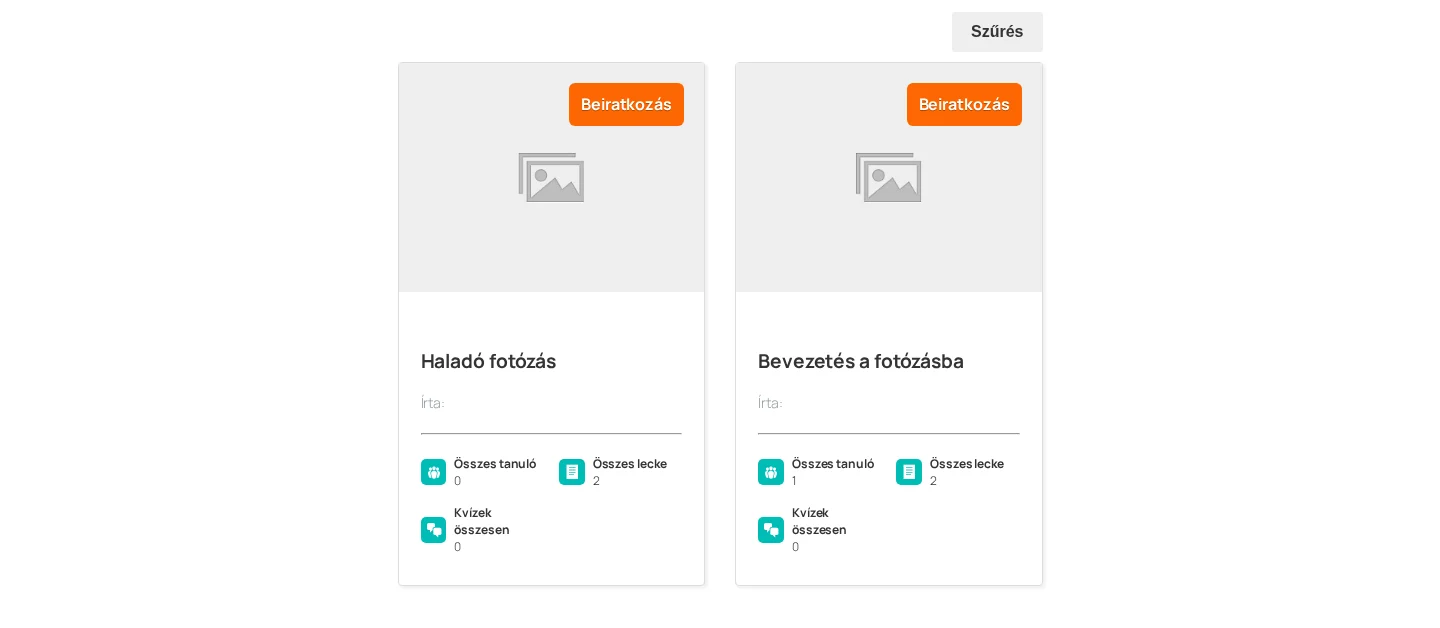
A képen a Szűrés gomb, a Beiratkozás szalag, a kurzus címe és a kártya alsó sorában a tanulók, leckék és kvízek száma látszik.
Mit tud a kurzusrács
Szekció neve “Mit tud a kurzusrács”- Oszlopokban jeleníti meg a kurzusokat.
- Megadhatod a megjelenített elemek számát és a rendezést.
- Szűrhet kategória és címke szerint.
- Mutathatja csak azokat a kurzusokat, amelyekre a felhasználó be van iratkozva.
- Megjelenítheti a kiemelt képet, a videóelőnézetet, a rövid leírást, a gombot, az ár szalagot és a haladássávot.
- A gomb és a szalag szövege átírható.
- Korlátlan oldalon és oldalanként többször is használható.
- Van benne keresés és szűrő.
- Több kinézet (skin) közül választhatsz.
Két mód a rács beillesztésére
Szekció neve “Két mód a rács beillesztésére”- Blokk: a WordPress blokkszerkesztőjében. A 2.0-s kurzusrács fő módja, ebben van a legtöbb beállítás.
- Shortcode: oldalépítőkhöz (Elementor, Beaver Builder, Divi stb.) és a Klasszikus szerkesztőhöz. A beállítások köre kisebb, mint a blokké. Sablonfájlban a
do_shortcode()függvénnyel hívhatod.
A blokk beillesztése
Szekció neve “A blokk beillesztése”- Győződj meg róla, hogy a Kurzusrács be van kapcsolva (a LearnDash újabb változataiban a fő bővítmény része).
- A szerkesztőben kattints a
+ikonra új blokk felvételéhez. - Keresd meg a „LearnDash Course Grid” blokkot, és kattints rá.
- A jobb oldali blokk beállító panelen állítsd be a rácsot.
A blokk beállításai négy csoportban vannak: sablon, lekérdezés, elemek, szűrő és stílus. Ezeket lent írom le.
A 2.0-s kurzusrács shortcode-ja
Szekció neve “A 2.0-s kurzusrács shortcode-ja”A shortcode alapja:
[learndash_course_grid id="cg-1"]Az id kötelező: egyedi szöveg, amely nélkül az egyedi stílus és a szűrő nem működik. Az alábbi attribútumokkal finomíthatod.
Lekérdezés
Szekció neve “Lekérdezés”| Attribútum | Mit csinál | Alapérték |
|---|---|---|
post_type |
Bármely nyilvános, lekérdezhető bejegyzéstípus. | sfwd-courses |
per_page |
Hány elem jelenjen meg egy oldalon. | 9 |
orderby |
A rendezés alapja (a WordPress WP_Query értékei). |
ID |
order |
ASC (növekvő) vagy DESC (csökkenő). |
DESC |
taxonomies |
Szűrés kategóriára, formátum: taxonomia1: kifejezes1, kifejezes2; taxonomia2: kifejezes1. |
üres |
enrollment_status |
enrolled vagy not-enrolled; üresen minden. |
üres |
progress_status |
completed, in_progress, not_started; üresen minden. |
üres |
Elemek
Szekció neve “Elemek”Az elemeket be- vagy kikapcsolhatod: az értékük "true" vagy üres (""). Egy elem elrejtéséhez add meg üresen, például: [learndash_course_grid thumbnail=""]. Nem minden kártyadizájnban van meg minden elem.
| Attribútum | Mit csinál | Alapérték |
|---|---|---|
thumbnail |
A bélyegkép megjelenítése. | "true" |
thumbnail_size |
A bélyegkép mérete, bármely regisztrált képméret. | "thumbnail" |
ribbon |
A szalag megjelenítése. | "true" |
content |
A bélyegképen kívüli tartalom. Kikapcsolva csak képes rácsot kapsz. | "true" |
title |
A cím megjelenítése. | "true" |
title_clickable |
A cím kattintható legyen. | "true" |
description |
A leírás megjelenítése. | "true" |
description_char_max |
A leírás legnagyobb karakterszáma. | 120 |
button |
A gomb megjelenítése. | "true" |
filter |
A rács fölötti szűrő megjelenítése. | "true" |
pagination |
button (további elemek gomb) vagy infinite (végtelen görgetés). |
"button" |
progress_bar |
A haladássáv megjelenítése. | üres |
post_meta |
Kiegészítő adatok (szerző, kategóriák stb.). | "true" |
Sablon
Szekció neve “Sablon”| Attribútum | Mit csinál | Alapérték |
|---|---|---|
skin |
A rács kinézete: grid (rács), masonry (téglafal) vagy list (lista). |
"grid" |
card |
A kártya dizájnja. Rács és téglafal kinézethez grid-1, grid-2, grid-3; listához list-1, list-2. |
"grid-1" |
columns |
Az oszlopok száma rács és téglafal kinézetnél. | 3 |
min_column_width |
Egy oszlop legkisebb szélessége képpontban. | 250 |
Stílus
Szekció neve “Stílus”Ezek az attribútumok üresen a téma beállításait követik: font_family_title, font_size_title (például 18px vagy 1.2rem), font_color_title, background_color_title, valamint ugyanezek a leíráshoz (font_family_description, font_size_description, font_color_description, background_color_description).
Szűrő attribútumok
Szekció neve “Szűrő attribútumok”Csak akkor számítanak, ha a filter be van kapcsolva.
| Attribútum | Mit csinál | Alapérték |
|---|---|---|
filter_search |
Kulcsszavas keresés a szűrőben. | igaz |
filter_taxonomies |
A szűrőben megjelenő taxonómiák azonosítói, vesszővel elválasztva. | "category,post_tag" |
filter_price |
Ársáv szűrő. Alapból csak kurzusra és csoportra működik, más bejegyzéstípusra szűrőkóddal. | igaz |
filter_price_min |
Az ársáv legkisebb értéke. | 0 |
filter_price_max |
Az ársáv legnagyobb értéke. | 1000 |
Egyéb
Szekció neve “Egyéb”id: kötelező, a rács egyedi azonosítója.class: egyéni CSS-osztály a rácshoz (nem kötelező).
A szűrő külön elhelyezése
Szekció neve “A szűrő külön elhelyezése”A [learndash_course_grid_filter] shortcode a szűrőt a rácstól külön jeleníti meg, például az oldalsávban. A rács filter beállítását ilyenkor kapcsold ki.
[learndash_course_grid_filter course_grid_id="cg-1"]| Attribútum | Mit csinál | Alapérték |
|---|---|---|
course_grid_id |
Kötelező. A rács id-jével egyeznie kell. |
|
search |
Kulcsszavas keresés. | igaz |
taxonomies |
A szűrőben használt taxonómiák, vesszővel elválasztva. | category, post_tag |
price |
Ársáv szűrő. | igaz |
price_min |
Az ársáv legkisebb értéke. | 0 |
price_max |
Az ársáv legnagyobb értéke. | 1000 |
A blokk beállításai
Szekció neve “A blokk beállításai”Sablon
Szekció neve “Sablon”- Skin: rács, téglafal vagy lista. Saját kinézetet is készíthetsz a gyermektémában (lásd: Kurzusrács sablonok).
- Card: az adott kinézethez tartozó előre elkészített kártyadizájnok közül választasz.
- Columns: az oszlopok száma, alapérték 3.
- Min Column Width: az oszlopok legkisebb szélessége. Ha az oszlop ennél keskenyebb lenne, a rács automatikusan kevesebb oszlopot használ.
Lekérdezés
Szekció neve “Lekérdezés”- Post Type: bármely nyilvánosan lekérdezhető bejegyzéstípus. Ha nem nyilvános, a rács nem tudja megjeleníteni.
- Posts Per Page: hány elem jelenik meg egy oldalon.
- Order By: azonosító, cím, közzététel dátuma, módosítás dátuma, szerző vagy menüsorrend.
- Order: növekvő vagy csökkenő.
- Taxonomies: tartalom szűrése kategóriára és címkére. A LearnDash kurzusoknál az
ld_course_categoryésld_course_tagtaxonómiát használhatod. - Enrollment Status: csak kurzusnál és csoportnál érhető el, a felhasználó beiratkozása szerint szűr.
Elemek
Szekció neve “Elemek”- Thumbnail: a bélyegkép megjelenítése. A kép a kurzus, lecke vagy téma kiemelt képe.
- Thumbnail Size: a bélyegkép mérete, a WordPress elérhető képméretei közül.
- Ribbon: a szalag (lásd lent).
- Content: a bélyegképen kívüli rész: összes tanuló, összes kvíz, összes lecke, cím, szerző és más.
- Title és Clickable Title: a cím megjelenítése, illetve kattinthatósága (a kurzusoldalra visz).
- Description: a leírás megjelenítése.
- Meta: a kiegészítő adatok megjelenítése.
- Button: a gomb. Alapszövege „See More”, beiratkozottnak, nem beiratkozottnak és befejezettnek is ugyanaz; kurzusonként átírható.
- Pagination: ha több elem van, mint a „Posts Per Page” értéke, innen választasz: további elemek gomb, végtelen görgetés vagy kikapcsolva.
- Progress Bar: haladássáv. Csak kurzusnál és csoportnál érhető el, és csak azoknál a kurzusoknál látszik, amelyekre a felhasználó be van iratkozva, vagy befejezte őket.
- Filter: ha bekapcsolod, a rács jobb felső sarkában megjelenik a Szűrés gomb, és a szűrő beállításai is előjönnek.
Szűrő
Szekció neve “Szűrő”- Search: kulcsszavas keresőmező a szűrőben.
- Taxonomies: milyen taxonómiák alapján szűrhessenek a látogatók. Csak nyilvános taxonómiák választhatók, többet a Ctrl (Mac-en Cmd) nyomva tartásával jelölhetsz ki.
- Price: az ársáv legkisebb és legnagyobb értéke. Ha üresen hagyod, a kurzusok legalacsonyabb és legmagasabb ára lesz az alapérték.
Stílusok
Szekció neve “Stílusok”- Equal Grid Height: egyenlő magasságú kártyák. Hatása a választott kinézettől függ.
- Heading: a cím betűtípusa, mérete, színe és háttérszíne, színválasztóval.
- Elements: a szalag betűszíne és háttérszíne, az ikonok színe és háttérszíne.
A kiemelt kép
Szekció neve “A kiemelt kép”A rács a kurzus kiemelt képét használja, ha van. Beállítása:
- Nyisd meg: LearnDash LMS → Kurzusok.
- Kattints arra a kurzusra, amelyhez képet adnál.
- Az oldalsávon keresd a Kiemelt kép részt, és kattints a kép beállítására.
- Válassz a médiatárból, vagy tölts fel újat, majd kattints a Kiválasztás gombra.
- Mentsd a változást a Frissítés gombbal.
Sok téma a kurzusoldal tetején is megjeleníti a kiemelt képet. Ez a témától függ, a LearnDash nem szabályozza. Ha a képpel kapcsolatban kérdésed van az oldalon, a téma készítőjét kérdezd.
A szalag
Szekció neve “A szalag”A szalag a kártya sarkában látszik, minden más tartalom fölött. Szövege attól függ, ki nézi, és milyen a kurzus hozzáférési módja:
- Ha a felhasználó befejezte a kurzust, a szalag szövege „Completed”.
- Ha beiratkozott, de még nem fejezte be, „Enrolled”.
- Ha nincs beiratkozva, és a hozzáférési mód nyitott vagy zárt, de nincs ár megadva, nincs szalag.
- Ha nincs beiratkozva és a mód ingyenes, a szalag „Free”.
- Ha nincs beiratkozva, és a mód azonnali vásárlás, ismétlődő vagy zárt, a kurzusnál megadott ár látszik.
- Ha nincs ár megadva, nincs szalag.
A szalagszöveg kurzusonként átírható (lásd lent). A saját szalagszöveg minden felhasználónak ugyanaz, akár beiratkozott, akár nem. Szalag csak a kurzusrácson van, lecke-, téma- és kvízrácson nincs.
További rácsadatok a kurzus beállításai között
Szekció neve “További rácsadatok a kurzus beállításai között”A kurzusrács néhány kiegészítő adatot is mutat, mindegyik nem kötelező.
- Nyisd meg: LearnDash LMS → Kurzusok.
- Kattints a szerkesztendő kurzusra.
- Nyisd meg a Beállítások fület.
- Görgess a Kurzusrács beállításaihoz.
- Add meg a kívánt adatokat, és kattints a Frissítés gombra.
- Rövid leírás: a cím alatt jelenik meg. Legfeljebb két mondat, kb. 15 és 25 szó között ajánlott. Lecke-, téma- és kvízrácson ugyanígy működik.
- Időtartam: hány óra és perc alatt végezhető el a kurzus. Nem korlátoz időt, csak jelzi az ideális hosszt.
- Egyéni gombszöveg: az alapértelmezett „See More…” helyett saját szöveg. Lecke-, téma- és kvízrácson ugyanígy működik.
- Szalagszöveg: felülírja az alapértelmezett szalagszöveget (lásd fent).
- Videóelőnézet: a kép helyett videót ágyazhatsz be, hogy bemutasd a kurzust. Jelöld be a videóelőnézet engedélyezését, majd add meg a videó URL-jét vagy a beágyazókódot. Közvetlen videófájlnál használhatod a
videocímkét:
<video controls><source src="video-file.mp4" type="video/mp4"></video>Leckék, témák és kvízek rácsa
Szekció neve “Leckék, témák és kvízek rácsa”A rácsban leckéket, témákat és kvízeket is megjeleníthetsz. A legtöbb testreszabás ugyanúgy működik: oszlopok száma, rendezés, szűrés, kép és rövid leírás megjelenítése, videóelőnézet, gombszöveg. Nem működik: csak a beiratkozott kurzusok mutatása, a haladássáv és az ár szalag.
- Leckék:
[ld_lesson_list]. Egy kurzus leckéihez:[ld_lesson_list course_id="123"]. - Témák:
[ld_topic_list]. Egy kurzus témáihoz:[ld_topic_list course_id="123"]. A témákat leckére nem szűrheted, csak kurzusra. - Kvízek:
[ld_quiz_list]. Egy kurzus kvízeihez:[ld_quiz_list course_id="123"]. Kvízeket sem lecke vagy téma szerint szűrhetsz, csak kurzus szerint. Ilyenkor a kurzus minden kvízét látod: lecke-, téma- és záró kvízt.
A 123 helyére a kívánt kurzus azonosítója kerül. Kurzusoldalon a course_id nem szükséges.
A régi (1.0-s) shortcode
Szekció neve “A régi (1.0-s) shortcode”A régi kurzusrács az [ld_course_list] shortcode-ot használja. A legtöbb paramétere a 2.0-s rácsban nem használható, ott a blokk vagy a [learndash_course_grid] shortcode a javasolt. Az alapértelmezett rács 3 oszlopos, mutatja a kiemelt képet (ha van), a címet, a rövid leírást (ha van), a gombot és a szalagot.
| Funkció | Paraméter | Lehetséges értékek |
|---|---|---|
| Oszlopok száma nagy képernyőn | col="4" |
1, 2, 3, 4, 5, 6 |
| Haladássáv | progress_bar="true" |
true |
| Kurzusok száma | num="10" |
bármely egész szám |
| Rendezés alapja | orderby="title" |
title, ID, date, modified, menu_order, rand és a WP_Query további értékei |
| Rendezés iránya | order="ASC" |
ASC, DESC |
| Tartalom elrejtése (cím, leírás, gomb) | show_content="false" |
false |
| Kép elrejtése | show_thumbnail="false" |
false |
| Csak a saját kurzusok | mycourses="true" |
true |
| Csak a nem beiratkozott kurzusok | mycourses="not-enrolled" |
not-enrolled, enrolled |
| Kurzusállapot | status="completed" |
completed, in_progress, not_started (csak mycourses mellett) |
LearnDash kategóriák és címkék használatakor:
| Funkció | Paraméter |
|---|---|
| Kurzuskategória azonosító szerint | course_cat="10" |
| Kurzuskategória név (slug) szerint | course_category_name="math" |
| Kurzuscímke azonosító szerint | course_tag_id="10" |
| Kurzuscímke név (slug) szerint | course_tag="math" |
| Legördülő kategóriaválasztó | course_categoryselector="true" |
WordPress kategóriák és címkék használatakor: cat="10", category_name="math", tag_id="10", tag="math", valamint a legördülő választó: categoryselector="true".
Néhány tudnivaló:
- Az oszlopok alapértéke 3, legfeljebb 6 lehet. Kisebb képernyőn kevesebb oszlop jelenik meg, ezt a rács magától méretezi.
- A haladássáv csak azoknál a kurzusoknál látszik, amelyekre a felhasználó be van iratkozva, vagy befejezte őket.
- Ha a
numkisebb, mint a kurzusok száma, a rács alatt lapozó jelenik meg. Alapból az összes kurzus látszik. - A
mycourses="true"hasznos saját profiloldalhoz, amycourses="not-enrolled"értékesítési oldalhoz. - A legördülő kategóriaválasztó a rács tetején jelenik meg.
Rendezés
Szekció neve “Rendezés”orderby="title"ésorder="ASC": A-tól Z-ig.- Dátumnál (
date,modified) növekvő sorrendben a legrégebbi, csökkenőben a legújabb jön elöl. IDésmenu_orderesetén növekvőben a legkisebb szám van elöl, csökkenőben a legnagyobb.
Példák
Szekció neve “Példák”[ld_course_list progress_bar="true"][ld_course_list num="8" col="4"][ld_course_list orderby="title" order="ASC"][ld_course_list orderby="modified" order="DESC"][ld_course_list mycourses="true"][ld_course_list mycourses="true" orderby="rand"][ld_course_list mycourses="true" progress_bar="true" orderby="date" order="ASC"][ld_course_list mycourses="not-enrolled" show_content="false"][ld_course_list show_thumbnail="false"][ld_course_list num="2" col="2" course_categoryselector="true"][ld_lesson_list course_id="7" orderby="menu_order" order="ASC"]Ezekkel sorban: haladássáv minden kurzuson; legfeljebb 8 kurzus 4 oszlopban; betűrendben; legutóbb módosítottak elöl; csak a saját kurzusok; saját kurzusok véletlen sorrendben; saját kurzusok haladássávval, a legrégebbi elöl; csak a nem beiratkozott kurzusok, csupán képpel; kép nélkül; 2 kurzus 2 oszlopban kategóriaválasztóval; a 7-es azonosítójú kurzus leckéi a kurzusépítő sorrendjében.
Készült: