

 Magyarmagyar
Rendelések visszatérítése
Teljes és részleges visszatérítés a rendelés szerkesztőoldalán: automatikus és kézi visszatérítés, részösszeg adóval, újraraktározás, értesítő e-mail.
Ha egy vásárlónak vissza kell adnod a pénzét, a visszatérítést a rendelés szerkesztőoldalán indítod. A WooCommerce kétféleképpen rögzíti: automatikusan vagy kézzel.
- Automatikus visszatérítés: a pénz ugyanazon a fizetési módon megy vissza a vásárlónak, amellyel fizetett, egyetlen lépésben. Ehhez a vásárlónak olyan fizetési móddal kellett fizetnie, amely támogatja a visszatérítést.
- Kézi visszatérítés: a WooCommerce csak a boltban rögzíti, hogy a rendelés vissza lett térítve. A pénzt neked kell visszautalnod a vásárlónak, például a fizetési szolgáltatód felületén vagy a saját számládról.
Kézi visszatérítést akkor használj, ha a fizetési mód nem támogatja az automatikusat, például utánvét vagy csekkes fizetés esetén. Az automatikus visszatérítésnél a fizetési szolgáltató számlaegyenlege is befolyásolhatja, hogyan megy a folyamat (például negatív egyenlegnél). Ezt a szolgáltatónál érdemes megnézni.
A visszatérítés lépései
Szekció neve “A visszatérítés lépései”- Nyisd meg a WooCommerce → Rendelések oldalt, és válaszd ki a rendelést.
- A rendelés tételei alatt kattints a Visszatérítés gombra.
- A visszatérítendő tételeknél a Mny mezőbe írd be a darabszámot. Az összeg magától kiszámolódik. Ha nem követed a készletet, a tétel Összeg mezőjébe a darabszám módosítása nélkül is beírhatsz összeget.
- Ha szeretnéd, írj okot a A visszatérítés oka (opcionális) mezőbe.
- Kattints a lap alján a visszatérítés gombjára. Automatikus visszatérítésnél a gomb a fizetési módot is megnevezi, kézi visszatérítésnél visszatérítése manuálisan a felirata.
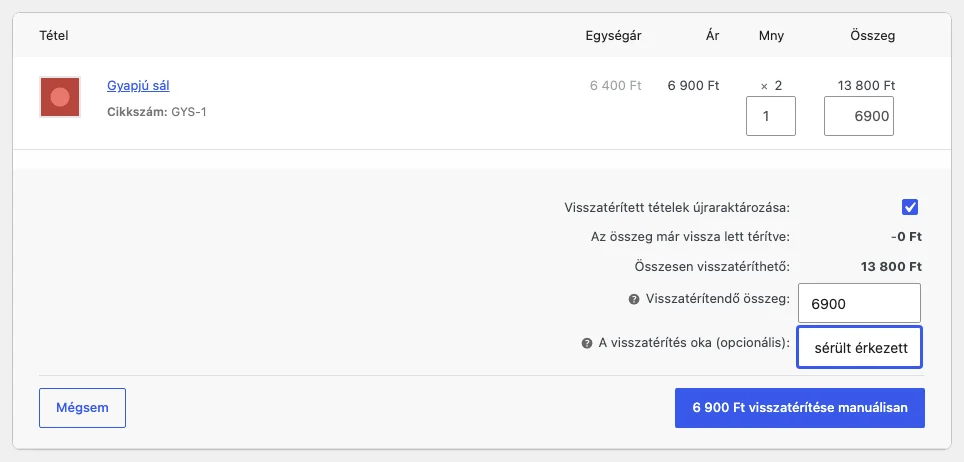
A képen egy kétdarabos tételből egyet térítesz vissza. A Visszatérítendő összeg mezőt a darabszámból számolja a rendszer, a gomb felirata is ezt az összeget mutatja.
A visszatérítés hatókörébe a termékek, az adók és a szállítási költség tartozik. A fizetési szolgáltató tranzakciós díját általában nem kapod vissza.
A visszatérített tételek és összegek a rendelésen pirossal jelennek meg: a tételsorban a visszatérített darabszám és összeg, a lap alján pedig egy piros Visszatérítve sor. A visszatérítés külön sorként is látszik a rendelésen az indoklással együtt.
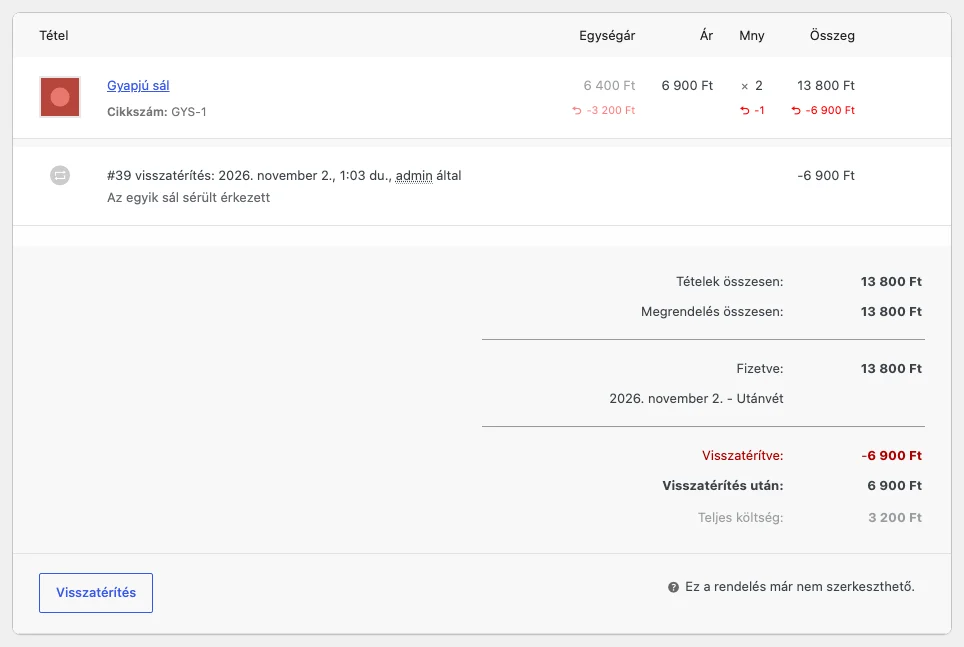
A kép alján a Visszatérítve és a Visszatérítés után sor mutatja, mennyi maradt a rendelés értékéből.
A rendelés állapota és az e-mail
Szekció neve “A rendelés állapota és az e-mail”Ha nem a teljes rendelési összeget térítetted vissza, a rendelés állapota nem változik Visszatérítve értékre, és a vásárlónak küldött e-mail részleges visszatérítésről szól. Teljes visszatérítésnél a rendelés állapota Visszatérítve lesz, és az e-mail azt közli, hogy a rendelést visszatérítettük.
A két esethez egyetlen e-mailsablon tartozik, a szövege a visszatérített összegtől függően változik. Az e-mailek beállításáról a WooCommerce → Beállítások → E-mailek oldalon olvashatsz.
Hogyan látod, hogy a pénz visszament?
Szekció neve “Hogyan látod, hogy a pénz visszament?”Az automatikus visszatérítés után a fizetési szolgáltató általában rendelési megjegyzést ír a rendeléshez. A rendelés megjegyzései között keresd a „Successfully refunded” jellegű üzenetet: ha ott van, a visszatérítés hiba nélkül lefutott. Szükség esetén a szolgáltató felületén is megnézheted.
Kézi visszatérítésnél a pénz nem megy vissza magától: a szolgáltatód felületén vagy átutalással kell visszaadnod.
Részösszeg visszatérítése adóval
Szekció neve “Részösszeg visszatérítése adóval”A Mny mezőbe tört darabszámot is írhatsz. Ez akkor hasznos, ha egy tételnek csak egy részét kell visszatérítened, és az adót is arányosan szeretnéd kiszámoltatni. Ha az összeget közvetlenül az Összeg mezőbe írod, az adót neked kell kiszámolnod.
- Számold ki, hogy a visszatérítendő összeg a tétel teljes árának hányad része: visszatérítendő összeg osztva a tétel összegével. Például 4 / 15 = 0,26666667.
- Másold be ezt a törtet a Mny mezőbe, és nyomj Tabot. Az adómezők magától kiszámolódnak.
A visszatérítés után a darabszám mezője mindig felfelé kerekítve, egész számként jelenik meg, de az adó számítása a beírt törtet követi.
Készlet visszaállítása
Szekció neve “Készlet visszaállítása”A visszatérítés előtt bejelölheted a Visszatérített tételek újraraktározása négyzetet: ilyenkor a visszatérített darabszám visszakerül a termék készletére. A négyzet a készletkezelésű termékeknél hasznos.
Visszatérítési szabályzat
Szekció neve “Visszatérítési szabályzat”Érdemes külön oldalon leírnod, hogyan kérhetnek a vásárlóid visszatérítést. Ezt az oldalt tedd elérhetővé a vásárlóknak: például linkeld a lábléc menüjéből, vagy tedd bele a rendelés visszaigazoló e-mailjeibe.
Ha a fizetési mód nem támogatja az automatikus visszatérítést
Szekció neve “Ha a fizetési mód nem támogatja az automatikus visszatérítést”Nézd meg a fizetési mód leírását, vagy kérdezd a szolgáltatót, hogy támogatja-e a visszatérítést. Ha nem, használd a kézi visszatérítést, és a pénzt a szolgáltatónál vagy átutalással add vissza.
A vásárlók önállóan beadott elállási kérelmeiről a Rendelés visszavonása fejezetben olvashatsz.
Készült: