

 Magyarmagyar
Szállítási hibák elhárítása
A WooCommerce beépített szállítási módjainak hibaelhárítása: hiányzó vagy rossz díjak, zónák, szállítási osztályok, személyes átvétel, ingyenes szállítás, hibakereső mód.
Ez a fejezet a WooCommerce magjában lévő szállítási módok hibáit segít elhárítani: az Átalánydíj, az Ingyenes szállítás és a Személyes átvétel módokét. Élő szállítási díjat (valós idejű árajánlatot a fuvarozótól) és címkenyomtatást a beépített funkciók nem tudnak, ezekhez külön kiegészítő kell.
A szállítási gondok általában ezekbe a csoportokba esnek:
- hiányzó vagy hibás szállítási díjak,
- a pénztárban nem jelenik meg egy szállítási mód,
- váratlan szállítási költség,
- a szállítási zóna nem illeszkedik a vásárló címére,
- a szállítás adója nincs alkalmazva vagy hibás.
Tesztelj lehetőleg próbawebhelyen (staging). Jegyezd fel a tesztelt címet, a kosár tartalmát és a várt szállítási módot, hogy minden módosítás után pontosan megismételhesd a tesztet. Előbb frissítsd a WordPresst, a WooCommerce-et, a témát és a kiegészítőket a Vezérlőpult → Frissítések oldalon, mert a frissítések sok ismert hibát javítanak.
Alapvető ellenőrzések
Szekció neve “Alapvető ellenőrzések”Szállítási zónák
Szekció neve “Szállítási zónák”- Nyisd meg a WooCommerce → Beállítások → Szállítás → Szállítási zónák oldalt.
- Ellenőrizd, hogy a vásárló címe illeszkedik valamelyik zónára.
- Győződj meg róla, hogy minden érintett zónában van legalább egy bekapcsolt szállítási mód.
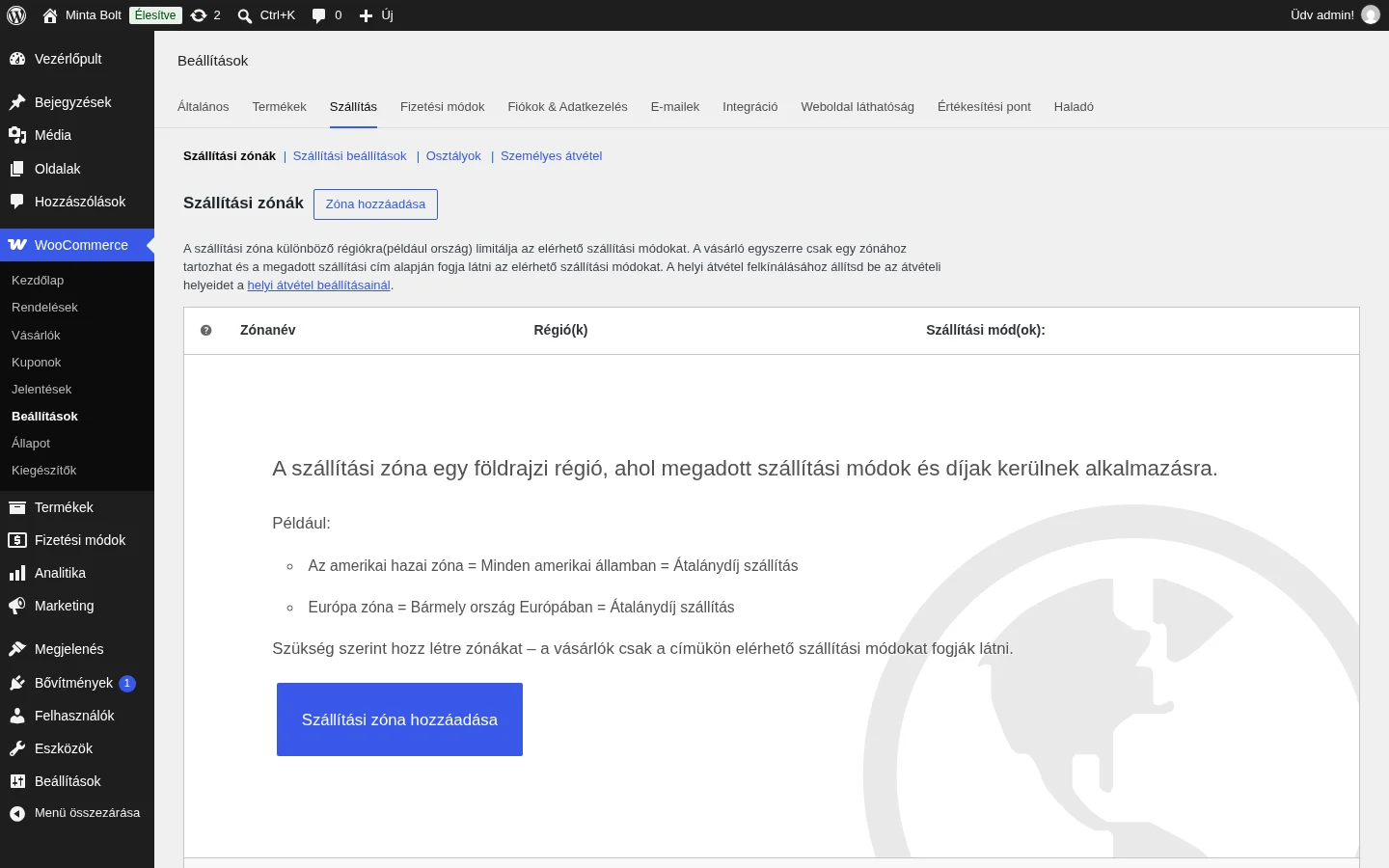
A képen a zónák listája látszik: itt kell zónát felvenned, ha még nincs, és a sorrendet is itt húzással változtathatod.
Szállítási módok
Szekció neve “Szállítási módok”- Minden zónában ellenőrizd, hogy a megfelelő módok (például átalánydíj, ingyenes szállítás, személyes átvétel) be vannak kapcsolva.
- Nézd át a módokra beállított feltételeket.
- Az ingyenes szállításnál ellenőrizd a minimális rendelési összeget és a kuponbeállításokat.
A termék szállítási beállításai
Szekció neve “A termék szállítási beállításai”- A termékszerkesztőben a Termékadatok panelen nyisd meg a szállítási beállításokat.
- Ellenőrizd, hogy a termékhez van szállítási osztály rendelve, ha a beállításaid ezt igénylik.
- Ellenőrizd, hogy a termék nincs Virtuális típusra állítva, mert a nem fizikai termékre nincs szállítás.
A szállítási hibakereső mód
Szekció neve “A szállítási hibakereső mód”A WooCommerce beépített hibakereső módja az átalánydíjra, az ingyenes szállításra és a személyes átvételre működik. Megkerüli a szállítási díjak gyorsítótárát, és a klasszikus kosár oldalon értesítést ír ki az illeszkedő szállítási zónáról. A Kosár és a Pénztár blokkban, AJAX-frissítéskor és a klasszikus pénztár oldalon az értesítésre ne számíts.
- Nyisd meg a WooCommerce → Beállítások → Szállítás → Szállítási beállítások oldalt.
- Jelöld be a Hibakereső mód engedélyezése jelölőnégyzetet.
- Kattints a Módosítások mentése gombra.
- Tölts be újra a klasszikus kosár oldalt egy szállítandó termékkel és a tesztcímmel. Nézd meg az illeszkedő zóna értesítését, majd ellenőrizd a pénztárban az elérhető módokat.
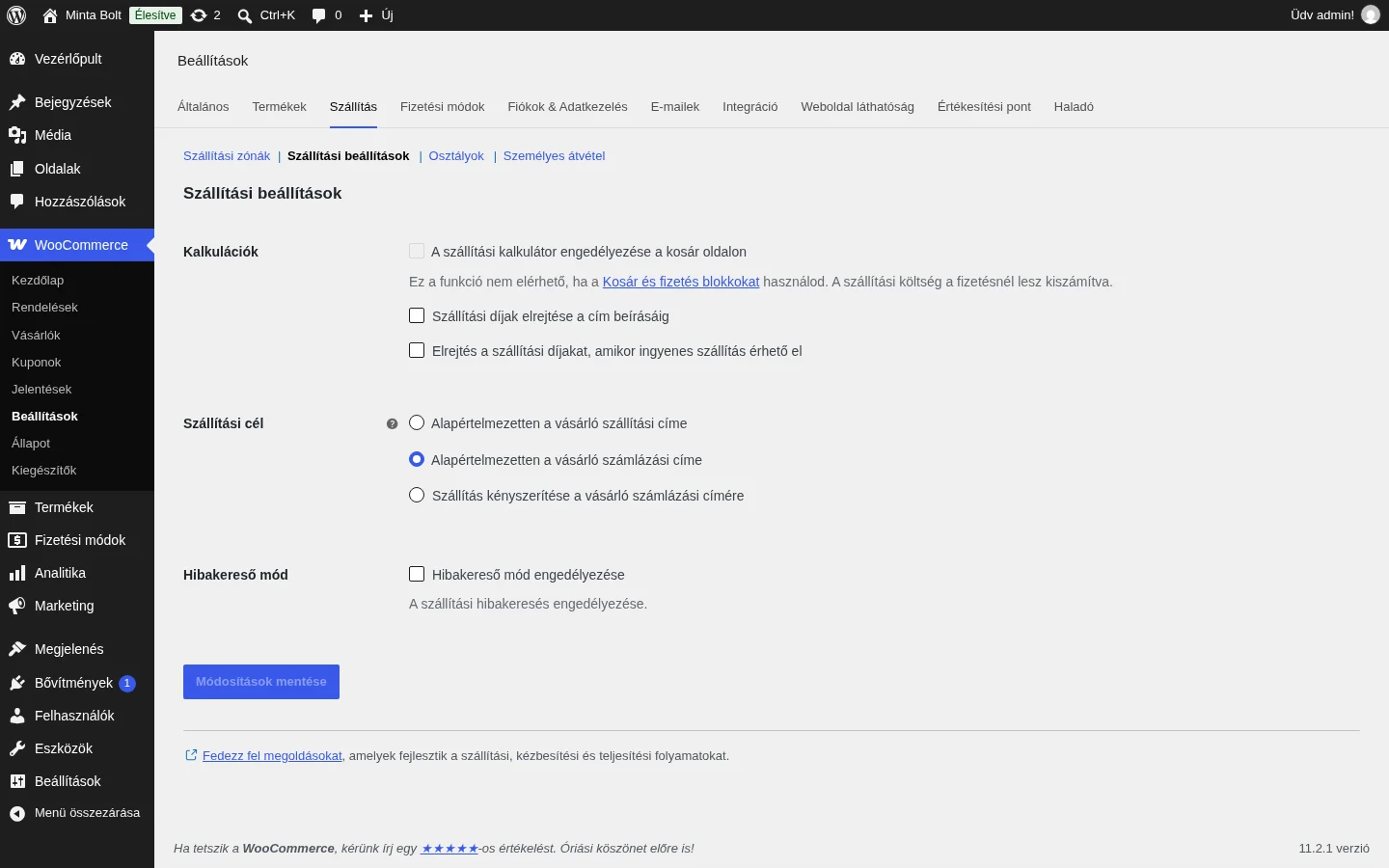
A képen a Hibakereső mód jelölőnégyzet látszik alul.
A hibakereső mód a vásárlóknak is látszik a webhelyen, ezért a tesztelés után kapcsold ki.
Ha saját oldalszerkesztővel vagy külső pénztárbővítménnyel állítottad be a kosarat vagy a pénztárat, hasonlítsd össze a hibás oldalt a WooCommerce alapértelmezett Kosár és Pénztár oldalával (lásd A WooCommerce alapoldalai). Ha az alapoldalakon megjelennek a várt díjak, az egyedi oldalszerkesztőt vagy pénztárbővítményt vizsgáld.
Haladó hibaelhárítási lépések
Szekció neve “Haladó hibaelhárítási lépések”- JavaScript-hibák. Ha a szállítási lehetőségek nem frissülnek a cím vagy a kosár módosításakor, gyűjtsd össze a böngésző hibaüzeneteit a JavaScript-hibák elhárítása fejezet szerint. Add át a teljes hibaüzenetet és a kiváltó lépéseket a bővítmény vagy a téma fejlesztőjének.
- WooCommerce naplók. A WooCommerce → Állapot → Naplók oldal a PHP végzetes hibákat is rögzíti. Ezt nézd meg először, mielőtt a szerveren keresnéd a PHP-naplót (PHP-hibanaplók megkeresése).
- Sablonfelülírások. A WooCommerce → Állapot → Rendszerállapot oldalon a Sablonok résznél nézd meg az elavult témafelülírásokat. Próbáld meg próbawebhelyen ugyanazt a tesztet egy alapértelmezett témával. Ha a gond megszűnik, kérd meg a téma fejlesztőjét a felülírások javítására. Tesztelésként ne törölj és ne nevezz át témafájlokat.
- Ütközésteszt. Ha ütközést gyanítasz, kövesd az ütközések tesztelése fejezetet.
- Blueprint. A WooCommerce 9.9-től elérhető a Blueprint: a bolt beállításait (köztük a szállításit) exportálhatod és importálhatod a WooCommerce → Beállítások → Haladó → Blueprint oldalon. Ha a fenti lépések nem segítettek, exportáld a beállításokat, állíts fel próbawebhelyet alapértelmezett témával (például Twenty Twenty-Five) és aktív WooCommerce-szel, majd importáld oda a beállításokat. Ha ott nincs hiba, valószínűleg ütközés van az éles webhelyen, nem a WooCommerce beállításaival van a gond.
Gyakori hibák
Szekció neve “Gyakori hibák”Ha az alábbi hibák egyikénél nem segít a megoldás, előbb menj végig az alapvető és a haladó lépéseken.
„Nincsenek szállítási lehetőségek ehhez a címhez”
Szekció neve “„Nincsenek szállítási lehetőségek ehhez a címhez””A vásárló ezt az üzenetet látja: „No shipping options are available for this address. Please verify the address is correct or try a different address.” A hiba általában a szállítási zónák beállításából ered, de bővítmény- vagy témaütközés is okozhatja (például egy külső bővítmény egyes országokra vagy régiókra korlátozza a szállítást).
- Zónák: ellenőrizd, hogy a vásárló szállítási címe illeszkedik-e egy zónára.
- Módok: az illeszkedő zónában legyen legalább egy bekapcsolt szállítási mód.
- Irányítószám-tartományok: keress átfedő vagy hiányos tartományokat, különösen helyettesítő karakterek (*) és szóközök esetén.
- Termék: ne legyen Virtuális, és legyen megadva a súly, a méret és a szállítási osztály, ha a szállítási módod feltételei ezt használják.
- Hibakereső mód: kapcsold be a fenti lépésekkel, és nézd meg az illeszkedő zónát.
Szállítás adója
Szekció neve “Szállítás adója”Ha adó kerül a szállításra, de nem kellene, nyisd meg a WooCommerce → Beállítások → Szállítás → Szállítási zónák oldalon a szállítási módot szerkesztésre, és állítsd az Adó állapota értéket Nincs-re. A szállítás adója a kosár tételei vagy az alapértelmezett adókulcs alapján számolódik. Ha viszont a szállításra nem számolódik adó, de kellene, az adóbeállításokat nézd át.
Az átalánydíj váratlanul viselkedik
Szekció neve “Az átalánydíj váratlanul viselkedik”Ellenőrizd a számítási beállításokat:
- hogy a díj tételenként, osztályonként vagy rendelésenként érvényes-e,
- a
[qty]megszorozza a költséget a darabszámmal, - a
[fee]százalékos díjat ad meg.
A szállítási osztályoknál:
- legyen megadva az osztály költsége a szállítási mód beállításaiban,
- a termék a megfelelő osztályba tartozzon,
- ha osztályköltséget és alapköltséget is használsz, a számítás típusa megfelelő legyen,
- ha a viselkedés következetlen, tesztelj úgy, hogy csak egy termék van a kosárban.
Az ingyenes szállítás mellett más módok is látszanak
Szekció neve “Az ingyenes szállítás mellett más módok is látszanak”Alapból az ingyenes szállítás a többi lehetőség mellett jelenik meg. A WooCommerce 9.9-től a WooCommerce → Beállítások → Szállítás → Szállítási beállítások oldalon bekapcsolhatod az Elrejtés a szállítási díjakat, amikor ingyenes szállítás érhető el beállítást. Mentés után az ingyenes szállításra jogosító kosárnál a többi szállítási mód eltűnik, a Személyes átvétel viszont megmarad. Régebbi WooCommerce-nél más módszer kell, például kódrészlet.
Hiányzik az ingyenes szállítás
Szekció neve “Hiányzik az ingyenes szállítás”Ha a feltételek teljesülnek, de nem jelenik meg:
- Zónák: a vásárló címe illeszkedjen egy zónára, amelyik tartalmazza a megfelelő régiókat.
- Mód beállítása: az ingyenes szállítás legyen hozzáadva a zónához, és a Az ingyenes szállítás feltétele legördülőben a kívánt feltétel legyen kiválasztva.
- Kosár feltételei: a minimális összeg, a kuponkövetelmények, és az, hogy a kuponkedvezmény beleszámít-e a minimumba. Az alap ingyenes szállítás nem zár ki termékeket szállítási osztály alapján: ha erre kiegészítőt használsz, annak szabályait külön nézd meg.
A pénztárban mutatott díj nem egyezik a beállítottal
Szekció neve “A pénztárban mutatott díj nem egyezik a beállítottal”- A vásárló a teljes szállítási címet megadta (ország, megye, város, irányítószám).
- A bolt címe meg van adva a WooCommerce → Beállítások → Általános oldalon.
- A hibakereső móddal nézd meg az illeszkedő zónát.
- A zónák között ne legyen átfedő irányítószám-tartomány, és ne legyen sorrendi figyelmeztetés.
- Az országokat és megyéket a zóna régiókiválasztójából add meg. Ne feltételezd, hogy minden államkód két betűs.
- Ha egy bővítmény dinamikusan módosítja a szállítást (például feltételes szállítási és fizetési szabályok), kapcsold ki, és nézd meg, megmarad-e a viselkedés.
A szállítási díj nem frissül a kosárban vagy a pénztárban
Szekció neve “A szállítási díj nem frissül a kosárban vagy a pénztárban”- Zónák: a vásárló címe illeszkedjen egy zónára, amelyben van bekapcsolt szállítási mód.
- Gyorsítótár: ürítsd a böngésző és a webhely gyorsítótárát. Gyorsítótárazó bővítménynél vagy tárhelyi gyorsítótárnál a Kosár, a Pénztár és a Fiókom oldalt zárd ki a gyorsítótárazásból. Utána tölts be újra, és próbálj ki egy teszt rendelést.
- Kosár frissítése: a klasszikus kosár oldalon módosítsd a mennyiségeket, majd kattints a kosár frissítésére szolgáló gombra. A Kosár blokk magától frissül. Ha a díjak így sem frissülnek, ismételd meg az ütközéstesztet, és gyűjtsd össze a böngészőhibákat.
A szállítási osztály költsége nem érvényesül
Szekció neve “A szállítási osztály költsége nem érvényesül”Ez akkor fordul elő, ha az osztályok és a díjaik üresek vagy rosszul vannak beállítva.
- A termék osztálya: a Termékadatok panel szállítási beállításainál a megfelelő osztály legyen kiválasztva és mentve. Változatos termékeknél minden variációt külön nézz meg.
- A mód osztályköltségei: a zónában nyisd meg az Átalánydíj módot (vagy más érintettet), és add meg az osztály költségét a szállítási osztályok költségei között.
- Számítás típusa: a Osztályonként: az egyes szállítási osztályok díját külön számolja, és összeadja (új átalánydíjnál ez az alapérték). A Rendelésenként: csak a legdrágább osztály díját számolja. Mindkét esetben az alapköltség is hozzáadódik.
A szállítási díj mindig 0 Ft
Szekció neve “A szállítási díj mindig 0 Ft”Ha az átalánydíj be van kapcsolva, de a költség nulla:
- Adj meg legalább alapköltséget vagy szállítási osztály költségeket.
- A szállítási osztály számítási típusát állítsd Osztályonként vagy Rendelésenként értékre.
Ha a szállítási díj csak a cím megadása után számolódik, nézd meg a Szállítási beállítások → Kalkulációk résznél, hogy a Szállítási díjak elrejtése a cím beírásáig nincs-e bejelölve. Geolokációnál ellenőrizd, hogy a WooCommerce → Beállítások → Integráció → MaxMind Geolocation alatt megvan-e a MaxMind licenckulcs.
Kétszeres átvételi lehetőség
Szekció neve “Kétszeres átvételi lehetőség”Ha a pénztárban kétszer jelenik meg a személyes átvétel, valószínűleg a régi Személyes átvétel módot hozzáadtad egy zónához, mielőtt a blokkalapú személyes átvételt bekapcsoltad a WooCommerce → Beállítások → Szállítás → Személyes átvétel oldalon (ezt csak a Pénztár blokk használatakor látod). Így mindkét mód aktív. Ne használd egyszerre a kettőt, mert összezavarja a vásárlókat: a személyes átvétel oldalon figyelmeztetés is megjelenik. Blokkos pénztárnál töröld a régi módot a zónákból. Az új, blokkalapú személyes átvételt nem kell zónához adni, azt külön, a Személyes átvétel oldalon kell kezelni.
A zónák sorrendje
Szekció neve “A zónák sorrendje”A WooCommerce az első olyan zónát választja, amelyik illeszkedik a vásárló címére. Ha rossz módok jelennek meg, ellenőrizd a sorrendet, a módokat és azok feltételeit. A legjobb gyakorlat: a zónákat a legszűkebbtől a legszélesebbig rendezd (város, megye, ország).
A WooCommerce 11.1-től figyelmeztet, ha egy zónát soha nem lehet elérni: a WooCommerce → Beállítások → Szállítás oldalon a zónák listájában a kihagyott zóna mellett üzenet látszik, hogy az előtte lévő zóna ugyanazt a régiót fedi. A figyelmeztetés mindkét zónanév-említése a korábbi zónát jelöli. A megoldás:
- Jegyezd fel az üzenetben szereplő zóna nevét: az illeszkedik először.
- Húzd a jelölt zónát a megnevezett zóna fölé a sor elején lévő fogantyúval.
- Kattints a Módosítások mentése gombra.
- Próbawebhelyen tegyél egy fizikai terméket a kosárba, add meg a címet az átfedő régióban, és ellenőrizd a várt módot és díjat.
Ha a figyelmeztetés eltűnt, a zóna a fedő zóna fölött van. Ha több zóna fedi egymást, ismételd az ellenőrzést, amíg a lista a legszűkebbtől a legszélesebbig tart.
Fontos: a figyelmeztetés hiánya nem jelenti azt, hogy nincs átfedés. A WooCommerce csak a földrészt, az országot és a megyét hasonlítja össze. Nem figyelmeztet, ha a korábbi zóna irányítószámot használ, vagy ha valamelyik zóna olyan helytípust használ, amit az ellenőrzés nem fed. Ha a vásárló mégis rossz díjat kap, a sorrendet magad ellenőrizd.
A szállítási mód neve
Szekció neve “A szállítási mód neve”A zónához adott szállítási mód címe jelenik meg a vásárlónak a pénztárban. A címet a zónán belül a mód szerkesztésével módosíthatod.
Egyedi kosár- és pénztároldal
Szekció neve “Egyedi kosár- és pénztároldal”A WooCommerce-funkciókkal való kompatibilitás érdekében használd az alapértelmezett oldalszerkesztőt, valamint a WooCommerce kosár és pénztár rövidkódjait vagy blokkjait. Ha harmadik féltől származó témát, oldalszerkesztőt vagy bővítményt használsz, a szállítási hiba keresésekor válts át az alapértelmezett WooCommerce-beállításra, így kiderül, az egyedi megoldás okozza-e a gondot. Azt is nézd meg, a klasszikus pénztárat vagy a Pénztár blokkot használod-e: a kiegészítők kompatibilitása és a lépések eltérhetnek. Teszteld azzal a pénztártípussal, amelyet a vásárlóid is használnak.
Virtuális termékek
Szekció neve “Virtuális termékek”A virtuális termékhez nem kell szállítás. Ha a kosárban csak virtuális termék van, nem jelenik meg szállítási lehetőség. Vegyes kosárnál a fizikai termékekhez továbbra is kell szállítás. A termék virtuálissá tételéhez szerkeszd a terméket, és jelöld be a Virtuális jelölőnégyzetet.
Súly és méret
Szekció neve “Súly és méret”Az átalánydíj, az ingyenes szállítás és a személyes átvétel nem számol a termék súlyából vagy méretéből. Nézd meg az illeszkedő zónát és a mód feltételeit. A fuvarozói díjakat számoló kiegészítőknél szükség lehet a súlyra és a méretre.
A „Világ többi része” zóna
Szekció neve “A „Világ többi része” zóna”Ha a vásárló címe egyetlen megadott zónára sem illeszkedik, a WooCommerce a Világ többi része zónát alkalmazza. Ezt nem mozgathatod, nem nevezheted át és nem törölheted.
Irányítószám alapú zónák
Szekció neve “Irányítószám alapú zónák”Egy helyi zónába felvehetsz irányítószámokat soronként egyet: konkrét irányítószámokat, számtartományokat (például 1000…1999) és helyettesítő karakteres (*) mintákat. A * minden olyan irányítószámot lefed, amelynek eleje megegyezik, ezért a nem csak számokat tartalmazó irányítószámoknál ez ajánlott. Példák:
902*lefedi a 90210-et és a 90288-1234-et is,CB23*lefedi a CB23 1EX-et,CB2*lefedi a CB2 3AA-t és a CB23 1EX-et is.
Helyettesítő karakter számtartományban (például 902*…990*) nem támogatott. Egyes esetekben, például Észak-Írországnál, külön kiegészítővel választhatod le a régiót az országról.
A beépített szállítási módok
Szekció neve “A beépített szállítási módok”- Átalánydíj: egységes szállítási díj tételenként, szállítási osztályonként vagy rendelésenként.
- Ingyenes szállítás: ingyenes opció, ha a rendelés teljesít egy feltételt (például minimális összeg), vagy ha egy földrajzi területen mindenkinek ingyenes.
- Személyes átvétel (régi): a vásárló a boltból viszi el a rendelést. Címet kell megadnia, és olyan zónába kell esnie, amelyben ez a mód szerepel. Az adót a bolt helye szerint számolja.
- Blokkos személyes átvétel: a Pénztár blokkban egy vagy több átvételi hely közül lehet választani. A vásárlónak nem kell szállítási címet megadnia, és az adót a kiválasztott átvételi hely alapján számolja.
Címkenyomtatás és élő díjak
Szekció neve “Címkenyomtatás és élő díjak”A beépített szállítás nem tud élő díjat mutatni és címkét nyomtatni. Erre kiegészítők valók:
- szállítási címkék nyomtatása a vezérlőpultból (fuvarozói kiegészítők, külső fulfillment-platformok, mint a ShipStation vagy a Stamps.com),
- élő fuvarozói díjak a pénztárban (például UPS, USPS, FedEx, Royal Mail kiegészítők). Egyesek fuvarozói API-ból kérik a díjat, mások a közzétett árlistából számolnak.
Élő díjak hibakereséséhez:
- Kapcsold be a kiegészítő saját naplózását.
- A termékeknél legyen teljes súly- és méretadat.
- Ellenőrizd az API-hitelesítő adatokat: a hibás adat gyakori ok.
- Ellenőrizd a kiindulási irányítószámot a kiegészítő beállításaiban.
Összetettebb szabályokhoz létezik feltételes szállítási és fizetési szabályokat adó, táblázatos díjas, termékenkénti szállítási díjat adó és távolságalapú díjat számoló kiegészítő is, valamint szállításkövető kiegészítő, amellyel a vásárló az e-mailből, a rendeléskövető oldalról és a fiókjából követheti a csomagot.
Segítségkérés
Szekció neve “Segítségkérés”Ha nem sikerül megoldani, gyűjtsd össze ezeket, mielőtt segítséget kérsz:
- a hiba leírása,
- pontos lépések a hiba előidézéséhez (a tesztelt szállítási címmel),
- a már elvégzett hibaelhárítási lépések,
- a böngésző konzoljának vagy a PHP naplóinak hibaüzenetei,
- a WooCommerce Rendszerállapot jelentése,
- a bolt beállításainak Blueprint exportja vagy próbawebhely.
Képernyőképeket is küldj a kosár és a pénztár oldalról, a szállítási beállításokról (zónák és módok), valamint az érintett termék szállítási beállításairól. Szállítási kiegészítőnél a kiegészítő fejlesztőjét kell keresni. A magbeli WooCommerce támogatása a WordPress közösségi fórumain érhető el.
Készült: