

 Magyarmagyar
Jóváhagyott letöltési könyvtárak
Hogyan szabályozhatod, hol tárolhatók a letölthető termékek fájljai, és mit tegyél, ha egy letöltés le van tiltva.
A jóváhagyott letöltési könyvtárak funkcióval szabályozhatod, mely könyvtárakból adhatók hozzá fájlok a letölthető termékekhez. Akkor különösen hasznos, ha már árulsz (vagy tervezel árulni) letölthető termékeket, főleg ha több felhasználó is hozhat létre és módosíthat termékeket, például több bolti menedzser vagy eladó.
Hol vannak a fájlok
Szekció neve “Hol vannak a fájlok”A WooCommerce telepítésekor megpróbál létrehozni egy woocommerce_uploads nevű könyvtárat a WordPress saját feltöltési könyvtárán belül. Ez alapból szerepel a jóváhagyott könyvtárak között, be van kapcsolva, és biztonságosnak számít.
Sokszor jobb lehet a fájlokat máshol tárolni, például nagy fájloknál felhőtárhelyen. A WooCommerce ezt támogatja, de számol a következő kockázatokkal:
- A cég szabályzata előírhatja, hogy fájlokat csak jóváhagyott helyeken tárolhatnak, ahol az adminisztrátoroknak teljes jogosultságuk van. A munkatársak személyes felhőtárhelyére mutató letöltések ezért nem megfelelők.
- A nem általad kezelt domainekre mutató hivatkozások biztonsági kockázatot jelenthetnek, ezért érdemes az elfogadott helyeket előre jóváhagyott listára korlátozni.
A beállítások
Szekció neve “A beállítások”A funkció beállításait a WooCommerce → Beállítások → Termékek → Jóváhagyott letöltési könyvtárak oldalon találod.
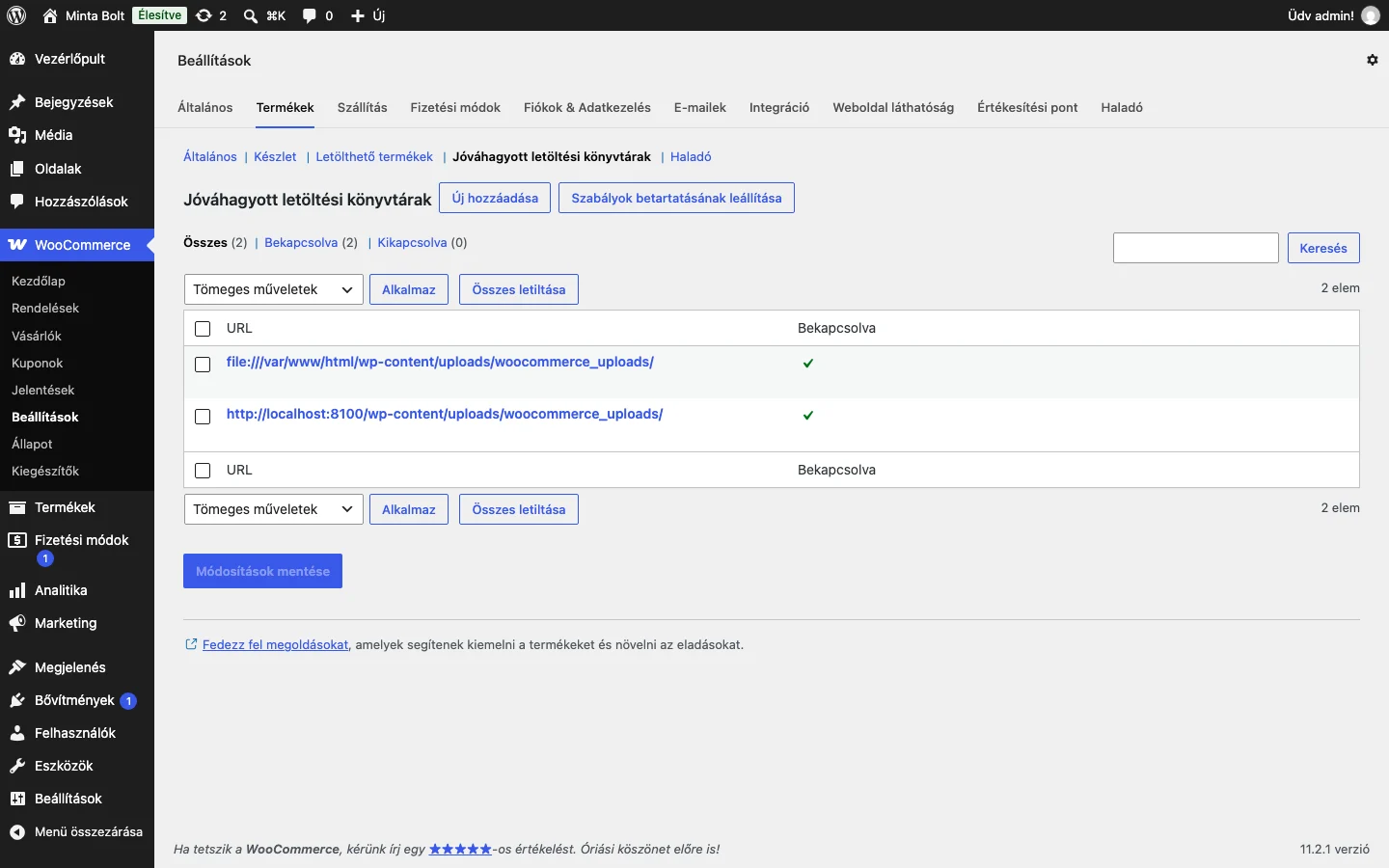
A képen két szabály látszik, mindkettő be van kapcsolva (zöld pipa a Bekapcsolva oszlopban): ezeket a WooCommerce hozta létre.
Itt hozzáadhatsz, szerkeszthetsz és törölhetsz jóváhagyott könyvtárakat, az egész funkciót ki- és bekapcsolhatod, és az egyes szabályokat külön is. Minden jóváhagyott könyvtár, a fájlútvonalakkal együtt, URL-ként van megadva.
Amire figyelj:
- A protokoll számít. A
http://example.com/nem ugyanaz, mint ahttps://example.com/. Ha kell, mindkettőt felveheted. A//example.comrövidítés mindkét változatot lefedi. - Fájlútvonalat is megadhatsz. Mentés után a WooCommerce automatikusan
file://URL-lé alakítja: a/konyvtar/utvonal/pelda/afile:///konyvtar/utvonal/pelda/lesz. - Az almappák is jóváhagyottak. Ha a
https://sajatoldal.hu/fajlok/szerepel a listán, akkor ahttps://sajatoldal.hu/fajlok/mappa/almappa/alatti fájl is hozzáadható egy termékhez. - Csak a digitális letöltésekre vonatkozik. A WordPress Médiatárra és a képkezelésre nincs hatása.
A listát csak az oldal adminisztrátora (többhelyes hálózaton a hálózati adminisztrátor) módosíthatja, és más felhasználó nem adhat hozzá letölthető fájlt termékhez, amíg nincs hozzá megfelelő szabály.
- Ha te vagy az egyetlen, aki a boltot kezeli, nem kell ezzel foglalkoznod: amikor adminisztrátorként olyan letölthető fájlt adsz hozzá, amelyet még nem fed szabály, a rendszer automatikusan létrehozza a szabályt.
- A funkciót teljesen ki is kapcsolhatod.
- Ha egy másik felhasználó, például szerkesztő vagy bolti menedzser, nem jóváhagyott könyvtárból próbál fájlt megadni, hibaüzenetet kap, amely arra kéri, hogy forduljon az oldal adminisztrátorához. A Product Vendors bővítmény használatakor az eladói szintű felhasználók nem látják ezeket a hibaüzeneteket.
Átirányítások
Szekció neve “Átirányítások”A szabályok a terméken mentett fájl URL-jét ellenőrzik, azt nem, hogy az URL hová irányít tovább. A „Letöltések kényszerítése” módszerrel a szerver tölti le a távoli fájlt a vásárlónak: ha egy jóváhagyott URL máshová irányít át, a WooCommerce a PHP beállított korlátain belül követi az átirányítást akkor is, ha a cél a jóváhagyott könyvtárakon kívül van. Az X-Accel-Redirect és az X-Sendfile általában a letöltések kényszerítését használja távoli fájloknál.
Egy hely jóváhagyása azt is jelenti, hogy megbízol a szolgáltatójában az átirányítási célok megválasztásában. Csak olyan helyet hagyj jóvá, amelyet te kezelsz, vagy olyan szolgáltatót, akiben megbízol. A szerver által elérhető címek korlátozásához kérd a tárhelyszolgáltatódat: ez szerver- vagy hálózati beállítás.
Szabályok betartatása és kezelése
Szekció neve “Szabályok betartatása és kezelése”A lista tetején a Szabályok betartatásának leállítása gomb be- és kikapcsolja a szabályok érvényesítését arra az esetre, ha a könyvtárak kezelése nem megvalósítható, például mert a fájlokat feltöltő személy bolti menedzser és nem adminisztrátor. Kikapcsolás után a gomb felirata megváltozik, és vele újra bekapcsolhatod a betartatást.
- Az Összes letiltása gombbal az összes szabályt letilthatod, az összes engedélyezéséhez a megfelelő párját használd.
- Több szabályt együtt is kezelhetsz: jelölj ki néhányat vagy mindet, és használd a Tömeges műveletek menüt.
- Egy szabályt úgy kapcsolhatsz be vagy ki, hogy fölé viszed az egeret a listában, és a megjelenő gyorslinkek közül kiválasztod a megfelelőt, vagy rákattintasz a szabály URL-jére, és a szerkesztőoldalon kapcsolod be vagy ki.
További eszközök
Szekció neve “További eszközök”Ha több vezérlésre van szükséged, a WooCommerce → Állapot → Eszközök oldalon két további eszköz is van. Például ha a termékeket nem a hivatalos importálóval töltöd be, a WooCommerce nem biztos, hogy észreveszi az új letöltési útvonalakat.
- Jóváhagyott letöltési könyvtárak szinkronizálása: újra átvizsgálja a terméklistát. Ha olyan letölthető termékútvonalat talál, amelyet még nem fed szabály, felveszi a listára, kezdetben letiltott állapotban.
- A jóváhagyott letöltési könyvtárak listájának törlése: teljesen törli a jóváhagyott könyvtárak listáját.
Letiltott letöltések
Szekció neve “Letiltott letöltések”Előfordulhat, különösen több felhasználós boltban, hogy egy termékhez hozzáadnak egy letölthető fájlt, majd később a hozzá tartozó szabályt letiltják vagy törlik. Ilyenkor az érintett fájl letiltottnak minősül, és a fájl URL-mezője mellett piros csillag jelenik meg. Azok a vásárlók, akik korábban megvették a terméket, nem érik el a letiltott letöltéseket, amíg egy adminisztrátor ki nem javítja a hibát.
Ha a fájlt fizetés nélkül is elérik
Szekció neve “Ha a fájlt fizetés nélkül is elérik”Ha egy letölthető fájlt az is elér, aki nem fizetett érte, annak két oka lehet:
- A fájl a Médiatárba más úton került be, nem a WooCommerce feltöltésével. A WordPress Médiatára alapból nyilvános, mert ide kerülnek az oldalakhoz és bejegyzésekhez csatolt képek. Letölthető termék létrehozásakor a fájlt a termék szerkesztőjén belül töltsd fel, ne a Médiatárból válaszd ki.
- A letöltésekhez a „Csak átirányítás (nem biztonságos)” módszert használod. Ilyenkor a fájlok védtelenek, és bárki hozzáfér, akinek megvan a feltöltési link, még bejelentkezés nélkül is. A letöltési módszert a WooCommerce → Beállítások → Termékek → Letölthető termékek oldalon választhatod.
Készült: