

 Magyarmagyar
A termékoldalak szerkesztése
Az Egy termék sablon blokkjai, és saját sablon készítése egyetlen termékhez.
Blokkos témánál a termékoldalak kinézetét a webhelyszerkesztőben alakíthatod. Szerkesztheted a közös Egy termék sablont, vagy készíthetsz külön sablont egyetlen termékhez. Ehhez olyan fiók kell, amely szerkesztheti a webhely kinézetét, és legalább egy termék. Ha a Megjelenés → Szerkesztő menü hiányzik, valószínűleg nem blokkos téma az aktív.
A közös sablon
Szekció neve “A közös sablon”Alapértelmezetten minden termékoldal az Egy termék sablont használja, hacsak nincs rá specifikusabb sablon. Megnyitni így tudod:
- Nyisd meg a Megjelenés → Szerkesztő oldalt.
- Válaszd a Mintasablonok pontot, és kattints az Egy termék sablonra.
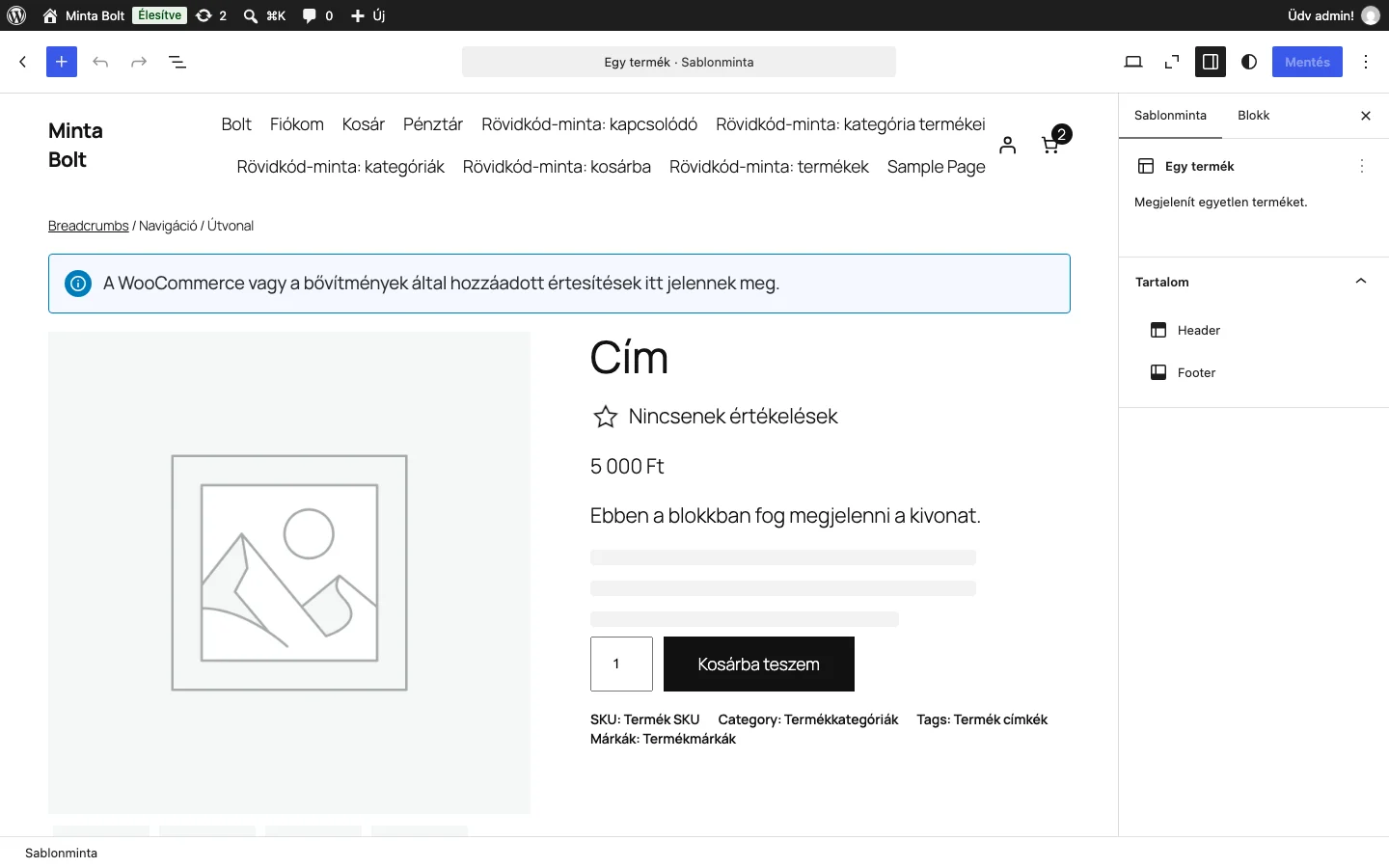
A képen a sablon mintaadatokkal látszik. A blokkok és az elrendezés a témától és a korábbi módosításoktól függ.
A sablon blokkjai dinamikusak: mindig az éppen megnyitott termék adatait mutatják. A megjelenő tartalmat ezért magán a terméken szerkesztheted, a sablonban csak az elrendezést és a stílust. A blokkokat áthelyezheted vagy törölheted. Egyes sablonokban a blokkok vagy a belső szerkezetük zároltak; ha a mozgatás vagy a törlés nem elérhető, nézd meg a kijelölt blokk zárolási beállításait.
A gyakori blokkok
Szekció neve “A gyakori blokkok”A témád újabb blokkokat is használhat (például Termékgaléria vagy Kosárba + beállítások), vagy külön blokkot a leírásnak és az értékeléseknek. Kijelölve bármelyik blokkról megnézheted a beállításait és a stílusait.
| Blokk | Mit csinál |
|---|---|
| Kenyérmorzsa (Breadcrumbs) | Megmutatja a vásárlónak, hol jár a boltban, és lehetővé teszi a visszalépést a szülőoldalakra. A katalógussablonokban is szerepel. Állítható a szöveg és a hivatkozás színe, valamint a betűméret. |
| Bolti értesítések | Itt jelennek meg a WooCommerce és a bővítmények üzenetei, például a sikeres kosárba tétel visszajelzése. Bármelyik oldalra vagy sablonra felvehető. Az üzenettípusok saját stílusúak, ezért nincs stílusbeállítása. |
| Termékképek (klasszikus galéria) | A termék képeit galériaként mutatja. |
| Termék címe | A termék nevét írja ki. Állítható az igazítás és a címsor mérete, és megadható, hogy a cím hivatkozás legyen a termékoldalra. |
| Termék értékelése | A vélemények átlagát mutatja. A szöveg színe és mérete, valamint a margók állíthatók. |
| Termék ára | A termék árát mutatja. Színek, betűtípus és méretek állíthatók. |
| Termék kivonata | A rövid leírást mutatja. Ha az üres, a blokk csak akkor használja a teljes leírást, ha be van kapcsolva a tartalék beállítás. A beállított hossz dönti el, hogy a szöveg rövidül-e. Színek, betűtípus és méretek állíthatók. |
| Kosárba tétel beállításokkal | A termék kosárba tevő űrlapja, szükség esetén a mennyiség- és változatválasztóval. Külön blokk, mint az újabb Kosárba + beállítások blokk. |
| Termékmeta | Konténer, amelyben alapból a cikkszám, a kategóriák és a címkék blokkja van. Mindegyiknek külön színe, betűtípusa és mérete állítható. |
| Termékadatok | Három fülön mutatja a termék adatait (lásd lent). |
| Kapcsolódó termékek | A hasonló termékeket mutatja (lásd lent). |
A klasszikus termékgaléria
Szekció neve “A klasszikus termékgaléria”A klasszikus galéria mellett a WooCommerce külön Termékgaléria blokkot is tartalmaz, saját elrendezéssel, bélyegképekkel és nagyítással. A galéria beállításainak módosítása előtt nézd meg, melyiket használja a sablonod.
Ha a sablonban a klasszikus galéria az újabb Kosárba + beállítások blokkal együtt szerepel, a szerkesztő figyelmeztet, hogy a kettő nem kompatibilis. A figyelmeztetést úgy szünteted meg, hogy a klasszikus galériát az új Termékgaléria blokkra cseréled.
A termékgalériába videó is kerülhet, de ez a funkció kísérleti, és alapból ki van kapcsolva. A WooCommerce → Beállítások → Haladó → Funkciók oldal Kísérleti részében kapcsolhatod be a termékgaléria-videókat. A videót fel kell tölteni a médiatárba, külső oldalra mutató hivatkozás nem működik.
A termékadatok blokk
Szekció neve “A termékadatok blokk”A Termékadatok blokk három fülön jeleníti meg a termék adatait:
- Leírás: a termék szerkesztőjében megadott teljes leírás.
- További információk: a termék súlya, méretei és a hozzárendelt tulajdonságok.
- Értékelések: a beérkezett vélemények és (a beállításoktól függően) a véleményíró űrlap.
A fülek tartalma a termék adataiból töltődik. A blokk stílusa lehet klasszikus, dobozos vagy letisztultabb, és a margók is állíthatók. A Leírás fül felett álló címsort módosíthatod vagy elrejtheted a webhelyszerkesztő beállításaiban.
A kapcsolódó termékek blokk
Szekció neve “A kapcsolódó termékek blokk”A Kapcsolódó termékek blokk az éppen nézett termékhez hasonló termékeket mutatja: van benne egy címsor és egy terméksablon, amely megjeleníti a kapcsolódó termék képét, nevét, árát és a kosárba gombot. Ha egy termékhez előbb opciót kell választani, a gomb felirata Opciók kiválasztása, és a termékoldalra visz.
A WooCommerce a kapcsolódó termékeket automatikusan, a közös kategóriák és címkék alapján választja. A termékszerkesztőben beállítható kiegészítő és kereszt-értékesítési termékek ettől külön ajánlások.
A blokk és belső blokkjai szabályozzák, hogy a kép és a név hivatkozás legyen-e, látszik-e az akciós jelvény, valamint a betűtípust, a méreteket és az oszlopok számát.
Sablon egyetlen termékhez
Szekció neve “Sablon egyetlen termékhez”A termékhez készült sablon csak az adott termék elrendezését változtatja meg, a többi termék marad a megszokott sablonnál. Mielőtt éles boltban módosítasz, érdemes tesztboltban kipróbálni.
- Nyisd meg a Megjelenés → Szerkesztő oldalt.
- Válaszd a Mintasablonok pontot, majd kattints a lap tetején lévő Sablonrész hozzáadása gombra. Ez nyitja a Sablon hozzáadása ablakot, amelyben a sablon alkalmazási helyét választod ki.
- Válaszd az Egyetlen elem: Termék pontot.
- A megjelenő menüben válaszd ki azt a terméket, amelyre a sablon vonatkozik.
- Ha kész mintából indulnál, válassz egyet, amikor a program felkínálja.
- Szerkeszd a sablont, majd kattints a Mentés gombra, és hagyd jóvá a módosítást.
- Nyisd meg a termék oldalát az előoldalon, és ellenőrizd az új elrendezést. Nézz meg egy másik terméket is: annak a kinézete nem változhatott.
A terméknek előbb léteznie kell a boltban, mert csak meglévőhöz készíthető külön sablon.
Ha az új elrendezés nem jelenik meg, nyisd meg újra a sablonokat, és nézd meg, hogy a megfelelő termékhez mentetted-e. Ha az Egyetlen elem: Termék nem érhető el, ellenőrizd, hogy a termék létezik-e, és hogy a fiókod jogosult-e a szerkesztésre.
Készült: