

 Magyarmagyar
EU-s áfakulcsok digitális termékekhez
Külön adóosztály és országonkénti áfakulcsok felvétele digitális termékekhez, CSV-importtal és tömeges szerkesztéssel.
Az Európai Unióban a digitális termékek áfáját (vásárlóknak szóló, B2C eladásnál) a vásárló tartózkodási helye szerint kell kiszámítani, és a helyet bizonyítani kell, például az IP-címmel vagy a számlázási címmel. Ehhez a boltodban is fel kell venned az országok áfakulcsait. Ez a fejezet ezt mutatja meg. Az adóbeállítások általános leírása az Adók beállítása fejezetben van.
A fejezet csak azt írja le, hogyan állítod be a kulcsokat. Azt, hogy mikor és mennyi áfát kell fizetned, kérdezd meg adószakértőtől vagy könyvelőtől. Az áfakulcsok változnak, ezért az aktuális értékeket ellenőrizd az Európai Unió hivatalos áfatáblázatában.
Spanyolországban a számlák nyomon követésére a VERI*FACTU szabvány lesz kötelező. Az átálláshoz érdemes erre kész kiegészítőt használni, például a Quaderno Verifactu vagy a Kamalyon FacturaDirecta integrációját.
Melyik osztályba kerüljenek a kulcsok?
Szekció neve “Melyik osztályba kerüljenek a kulcsok?”- Ha csak digitális terméket árulsz, az áfakulcsokat a Normál árak táblázatba is felveheted.
- Ha digitális és hagyományos terméket is árulsz, hozz létre egy további adóosztályt, például Digitális termékek néven.
Az új osztály létrehozása:
- Menj a WooCommerce → Beállítások → Adó oldalra.
- A További adó osztályok mezőbe írd be az új osztály nevét, például „Digitális termékek”.
- Kattints a Módosítások mentése gombra.
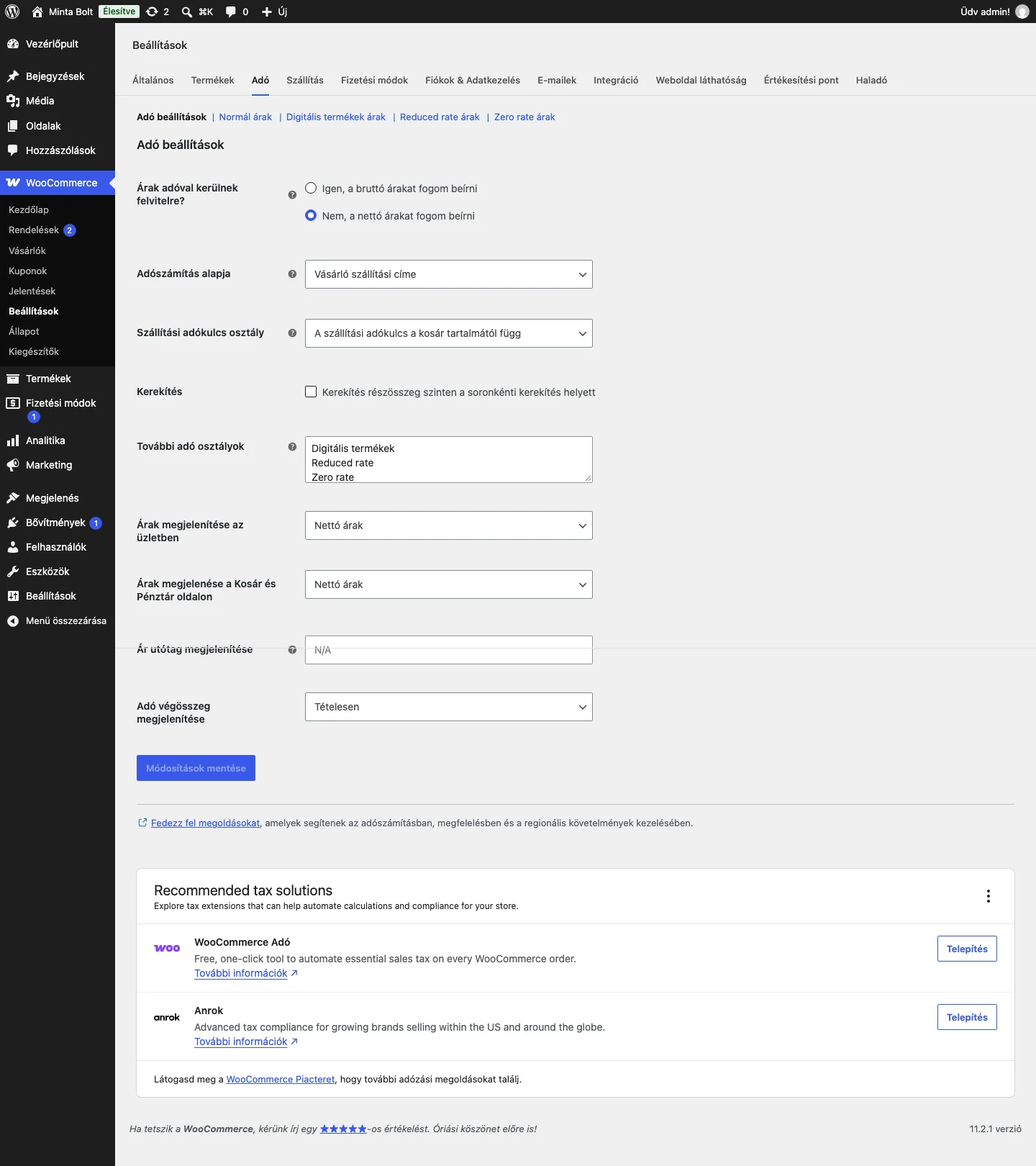
A képen a További adó osztályok mezőben szerepel a Digitális termékek osztály, az oldal tetején pedig megjelent a Digitális termékek árak hivatkozás.
Az áfakulcsok felvétele
Szekció neve “Az áfakulcsok felvétele”- Menj a WooCommerce → Beállítások → Adó → Digitális termékek árak oldalra.
- Vedd fel az összes uniós tagállam kulcsát: a Sor beszúrása gombbal egy sort, az Ország kód oszlopba a kétbetűs országkódot, az Adókulcs % oszlopba a százalékot, az Adó neve oszlopba például az „ÁFA” szót.
- Kattints a Módosítások mentése gombra.
Ha van megfelelő formátumú CSV-fájlod, importálhatod is:
- Nyisd meg a Digitális termékek árak táblázatot.
- Kattints a táblázat alatt a CSV importálása gombra.
- A megnyíló importálóban válaszd ki a fájlt a tallózóval, majd kattints a fájl feltöltésére és importálására szolgáló gombra.
Importálás vagy kézi felvétel után a táblázat az országkódot, a kulcsot, a nevet, az 1-es prioritást és a bejelölt Szállítás négyzetet mutatja minden sorban.
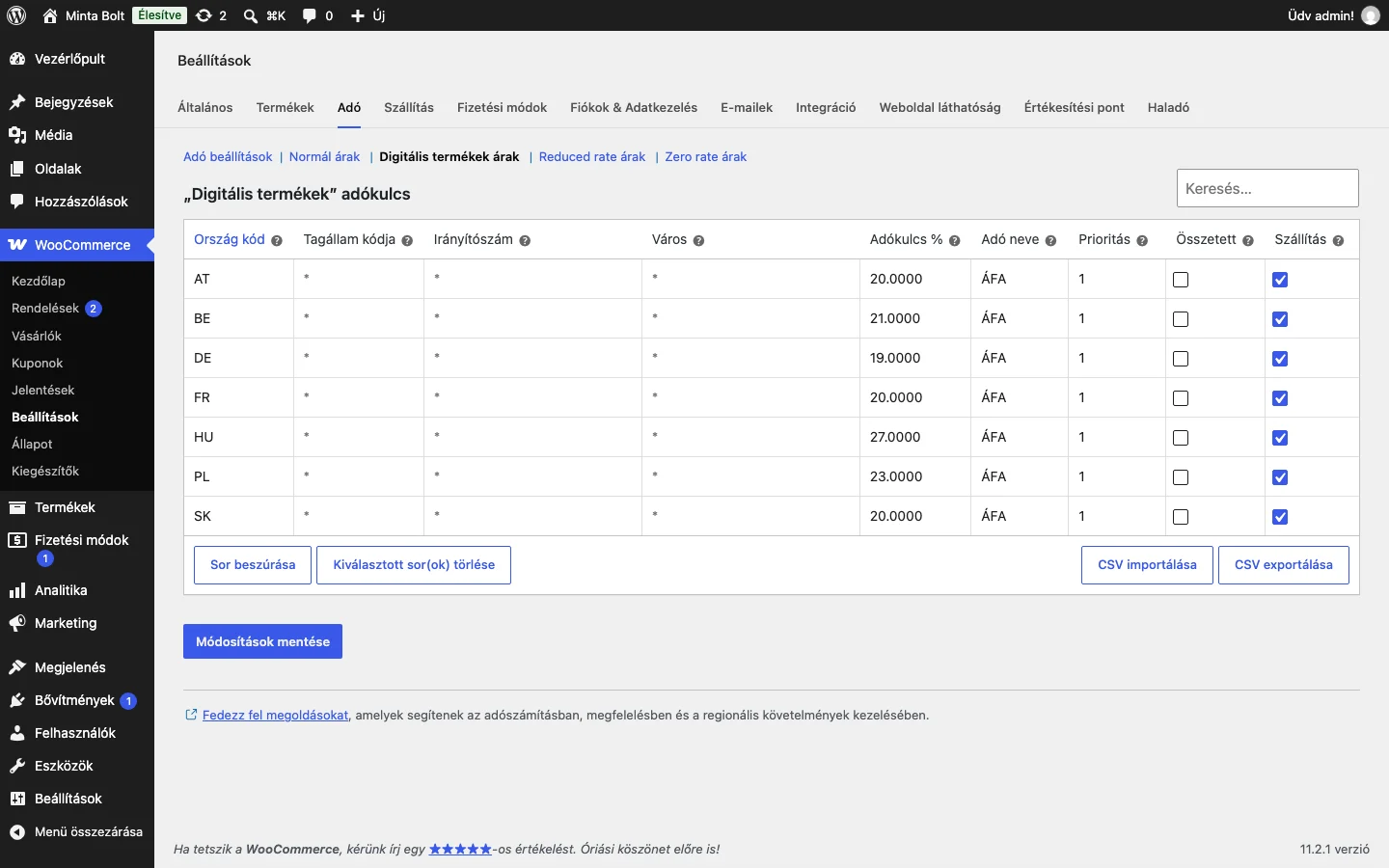
A képen néhány minta országkulcs látszik. Éles boltban mind a huszonhét tagállam kulcsát fel kell venni.
Az uniós standard áfakulcsok a legutóbbi frissítéskor ezek voltak:
| Ország | Kulcs % | Ország | Kulcs % | Ország | Kulcs % |
|---|---|---|---|---|---|
| AT | 20 | HR | 25 | PL | 23 |
| BE | 21 | HU | 27 | PT | 23 |
| BG | 20 | IE | 23 | RO | 19 |
| CY | 19 | IT | 22 | SE | 25 |
| CZ | 21 | LT | 21 | SI | 22 |
| DE | 19 | LU | 17 | SK | 20 |
| DK | 25 | LV | 21 | ||
| EE | 20 | MT | 18 | ||
| GR | 24 | NL | 21 | ||
| ES | 21 | FI | 24 | ||
| FR | 20 |
Ha az Adószámítás alapja a Vásárló szállítási címe vagy a Vásárló számlázási címe, a Digitális termékek osztályú terméket vásárló a saját helye szerinti adót fizeti, nem a bolt országáét.
Az osztály hozzárendelése a termékekhez
Szekció neve “Az osztály hozzárendelése a termékekhez”Egy termékhez:
- Menj a Termékek → Összes termék oldalra, és szerkeszd a terméket.
- A Termék adatok → Általános résznél az Adózási osztály legördülőből válaszd ki az osztályt.
- Kattints a Frissítés gombra.
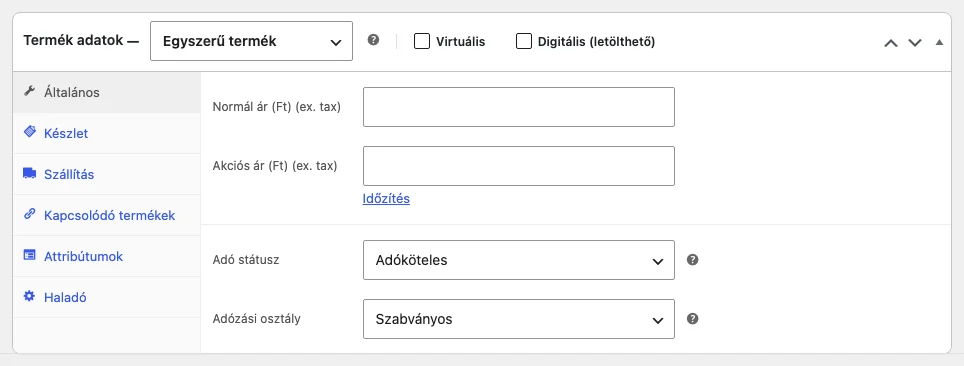
A képen az Adózási osztály legördülő látszik, itt választod ki a Digitális termékek osztályt.
Több termékhez egyszerre (tömeges szerkesztés):
- A Termékek → Összes termék oldalon jelöld be a termékek melletti négyzeteket.
- A tömeges műveletek legördülőjében válaszd a Szerkesztés lehetőséget, és kattints az Alkalmaz gombra.
- A megnyíló tömeges szerkesztő Adózási osztály legördülőjében válaszd ki az osztályt.
- A bal alsó sarokban kattints a Frissítés gombra.
Készült: