

 Magyarmagyar
Termékoldal és termékképek
A termékoldal kényelmi beállításai, a termékképek méretei és vágása, és a bélyegképek újragenerálása.
A Testreszabó a termékoldal megjelenését és a termékképek méretét is szabályozza. A termékoldal beállításai a használt témától függenek, a képméretek viszont minden témánál ugyanott vannak.
Termékoldal
Szekció neve “Termékoldal”Ha a témád támogatja, a Megjelenés → Testreszabás → WooCommerce → Termékoldal szakaszban két megjelenítési lehetőséget találsz:
- Tapadó kosárba tevő sáv: egy keskeny sáv a böngészőablak tetején, amely a termék bélyegképét, nevét, árát és a Kosárba teszem gombot mutatja. Akkor jelenik meg, amikor a lapozással a termékoldal saját kosárba tevő gombja már kikerült a látómezőből, így a vásárló visszagörgetés nélkül kosárba teheti a terméket.
- Termék lapozó: a boltban előtte és utána álló termék bélyegképe jelenik meg a termékoldal két szélén. A bélyegkép fölé víve az egérrel látszik a termék neve.
Képtípusok a boltban
Szekció neve “Képtípusok a boltban”A boltban három képtípus fordul elő:
- Katalóguskép: közepes méretű kép a boltoldalon, a kategóriaoldalakon, valamint a kapcsolódó, a felárazható (up-sell) és a kereszt-értékesítésű (cross-sell) termékeknél.
- Bélyegkép: a legkisebb kép. A kosárban, a widgetekben és a termékoldalon a fő kép alatti galériában látható. A galéria opcionális.
- Fő termékkép: a legnagyobb, a termék kiemelt képe. Erre a Testreszabó képbeállításai nem vonatkoznak: a fő képet és a termékgalériát a termék szerkesztőjében kezeled.
Termék képek szakasz
Szekció neve “Termék képek szakasz”A Megjelenés → Testreszabás → WooCommerce → Termék képek szakaszban a képek méretét és vágását állítod. A változtatások közzététele után az új képméretek automatikusan létrejönnek.
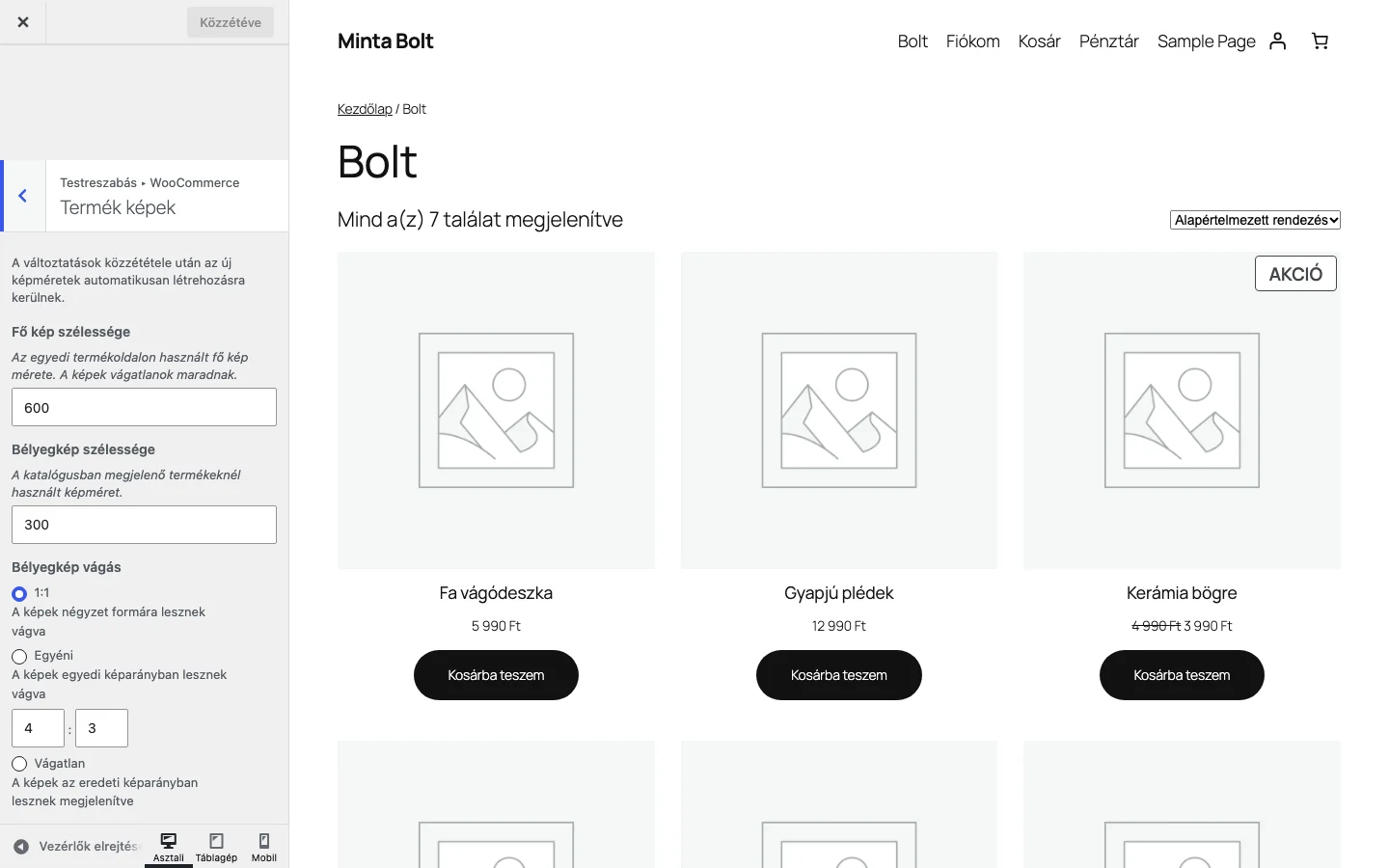
A képen a három beállítás látszik: a fő kép szélessége, a bélyegkép szélessége és a bélyegkép vágása.
| Beállítás | Mit csinál | Alapérték |
|---|---|---|
| Fő kép szélessége | Az egyedi termékoldalon használt fő kép mérete. A képek vágatlanok maradnak. | 600 |
| Bélyegkép szélessége | A katalógusban megjelenő termékeknél használt képméret. | 300 |
| Bélyegkép vágás | A bélyegképek vágása, lásd lent. | 1:1 |
A Bélyegkép vágás három lehetőséget kínál:
- 1:1: a képek négyzet formára lesznek vágva.
- Egyéni: a képek az általad megadott képarányban lesznek vágva. Ha egy kép nem elég nagy a megadott arányhoz, nem tölti ki teljesen a kijelölt helyet.
- Vágatlan: a képek az eredeti képarányban jelennek meg, ezért a katalógusban egyenetlenek lehetnek.
A beállítás menete:
- Nyisd meg a Megjelenés → Testreszabás → WooCommerce → Termék képek szakaszt.
- Válaszd ki a vágás módját. Egyéni esetén add meg az arányt a két mezőben.
- Az alsó sávban az Asztali, Táblagép és Mobil gombbal nézd meg az eredményt különböző eszközökön is.
- Kattints a Közzététel gombra.
Bélyegképek újragenerálása
Szekció neve “Bélyegképek újragenerálása”Ha a képek módosítása után a régi méretek maradnak, vagy témát váltottál, újragenerálhatod a bolt bélyegképeit. A WooCommerce → Állapot → Eszközök oldalon keresd a Bolt bélyegképeinek újragenerálása sort, és kattints az Újragenerálás gombra.

A művelet újragenerálja az összes bolti előnézeti képet, hogy megfeleljenek a téma és a képbeállítások méreteinek.
Készült: