

 Magyarmagyar
Termékkatalógus
Mit mutasson a bolt és a kategóriaoldal, milyen sorrendben, és hány termék jelenjen meg soronként és oldalanként.
A Termékkatalógus szakaszban a bolt és a kategóriaoldalak általános felépítését állítod be: mit lássanak a vásárlók, milyen sorrendben, és mennyi termék férjen egy sorba vagy egy oldalra. A szakasz a Megjelenés → Testreszabás → WooCommerce → Termékkatalógus úton érhető el (lásd A WooCommerce-testreszabó áttekintése).
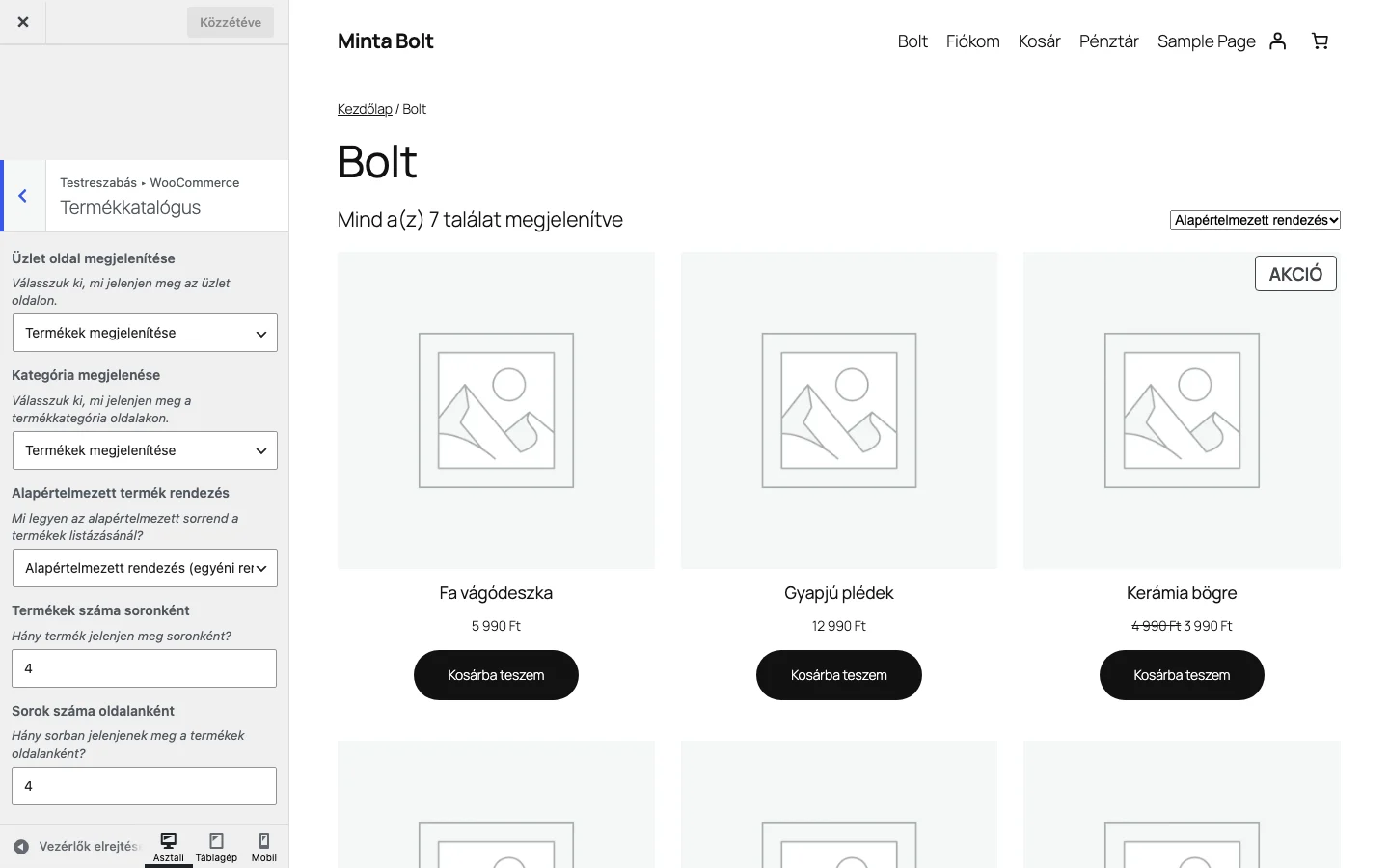
A bal oldalon a szakasz öt beállítása látszik, jobbra a bolt élő előnézete.
A beállítások
Szekció neve “A beállítások”| Beállítás | Mit csinál | Alapérték |
|---|---|---|
| Üzlet oldal megjelenítése | Azt választja ki, mi jelenjen meg a boltoldalon. | Termékek megjelenítése |
| Kategória megjelenése | Azt választja ki, mi jelenjen meg a termékkategória-oldalakon. | Termékek megjelenítése |
| Alapértelmezett termék rendezés | A termékek alapértelmezett sorrendje a boltban és a kategóriákban. | Alapértelmezett rendezés (egyéni rendezés + név) |
| Termékek száma soronként | Hány termék álljon egy sorban. | 4 |
| Sorok száma oldalanként | Hány sor legyen egy oldalon. | 4 |
Minden módosítás után kattints a Közzététel gombra (jobbra fent), hogy élesbe kerüljön.
A boltoldal tartalma
Szekció neve “A boltoldal tartalma”A boltoldalon termékek, kategóriák vagy mindkettő megjelenhet. Érdemes egyet választani, hogy a vásárlók gyorsan megtalálják, amit keresnek.
- Az Üzlet oldal megjelenítése listából válassz: Termékek megjelenítése, Kategóriák megjelenítése vagy Kategóriák és termékek megjelenítése.
- Nézd meg az eredményt a jobb oldali előnézetben.
- Kattints a Közzététel gombra.
A kategóriaoldalak tartalma
Szekció neve “A kategóriaoldalak tartalma”A kategóriaoldalon termékek, alkategóriák vagy mindkettő látszhat. Itt is javasolt egyet választani.
- A Kategória megjelenése listából válassz: Termékek megjelenítése, Alkategóriák megjelenítése vagy Alkategóriák és termékek megjelenítése.
- Nézd meg az eredményt az előnézetben.
- Kattints a Közzététel gombra.
Alapértelmezett rendezés
Szekció neve “Alapértelmezett rendezés”Az Alapértelmezett termék rendezés azt szabja meg, milyen sorrendben látják a vásárlók a termékeket a boltoldalon és a kategóriákban. A vásárló a rendezést a boltban átállíthatja.
| Választás | Mit jelent |
|---|---|
| Alapértelmezett rendezés (egyéni rendezés + név) | Előbb az egyéni (kézzel beállított) sorrend számít, az azonos helyen állók név szerint, ábécében követik egymást. |
| Népszerűség (eladások száma) | A legtöbbet eladott termék áll elöl. |
| Átlagos értékelés | A legjobb átlagos értékelésű termék áll elöl. |
| Rendezés a legújabb szerint | A legutóbb felvett termék áll elöl. |
| Rendezés ár szerint (növekvő) | A legolcsóbbtól a legdrágábbig. |
| Rendezés ár szerint (csökkenő) | A legdrágábbtól a legolcsóbbig. |
Az egyéni rendezés azt a sorrendet jelenti, amelyet a termékek listáján kézzel állítottál be.
A beállítás menete:
- Válassz egy lehetőséget az Alapértelmezett termék rendezés listából.
- Az előnézetben a boltoldalt vagy egy kategóriaoldalt nézheted.
- Kattints a Közzététel gombra.
Termékek száma soronként
Szekció neve “Termékek száma soronként”A beállítás azt adja meg, hány termék áll egy sorban a boltoldalon és a kategóriaoldalakon. Vedd figyelembe:
- a termékkép méretét,
- a hely mennyiségét számítógépen, táblagépen és telefonon,
- hogy a vásárlónak milyen élmény kényelmes a termékek böngészéséhez és megvásárlásához.
- Állítsd be a számot a nyilakkal vagy a mezőbe írva.
- Nézd meg az előnézetben, hogyan néz ki a bolt vagy egy kategória.
- Ellenőrizd a nézetet a különböző eszközökön is az alsó sáv Asztali, Táblagép és Mobil gombjával. A képek mérete és megjelenése a használt témától függ.
- Kattints a Közzététel gombra.
Sorok száma oldalanként
Szekció neve “Sorok száma oldalanként”A beállítás azt adja meg, hány sor termék jelenjen meg egy oldalon (a bolt- és kategóriaoldalakon). Vedd figyelembe:
- a termékképek méretét,
- a termékeid számát,
- a hely mennyiségét számítógépen, táblagépen és telefonon,
- a vásárló kényelmét.
- Állítsd be a számot a nyilakkal vagy a mezőbe írva.
- Nézd meg az előnézetben az eredményt.
- Ellenőrizd a nézetet a különböző eszközökön is.
- Kattints a Közzététel gombra.
Készült: