

 Magyarmagyar
Több régió, pénznem és nyelv kezelése
Különböző adók és szállítási díjak országonként, több pénznem megjelenítése és többnyelvű bolt hálózattal.
Ha több országba értékesítesz, három dolgot érdemes külön megoldani: az adókat és a szállítást, a pénznemet és a nyelvet. Az első a WooCommerce-ben alapból megoldható, a másik kettőhöz kiegészítő kell.
| Mit szeretnél | Megoldás |
|---|---|
| Különböző adók és szállítási zónák | A WooCommerce alapfunkciói |
| Több pénznem megjelenítése | A Currency Converter Widget kiegészítő |
| Több nyelv és több bolt | A MultilingualPress bővítmény (harmadik féltől, nem a WooCommerce csapatától) |
Adók és szállítás régiónként
Szekció neve “Adók és szállítás régiónként”Ha csak az adóknak és a szállításnak kell régiónként eltérnie, elég a WooCommerce alapfunkcióit használni.
- Nyisd meg a WooCommerce → Beállítások → Adó oldalt. (Az Adó fül csak akkor látszik, ha az Általános fülön engedélyezted az adók használatát.)
- Az Adószámítás alapja mezőben válaszd a Vásárló szállítási címe értéket.
- Menj a Normál árak aloldalra, és vedd fel az egyes országok adókulcsait.
Ettől kezdve az adó a vásárló szállítási országa szerint változik.
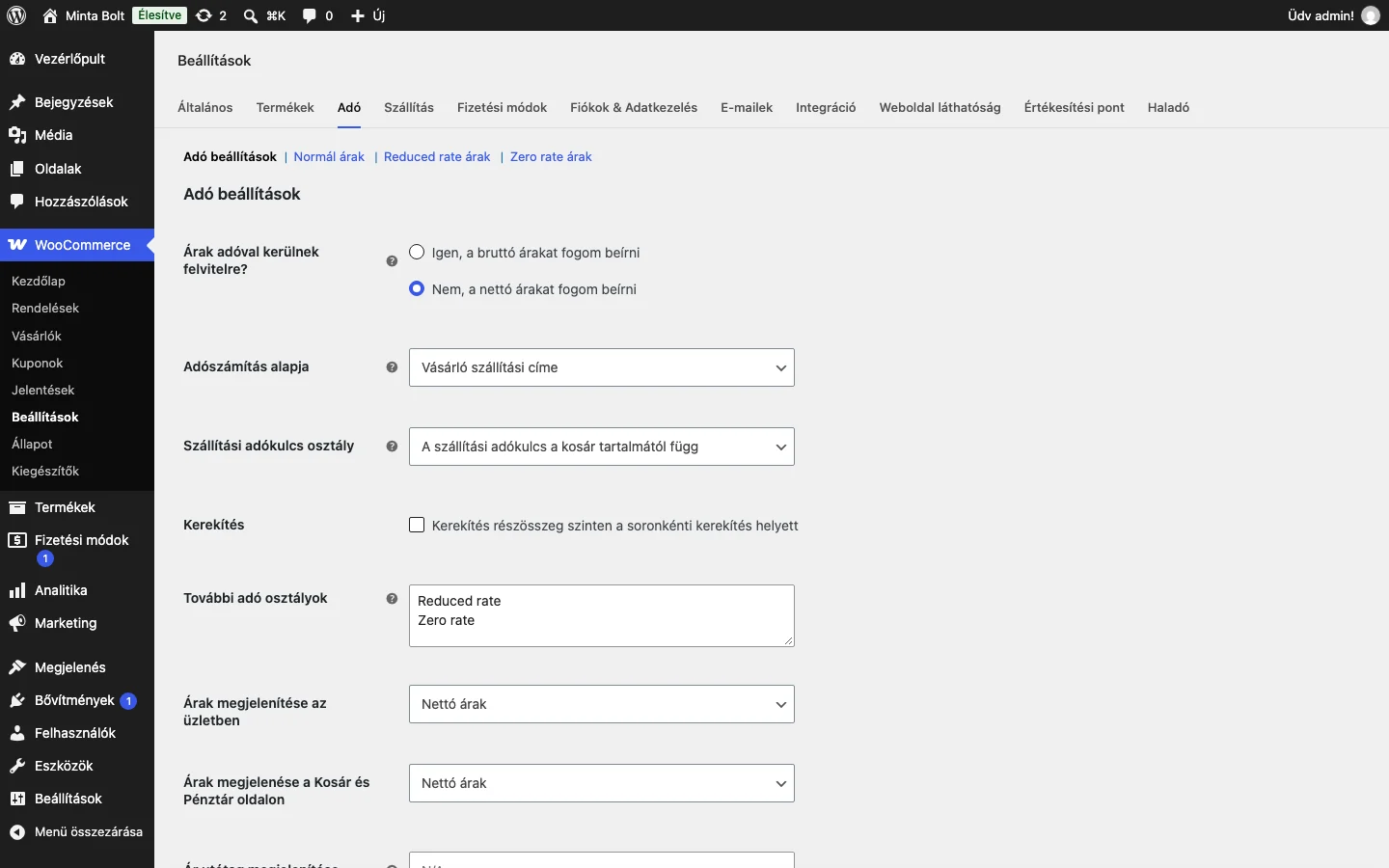
A képen az Adószámítás alapja választót nézd: ennek kell a vásárló szállítási címére mutatnia, hogy az adó országonként változzon.
Szállítási zónák
Szekció neve “Szállítási zónák”A szállítási díjakat zónákkal állíthatod országonként. Például: az Egyesült Királyságba átalánydíj, Hollandiába ingyenes szállítás.
- Nyisd meg a WooCommerce → Beállítások → Szállítás → Szállítási zónák oldalt.
- Kattints a Zóna hozzáadása gombra.
- Add meg a zóna nevét és a régióját, majd add hozzá a szállítási módot.
- Az Egyesült Királyságnál válaszd az Átalány, Hollandiánál az Ingyenes szállítás módot.
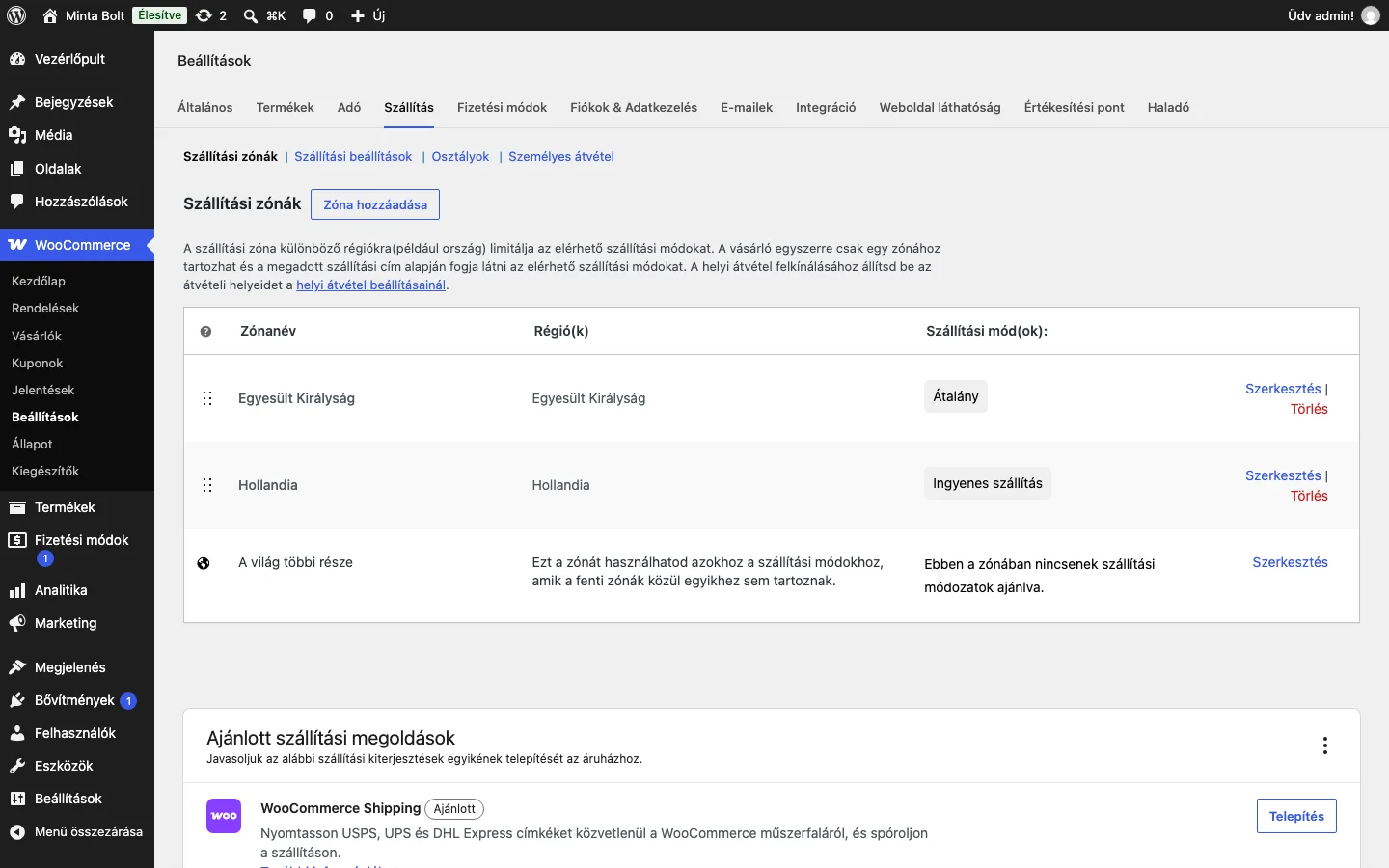
A képen a Régió(k) és a Szállítási mód(ok): oszlopot nézd: így látod, melyik zónához melyik szállítási mód tartozik.
Több pénznem
Szekció neve “Több pénznem”Ha a vásárlók több pénznemben is látni akarják az árakat, használd a Currency Converter Widget kiegészítőt.
- Az árakat a főpénznemben adod meg, a többit a rendszer automatikusan számolja hozzá. Ha a főpénznem például a GBP, az euró és a dollár mellé is csak a GBP-árakat kell felvenned. Az átszámolt árakat nem szerkesztheted kézzel.
- A kiegészítő widgetet ad, amellyel a vásárló átválthat egy másik pénznemre.
- A váltás csak a megjelenítést érinti. A vásárló nem a másik pénznemben fizet, csak abban látja az árakat.
Több nyelv: MultilingualPress
Szekció neve “Több nyelv: MultilingualPress”Többnyelvű bolthoz az egyik legjobb megoldás a MultilingualPress. Nem a WooCommerce csapata készíti, ezért a vele kapcsolatos kérdésekkel a MultilingualPress támogatásához fordulj.
Amit tud:
- Összekapcsolja a WordPress-hálózat webhelyeit termék- és oldalszinten. Például a brit bolt „Basket” oldala összekapcsolható az amerikai bolt „Cart” oldalával.
- Egy helyen szerkesztheted az összes nyelv tartalmát: az angol bolt termékéhez hozzáadhatod a holland fordítást, és az a holland boltban is frissül.
- A termék- és oldalszinten kapcsol a nyelvek között (alapesetben egyszerű linkkel, de használhatsz zászlót is).
- Néhány beállítást központilag kezelhetsz: a fordításokra mutató gyorslinkeket, és a vásárló böngészőnyelvéhez tartozó boltra átirányítást.
- A WooCommerce-t boltonként külön állíthatod: a pénznem, az adók, a szállítás mind eltérhet.
- Nincs teljesítményvesztés, mert a nyelvek külön webhelyeken vannak.
- A nyelvenként külön webhely a keresőoptimalizálásnak is jobb.
Amit nem tud:
- Nem váltja át automatikusan a pénznemet: külön pénznemeket be lehet állítani, de az árakat a termékeken kézzel kell módosítani.
- Nem központosítja a készletet: minden termékváltozatot külön kezelsz.
1. A hálózat létrehozása
Szekció neve “1. A hálózat létrehozása”- Állíts be egy WordPress-hálózatot (multisite). A MultilingualPress csak hálózattal működik.
- Telepítsd a WooCommerce-et és a MultilingualPresst a hálózaton. Az admin felületen a Webhelyeim → Bővítmények → Új bővítmény hozzáadása oldalon keress rájuk.
- Csak a MultilingualPresst kapcsold be hálózati szinten. A WooCommerce-et ne, mert akkor az adók és a szállítás csak a főboltban szerkeszthetők, és nem öröklődnek a másodikra.
- A Webhelyeim → Beállítások → MultilingualPress részen válaszd ki a használni kívánt beállításokat, és kapcsold be az egyéni tartalomtípus-fordítót (Custom Post Type Translator).
2. A főbolt beállítása
Szekció neve “2. A főbolt beállítása”- A Webhelyeim → Webhelyek → Új hozzáadása oldalon hozd létre a főboltot. A MultilingualPress beállításaiból egyelőre csak a nyelvet kell kiválasztani.
- A Webhelyeim → Webhelyek → Összes webhely oldalon nyisd meg a webhely vezérlőpultját.
- A Bővítmények oldalon kapcsold be a WooCommerce-et.
- Állítsd be a WooCommerce-et, és vedd fel a termékeket. Később is módosíthatsz, de érdemes most részletesen kitölteni, mert a második bolt erre épülhet: a beállítások és a termékek át is másolódnak.
3. Második bolt másik nyelven
Szekció neve “3. Második bolt másik nyelven”- Hozz létre egy második webhelyet (Webhelyeim → Webhelyek → Új hozzáadása). Kapcsold be a kapcsolatot a főwebhellyel, és állítsd be, hogy az új webhely a főbolton alapul. Ha bejelölöd a forrásweboldalon aktív bővítmények bekapcsolását, a WooCommerce is bekapcsol, és a beállítások átmásolódnak.
- Nyisd meg a második webhely vezérlőpultját, és a WooCommerce → Beállítások részen állítsd be a helyi sajátosságokat: nyelvet, adókat, szállítást, fizetési módokat.
- A Termékek között látod, hogy a főbolt termékei átmásolódtak. Szerkeszd őket, és legalább az árakat nézd át, ha eltér a pénznem. A termékleírás bármelyik boltban szerkeszthető.
- Két termék kapcsolatát meg is változtathatod: alapesetben az angol bolt egy terméke a holland bolt azonos nevű termékéhez kötődik, de ez módosítható.
- A Megjelenés → Testreszabás → Widgetek → Oldalsáv részen vedd fel a Language Switcher (nyelvváltó) widgetet. Ezzel a vásárlók át tudnak váltani a két bolt között.
A vásárló ezután bármelyik boltban kezdhet, és oda-vissza válthat. Amikor kosárba tesz egy terméket, az adók, a szállítás és a fizetési módok az adott bolt beállításai szerint alakulnak. Példa: a brit boltban csak az Egyesült Királyságba szállítasz, 5 GBP átalánydíjjal, 20%-os brit adóval, és PayPal vagy banki átutalás közül választhat a vásárló. A holland boltban Belgiumba és Hollandiába szállítasz, ingyen, 21%-os holland adóval, és csak banki átutalással lehet fizetni.
Készült: