

 Magyarmagyar
A termékszerkesztő beállításai
A termék szerkesztőoldalának minden doboza: termékadatok, készlet, szállítás, kapcsolódó termékek, közzététel, kategóriák és címkék.
A bolt minden termékét bármikor szerkesztheted: átírhatod az árát, a leírását, a képét és a többi adatát. Ez a fejezet a termékszerkesztő minden beállítását végigveszi.
A szerkesztőt a Termékek → Minden termék oldalon nyitod meg a termék Szerkesztés hivatkozásával. A fő beállítások a középső oszlopban:
- termék neve,
- termékleírás,
- termék adatok,
- termék rövid leírása,
- értékelések (vélemények).
A jobb oldali oszlopban:
- közzététel,
- termékkép,
- termékgaléria,
- termékkategóriák,
- termékcímkék.
Két további doboz, az Egyéni mezők és a Keresőbarát név, alapból rejtett.
A dobozok sorrendjét átrendezheted (kivéve a termék nevét és a leírást), és a Képernyő opciók fülön be- és kikapcsolhatod őket. Vedd figyelembe, hogy egyes témák és oldalszerkesztők teljesen felülírják a termékszerkesztő alapértelmezett megjelenését.
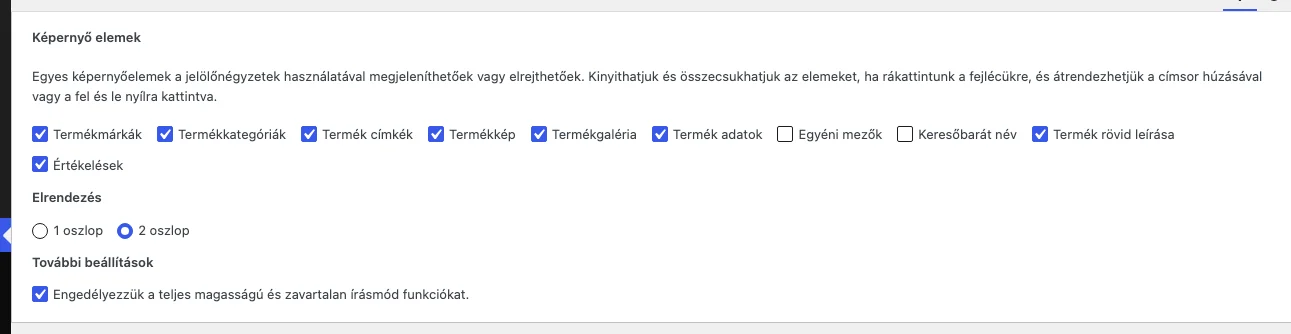
A panelen a jelölőnégyzetekkel dobozokat jeleníthetsz meg vagy rejthetsz el, alatta az oszlopok számát is állíthatod.
Termék neve és leírása
Szekció neve “Termék neve és leírása”A termék nevét a szerkesztőoldal tetején lévő mezőbe írod. Új terméknél a mező a név alapján automatikusan létrehozza a keresőbarát nevet (slug), a termék webcímének utolsó szakaszát. A mező betűket, számokat, különleges karaktereket, emojikat és HTML-t is elfogad. Egy meglévő termék nevének módosítása a keresőbarát nevet nem változtatja meg. Ha azt is át akarod írni, az első mentés után a webcím mellett megjelenő Szerkesztés gombot használd, vagy a Keresőbarát név dobozt.
A Termékleírás a termék részletes leírása. Elfogad szöveget, kép- és videóbeágyazást, táblázatot, és a Kód fülön HTML-t is.
Termék adatok
Szekció neve “Termék adatok”A Termék adatok doboz a termék legtöbb fontos adatát tartalmazza. A tetején a termék típusa áll, alapból Egyszerű termék, mellette a Virtuális és a Digitális (letölthető) jelölőnégyzet. A három együtt határozza meg, mely fülek és mezők látszanak. Az alapfülek: Általános, Készlet, Szállítás, Kapcsolódó termékek, Attribútumok és Haladó.
A WooCommerce alapból ezeket a terméktípusokat tudja:
- Egyszerű termék: a legtöbb termék ilyen. A vásárlónak nincs más döntése, mint hogy megveszi-e. Alapból fizikai termék, tehát a szállítás érvényes rá.
- Csoportosított termék: más termékeket fog össze, hogy a vásárló együtt vehesse meg őket.
- Külső/Partner termék: olyan termék bemutatása, amelyet másutt árulnak.
- Változó termék: több változatú termék, például különböző színű és méretű póló. Minden változatnak saját cikkszáma, ára, készlet- és szállítási beállítása lehet.
- Más bővítmények további terméktípusokat adhatnak hozzá, azokat a saját leírásuk mutatja be.
A Virtuális és a Digitális (letölthető) beállítás egyszerű termékeknél és a változó termék variációinál érhető el. A Virtuális termék (például szolgáltatás) nem igényel szállítást: ha bejelölöd, a Szállítás fül eltűnik, és a termék önmagában nem indítja el a szállítási költség kiszámítását a kosárban és a pénztárban (a rendelésben lévő fizikai termékekre a szállítás továbbra is érvényes). A Digitális (letölthető) jelölőnégyzet további mezőket nyit meg, ahol a letölthető fájlt adhatod meg, a vásárló a sikeres vásárlás után kapott e-mailben kap letöltési hivatkozást. Erről bővebben a Virtuális és letölthető termékek fejezetben olvashatsz.
Az Általános fül
Szekció neve “Az Általános fül”Az Általános fülön a termék alapadatai állnak. Az egyszerű, a külső/partner és a változó terméknél látszik, de típustól függően több vagy kevesebb mezővel. A csoportosított terméknél a csoport tagjai adják az adatokat. A változó terméknél minden variációnak saját beállításai vannak, azok nem az Általános fülön állnak.
Az egyszerű és a külső/partner terméknél ezek a mezők vannak:
- Normál ár: a termék rendes ára.
- Akciós ár: ha megadod a kedvezményes árat, az jelenik meg. Az Időzítés hivatkozás két további mezőt nyit meg: azt a napot, amikor az akciós ár megjelenik, és azt, amikor lejár (az utolsó napon 23:59-kor).
Egy meglévő termék árát így módosítod:
- Menj a Termékek → Minden termék oldalra, és nyisd meg a terméket.
- A Termék adatok → Általános fülön írd be a Normál ár értékét.
- Kedvezményhez add meg az Akciós ár összegét, és az Időzítés hivatkozással állítsd be a kezdő és a záró dátumot.
- Változó terméknél a Variációk fülön minden variációnak add meg az árát.
- Kattints a Frissítés gombra.
Amit beírsz, az a termék ára. A pénznem jelét és a formátumot az áruház beállításai adják (WooCommerce → Beállítások → Általános, Pénznem beállítások). Ha a vásárlónak más összeg látszik, mint amit beírtál, nézd meg az adóbeállításokat és az árak megjelenítését (lásd az Adók beállítása fejezetet), illetve ha pénznemváltó vagy árazó bővítményt használsz, annak beállításait.
A következő két beállítás az egyszerű, a külső/partner és a változó terméknél van meg:
- Adó státusz: Adóköteles, Csak szállítás vagy Egyik sem.
- Adózási osztály: alapból Normál, de más adóosztályt is választhatsz.
A külső/partner terméknek két további mezője van:
- Termék URL: az a cím, ahol a vásárló megveheti a terméket.
- Gomb szövege: a külső termékre vezető gombon megjelenő szöveg.
A Készlet fül
Szekció neve “A Készlet fül”A Készlet fülön az egyes termékhez tartozó készletbeállítások állnak. Ezekkel felülírhatod az egész boltra érvényes beállítások egy részét (a WooCommerce → Beállítások → Termékek → Készlet oldalon). A csoportosított és a külső/partner terméknél kevesebb beállítás látszik, az egyszerű terméknél az összes. A változó terméknél is az összes, kivéve ahol a variációk szintjén kell megadni.
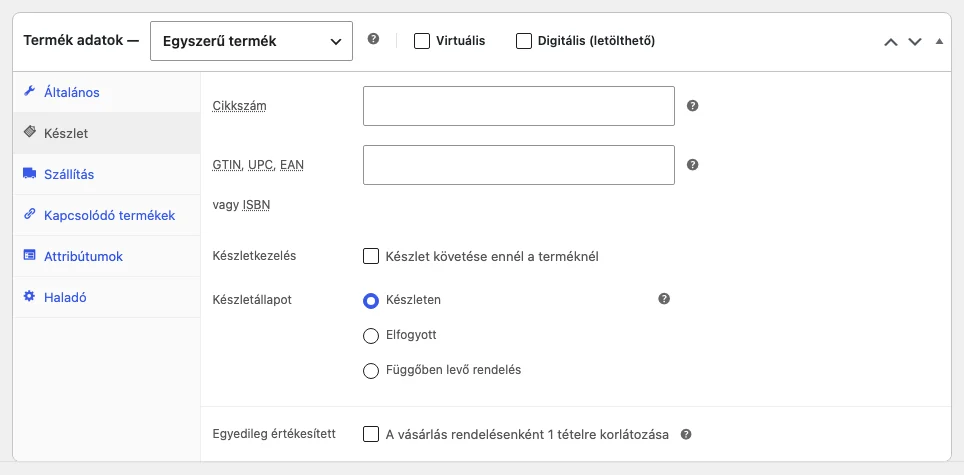
A képen a készletkövetés kikapcsolt állapota látszik: ilyenkor a Készletállapot választóval jelölöd, hogy a termék kapható-e.
| Beállítás | Mit csinál |
|---|---|
| Cikkszám | Egyedi azonosító a termék vagy variáció kereséséhez és követéséhez. Az áruházban minden cikkszámnak egyedinek kell lennie. Betűk, számok és kötőjel használható, például SKU-501-PIROS. |
| GTIN, UPC, EAN vagy ISBN | A termék vonalkódja vagy könyvazonosítója. |
| Készletkezelés: Készlet követése ennél a terméknél | Csak akkor látszik, ha a Termékek → Készlet beállításban bekapcsoltad a készletkezelést. Ha nem jelölöd be, a termék elérhetőségét a Készletállapot határozza meg (változó terméknél a variáció szintű beállítás). Ha bejelölöd, a Mennyiség számít. |
| Készletállapot | Akkor látszik, ha a készletkövetés ki van kapcsolva. Készleten: a termék korlátlanul eladható. Elfogyott: nem vásárolható meg. Függőben levő rendelés: megvásárolható, de a termékoldalon figyelmeztetés mutatja, hogy a termék utánrendelésre vár. Mivel a készletet nem követi, a kosárban, a pénztárban, a rendelésben és az e-mailekben nincs további figyelmeztetés. |
| Mennyiség | Csak bejelölt készletkezelésnél látszik. A termék pontos készletét adod meg, a WooCommerce követi, és a készlet kimerülésekor magától Elfogyott állapotra állítja. Változó terméknél a mennyiség az összes variációra vonatkozik. |
| Utánrendelések engedélyezve? | Csak bejelölt készletkezelésnél látszik. Nem engedélyezett: a vásárló nem rendelhet utána. Engedélyezve, de értesüljön a vásárló: lehet utánrendelni, és erről a termékoldalon, a blokkos kosár- és pénztároldalon, a rendelésben és a vásárlónak küldött e-mailekben is figyelmeztetés látszik. Engedélyez: lehet utánrendelni, a vásárlónak pedig ugyanolyan a termék, mint a készleten lévő. |
| Alacsony készlet küszöb | Bejelölt készletkezelésnél látszik. Az a készletszint, amelynél a bolt kezelője e-mailben értesítést kap. Alapból a bolt egészére beállított érték látszik, de termék- vagy variációszinten felülírhatod. |
| Egyedileg értékesített | Bejelölve a vásárló rendelésenként csak 1 darabot vehet a termékből, ami korlátozott mennyiségű tételeknél hasznos. A vásárlót nem akadályozza meg abban, hogy később újabb rendelést adjon le ugyanerről a termékről. Ha ez a beállítás aktív, a vásárló a kosárban nem módosíthatja a termék mennyiségét. |
A Szállítás fül
Szekció neve “A Szállítás fül”A Szállítás fül a szállításhoz szükséges adatokat tartalmazza. Csak az egyszerű és a változó terméknél jelenik meg, és csak akkor, ha a termék nem virtuális. Változó terméknél a beállítások minden variációra érvényesek, hacsak a variációnál nem adsz meg külön értéket.
- Tömeg: a termék súlya (a mértékegységet a WooCommerce → Beállítások → Termékek → Általános oldalon állíthatod).
- Méretek: a termék hossza, szélessége és magassága.
- Szállítási osztály: egyes szállítási módok a hasonló termékeket szállítási osztályokba csoportosítják.
A Kapcsolódó termékek fül
Szekció neve “A Kapcsolódó termékek fül”A Kapcsolódó termékek fülön olyan termékeket adhatsz meg, amelyekkel a vásárlót más termékek felé tereled. Minden terméktípusnál megvan. A mezőbe kattintva keress rá a termékre, és válaszd ki a találatot.
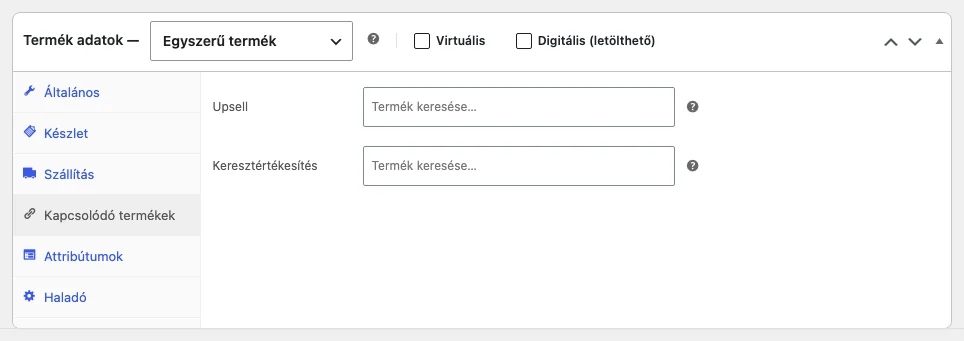
A fülön két mező van: az Upsell és a Keresztértékesítés.
- Upsell: a termék oldalán jelenik meg. Olyan termékeket adsz meg, amelyekre érdemes lecserélnie a vásárlónak azt, amelyet éppen néz. Például az olcsóbb irodai szék oldalán felkínálhatod a drágább, jobb haszonkulcsú változatot.
- Keresztértékesítés: a kosár oldalán jelenik meg, és a kosárban lévő termékekhez illő kiegészítőket kínál. Így növelheted az átlagos rendelési értéket. Például ha a vásárló a pohártartós székre szavazott, felkínálhatsz hozzá egy hozzá illő termoszt.
Az Attribútumok fül
Szekció neve “Az Attribútumok fül”Az Attribútumok fülön strukturált adatokat adhatsz a termékhez. Minden alap terméktípusnál megvan. Itt használhatsz előre létrehozott, globális attribútumokat, vagy csak erre az egy termékre érvényes újakat.
- Új hozzáadása: új, csak ennél a terméknél érvényes attribútumot ad.
- Meglévő hozzáadása: legördülő lista a Termékek → Attribútumok oldalon létrehozott globális attribútumokból.
- Új attribútum mezői:
- Név: az attribútum neve, például Szín.
- Érték(ek): az attribútum értékei, például piros, kék, sárga.
- Látható a termékoldalon: bejelölve az attribútum a termékoldal további információk részében jelenik meg (hogy hol, az a témától és az oldalszerkesztőtől függ).
- Variációkhoz használt: csak változó terméknél: az attribútum így használható a Variációk fülön.
A Variációk fül
Szekció neve “A Variációk fül”A Variációk fül a változó terméknél jelenik meg, és itt hozod létre a termék változatait.
A Haladó fül
Szekció neve “A Haladó fül”A Haladó fül ezeket a beállításokat tartalmazza:
- Vásárlási megjegyzés: csak az egyszerű és a változó terméknél érhető el. Nem kötelező megjegyzés, amely a rendelés-visszaigazoló oldalon és a rendeléssel kapcsolatos e-mailekben a termék alatt jelenik meg.
- Menü sorrend: a termék egyéni helyzete a sorrendben. A bolt a termékeket a legkisebb menüsorrendtől a legnagyobbig mutatja. Az azonos értékűek ábécérendben követik egymást. Más rendezési módnál (például népszerűség szerint) ez a beállítás másodlagos lesz.
- Vélemények engedélyezése: a vásárlói vélemények engedélyezése vagy tiltása ennél a terméknél.
- Elérhető POS rendszerhez: azt szabja meg, hogy a termék elérhető legyen-e az értékesítési pont módban. Csak megfelelő terméktípusnál látszik.
A termék rövid leírása
Szekció neve “A termék rövid leírása”A termék rövid leírása a hosszú leírás tömör összefoglalója. Általában a termékkép mellett jelenik meg a termékoldalon és a terméklistákon. Ide videót is beágyazhatsz.
A Közzététel doboz
Szekció neve “A Közzététel doboz”A Közzététel doboz mutatja a termék közzétételi és láthatósági állapotát, és itt állíthatod a katalógus-láthatóságot és a kiemelt állapotot is.
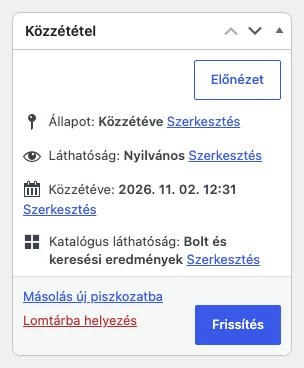
A doboz sorai az állapotot, a láthatóságot, a közzététel dátumát és a katalógus-láthatóságot mutatják, mindegyik mellett Szerkesztés hivatkozással.
- Mentés vázlatként: a változtatásokat vázlatként menti. A termék közzététele után a gomb eltűnik.
- Előnézet: megmutatja a termék pillanatnyi állapotát, ami mentés előtt jól jön a változtatások ellenőrzéséhez.
- Állapot: a termék közzétételi állapota:
- Közzétéve: a vásárlók elérik a terméket.
- Függőben lévő: az oldal adminisztrátorának jóvá kell hagynia, így a vásárlók még nem látják.
- Vázlat: még nincs közzétéve.
- Láthatóság: a termék tartalmának feltételes láthatóságát szabályozza:
- Nyilvános: az alapérték, a tartalom korlátozás nélkül elérhető.
- Jelszóval védett: a termék szerepel a katalógusban, és az oldalát bárki megnyithatja, de a tartalom megtekintéséhez jelszó kell. Bemutatáshoz vagy kevesek számára adott hozzáféréshez hasznos.
- Privát: a közzététel után csak az oldal adminisztrátorai és szerkesztői látják.
- Közzétéve: a közzététel után a dátumot és az időpontot mutatja, amit a Szerkesztés hivatkozással módosíthatsz.
- Katalógus láthatóság: azt szabja meg, hol jelenjen meg a közzétett termék a katalógusban, vagyis a bolt oldalán, a kategóriaoldalakon és más termékgyűjteményekben:
- Bolt és keresési eredmények: az alapérték, mindenhol látszik.
- Csak üzlet: a bolt- és a kategóriaoldalakon látszik, a keresési találatok között nem.
- Csak keresési eredmények: a keresési találatok között látszik, a bolt- és a kategóriaoldalakon nem.
- Rejtett: csak a saját termékoldalán látszik, máshol nem.
- Ez egy kiemelt termék: a termék hangsúlyosabb helyet kap azokon a helyeken, ahol a bolt kiemelt termékeket mutat. Ugyanaz, mint a terméklistában a név melletti csillagra kattintás.
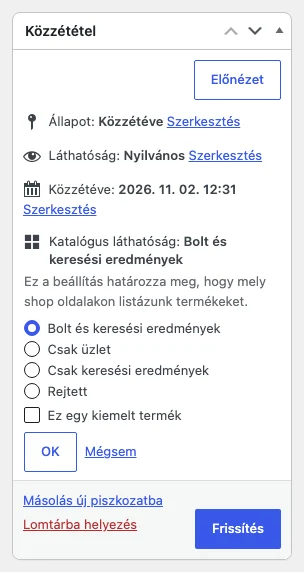
A Katalógus láthatóság mellett a Szerkesztés hivatkozás nyitja meg a lehetőségeket és a kiemelt termék jelölőnégyzetét.
- Másolás új piszkozatba: a termék és minden beállítása új termékként másolódik, a névhez „(Copy)” kerül. Hasonló termékek felvételénél időt takarít meg.
- Közzététel / Frissítés gomb: amíg a termék vázlat vagy függőben lévő, a gomb Közzététel (a változtatások mentéséhez a Mentés vázlatként gombot használd). Közzététel után a gomb Frissítés lesz.
Termékkép és termékgaléria
Szekció neve “Termékkép és termékgaléria”A termékkép megmutatja a leendő vásárlónak, mit vesz. Növeli a bizalmat, vonzóvá teszi az ajánlatot, és a keresők és közösségi oldalak is használják a hirdetésekben, így több kattintás jöhet az oldaladra. A termékgalériával további képeket adhatsz hozzá, ami még erősebb hatású.
Termékkategóriák és címkék
Szekció neve “Termékkategóriák és címkék”A termékkategóriák és a termékcímkék a termékekre jellemzőek, de ugyanúgy működnek, mint a WordPress bejegyzéseinek kategóriái és címkéi. A Termékkategóriák doboz részei:
- Összes kategória: a meglévő kategóriák listája. Jelöld be azt vagy azokat, amelyekbe a termék tartozik.
- Legtöbbet használt: csak a leggyakrabban használt kategóriákat mutatja.
- + Új kategória: új kategória felvétele. A hivatkozás megnyit egy mezőt az új kategória nevének, a Szülő kategória választót (hogy egy meglévő kategórián belülre ágyazd), és az új kategória hozzáadására szolgáló gombot, amely nélkül a kategória nem jön létre.
A doboz kevés kategóriával rendelkező boltok gyors kezelésére jó. Sok kategória esetén a termékkategóriák, címkék és attribútumok külön kezelőoldalai kényelmesebbek.
A Termékcímkék a bejegyzések címkéihez hasonlóan működnek. Írd be az új címkét a mezőbe, és kattints a Hozzáad gombra. Az új címke a mező alatt jelenik meg egy „x”-szel, amellyel eltávolíthatod. A címkék mentése után a Válassz a leggyakrabban használt címkék közül hivatkozással választhatsz a már használtak közül.
Tömeges szerkesztés
Szekció neve “Tömeges szerkesztés”Ha egyszerre több terméken kell ugyanazt módosítani (például árat, készletet vagy kategóriát), használd a terméklista tömeges szerkesztését: jelöld ki a termékeket, válaszd a Tömeges műveletek listából a Szerkesztés műveletet, és kattints az Alkalmaz gombra.
Készült: