

 Magyarmagyar
Adóbeállítási példák
Öt lépésről lépésre bemutatott adóbeállítás: egy kulcs mindenkinek, kulcs csak bizonyos országokra, több kulcs prioritással, szállítási adó és virtuális termékek adója.
Ebben a fejezetben öt példán látod, hogyan kell beállítani egy adott adózási helyzetet. A példák csak szemléltetnek: minden bolt más, ezért nem fedik le az összes esetet. A beállítások leírása az Adók beállítása, a működésük magyarázata a Hogyan működnek az adók fejezetben van. Azt, hogy mikor és mennyi adót kell fizetned, kérdezd meg adószakértőtől.
A példákban ott, ahol egy beállítást nem említünk, az alapértéket hagyd. Mindegyik három helyen állítja be az adót:
- WooCommerce → Beállítások → Általános,
- WooCommerce → Beállítások → Adó → Adó beállítások,
- az adókulcsok táblázata (Normál árak vagy egy további adóosztály).
A kulcsok mentése után érdemes különböző címekkel kipróbálni a vásárlást, a bolt országán belülivel és kívülivel is.
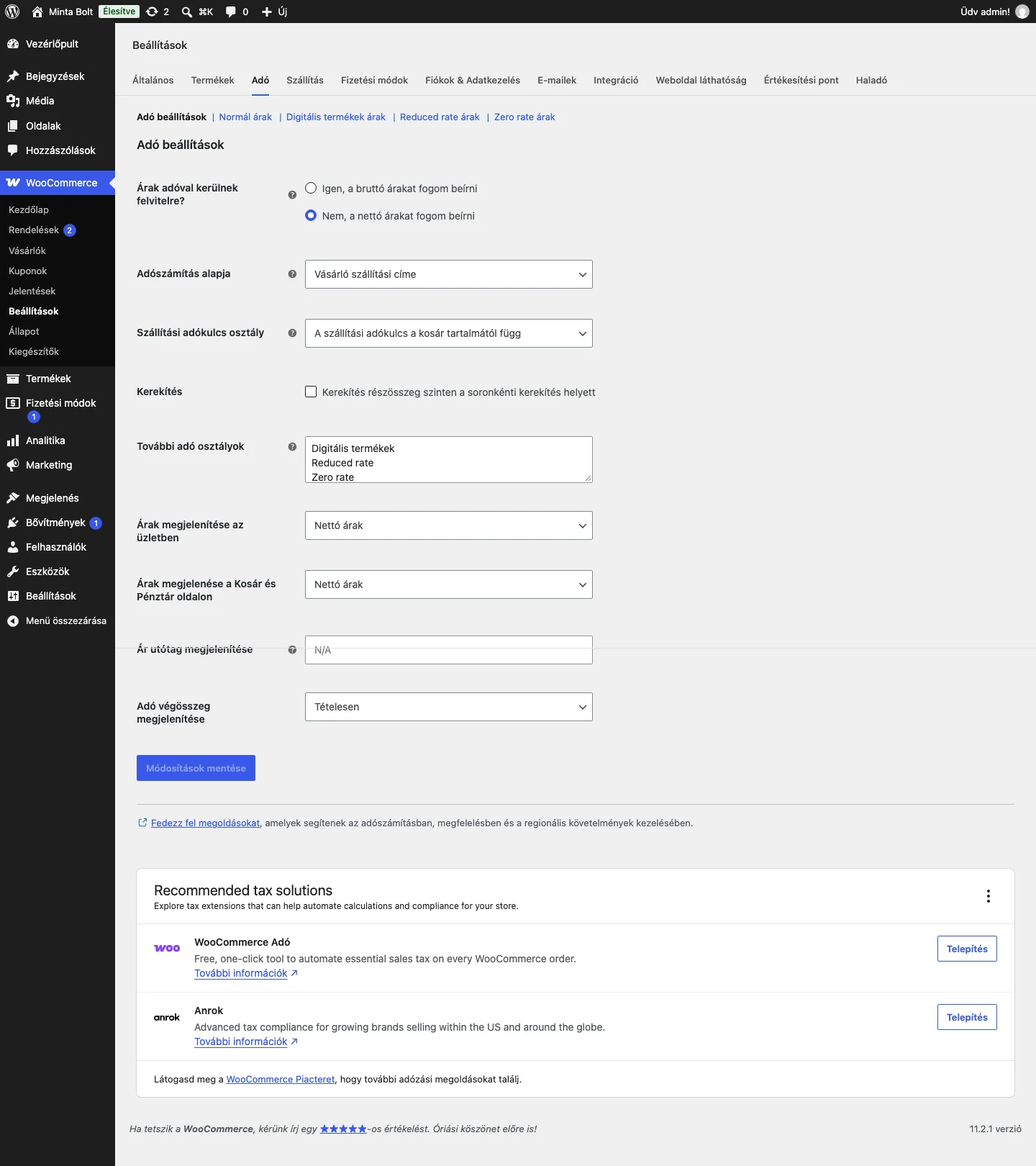
A képen az oldal tetején látod az adóosztályok hivatkozásait, amelyekre kattintva megnyílik az osztály adókulcs-táblázata.
1. példa: egy adókulcs minden vásárlónak
Szekció neve “1. példa: egy adókulcs minden vásárlónak”A bolt Dél-Afrikában van, és minden vásárlónak, bárhol is él, 15% áfát számít fel. Az árak adóval együtt látszanak. Az eredmény: mindenki ugyanazt a bruttó árat látja és fizeti.
Általános:
- Az Üzlet címe legyen dél-afrikai cím (Fokváros).
- A Vásárló alapértelmezett címe legyen Üzlet országa / régiója.
- Jelöld be az Adókulcsok és kalkulációk engedélyezése négyzetet.
- Kattints a Módosítások mentése gombra.
Adó beállítások:
- Árak adóval kerülnek felvitelre?: Igen, a bruttó árakat fogom beírni.
- Adószámítás alapja: Üzlet címe.
- Árak megjelenítése az üzletben és Árak megjelenése a Kosár és Pénztár oldalon: Bruttó árak.
- Adó végösszeg megjelenítése: Összesített egészként.
- Módosítások mentése.
Adókulcsok (Normál árak):
- Kattints a Sor beszúrása gombra.
- Az Adókulcs % oszlopba írd: 15.
- Az Adó neve oszlopba írd: ÁFA.
- Módosítások mentése.
2. példa: adó csak bizonyos országokra
Szekció neve “2. példa: adó csak bizonyos országokra”A bolt az Egyesült Királyságban van, és az egész világra szállít. A szállítási cím szerint csak három országban számít fel adót: 20% az Egyesült Királyságban, 19% Franciaországban, 25% Norvégiában. Máshová nem. Mivel a kulcsok eltérnek, az árak nettó értékben látszanak.
Az eredmény: az első látogatók mind ugyanazt a nettó árat látják. Ha a Kosár vagy a Pénztár oldalon megadnak egy szállítási országot, a három ország valamelyikének kulcsa alapján számol a bolt. Más országnál az ár nettó marad, és adó nincs.
Általános:
- Az Üzlet címe brit cím legyen.
- A Vásárló alapértelmezett címe: Nincs alapértelmezett cím.
- Jelöld be az Adókulcsok és kalkulációk engedélyezése négyzetet, majd mentsd.
Adó beállítások:
- Árak adóval kerülnek felvitelre?: Nem, a nettó árakat fogom beírni.
- Adószámítás alapja: Vásárló szállítási címe.
- Árak megjelenítése az üzletben és Árak megjelenése a Kosár és Pénztár oldalon: Nettó árak.
- Adó végösszeg megjelenítése: Tételesen, így látszanak az adók nevei.
- Módosítások mentése.
Adókulcsok (Normál árak): vegyél fel három sort a Sor beszúrása gombbal:
| Ország kód | Adókulcs % | Adó neve |
|---|---|---|
| GB | 20 | VAT |
| FR | 19 | TVA |
| NO | 25 | MVA |
Kattints a Módosítások mentése gombra.
3. példa: több kulcs, prioritásokkal
Szekció neve “3. példa: több kulcs, prioritásokkal”A bolt Kaliforniában van, és csak az Egyesült Államokon belül szállít. A kaliforniai szállításra 7% adó vonatkozik, a 90210-es irányítószámra még további 2%. Más államba szállítva 6% az adó. A sorrend számít, mert egy prioritási szinten az első egyező szabály érvényesül.
Általános: az Üzlet címe kaliforniai cím, a Vásárló alapértelmezett címe Nincs alapértelmezett cím (az első látogató addig nem lát adóadatot, amíg nem ad meg szállítási címet), az adók be vannak kapcsolva.
Adó beállítások: Nem, a nettó árakat fogom beírni; Vásárló szállítási címe; az árak mindenhol Nettó árak; Tételesen.
Adókulcsok (Normál árak):
| Sor | Ország kód | Tagállam kódja | Irányítószám | Adókulcs % | Adó neve | Prioritás |
|---|---|---|---|---|---|---|
| 1 | US | CA | 7 | Adó | 1 | |
| 2 | US | 90210* | 2 | BH adó | 2 | |
| 3 | US | 6 | Adó | 1 |
A * a 90210-es irányítószám végén azt jelenti, hogy a kiterjesztett (ZIP+4) kódok is egyeznek. Mentés után a WooCommerce a prioritás szerint csoportosítja a sorokat.
Így értékeli ki a WooCommerce a címet:
- Először az 1-es prioritású kulcsokat nézi, a táblázatban fentről lefelé.
- Az első sor: az ország US, és az állam CA? Ha igen, a 7% érvényes, és tovább lép a 2-es prioritásra.
- Ha az állam nem CA, a következő 1-es prioritású sor, a 6% érvényes.
- A 2-es prioritásnál megnézi, hogy az ország US és az irányítószám 90210-zel kezdődik-e. Ha igen, a 2% a 7% mellé kerül. Ha nem, a 2%-os szabály kimarad.
Az eredmény: Kalifornia egy másik részére (például Hiouchi) csak a 7%, a 90210-es irányítószámra 7% és 2%, egy másik államba (például Michigan) csak a 6% vonatkozik.
4. példa: a szállítás adója a legmagasabb kulcs szerint
Szekció neve “4. példa: a szállítás adója a legmagasabb kulcs szerint”Alapból a szállítás adója a Normál osztály szerint alakul. Ha a rendelésben nincs Normál osztályú termék, vagy nem használod ezt az osztályt, a WooCommerce a További adó osztályok lista első osztályának kulcsát alkalmazza. Ilyenkor a legmagasabb kulcsú osztályt írd a lista elejére.
- A További adó osztályok mezőbe vedd fel az osztályokat, a legmagasabb kulcsú legyen az első. A példában: Adó A, Adó B és Adó C. Mentés után az oldal tetején hivatkozásként megjelennek.
- A Normál árak táblázat maradjon üres. A Normál osztály nem törölhető, de üresen figyelmen kívül marad.
- Az Adó A osztály táblázatába vegyél fel egy sort: ország US, adókulcs 24, adó neve „Adó 24%”, prioritás 1.
- Az Adó B osztályba ugyanígy 14%-ot („Adó 14%”), az Adó C osztályba 10%-ot („Adó 10%”).
Az eredmény: ha a rendelésben több, különböző adóosztályú termék van, a szállításra a legmagasabb, 24%-os kulcs vonatkozik. Egy 350 dolláros termék adója 84 dollár, a 10 dolláros átalánydíjas szállításé 2,40 dollár, a 24%-os adó összesen 86,40 dollár.
5. példa: fizikai és virtuális termékek más adóval
Szekció neve “5. példa: fizikai és virtuális termékek más adóval”A bolt Kentuckyban van. Az államon belül szállított fizikai termékekre 6% állami adó vonatkozik, az államon kívülre szállítottakra nem. A virtuális termékek után viszont a vásárló címétől függetlenül adót kell beszedni.
Az eredmény: kentuckyi címnél minden termék adózik, máshol csak a virtuális.
Általános: az Üzlet címe kentuckyi cím, a Vásárló alapértelmezett címe Nincs alapértelmezett cím, az adók be vannak kapcsolva.
Adó beállítások:
- Árak adóval kerülnek felvitelre?: Nem, a nettó árakat fogom beírni.
- Adószámítás alapja: Vásárló szállítási címe.
- A További adó osztályok közé vegyél fel egy új osztályt, például „Virtuális termékek”.
- Az árak megjelenítése: Nettó árak. Az Adó végösszeg megjelenítése: Tételesen (nem kötelező, így látszanak az adók nevei).
- Módosítások mentése.
Adókulcsok:
- A Normál árak táblázatba: ország US, tagállam KY, adókulcs 6, adó neve „KY adó” (nem kötelező). Mentsd.
- A Virtuális termékek árak táblázatba: adókulcs 6, adó neve „Adó”. Ország és tagállam üresen marad, így a kulcs mindenhol érvényes. Mentsd.
A második kulcs minden vásárlóra érvényes, de mivel további adóosztály, csak azokra a termékekre vonatkozik, amelyekhez hozzárendeled.
Termékek:
- A Termékek menüben vegyél fel új terméket, vagy szerkessz egy meglévőt.
- A szállított fizikai termékeken az Adózási osztály maradjon Szabványos.
- A virtuális termékeken a Termék adatok → Általános → Adózási osztály legyen Virtuális termékek.
- Kattints a Frissítés gombra.
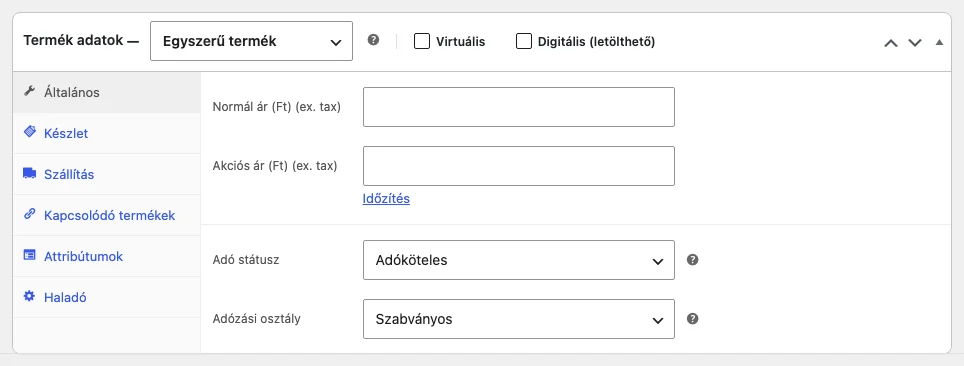
A képen az Adó státusz és az Adózási osztály legördülők láthatók. Itt választod ki a termék adóosztályát.
Ha a kosárban egy 20 dolláros fizikai és egy 10 dolláros virtuális termék van, és a szállítási cím Lexington (Kentucky), mindkét adó (KY adó és Virtuális termékek adó) megjelenik. Ha a cím a michigani Ann Arbor, csak a virtuális termékre vonatkozó adó látszik, 0,60 dollár.
Különleges esetek kóddal
Szekció neve “Különleges esetek kóddal”Néhány helyzet csak kódrészlettel oldható meg: ugyanaz az ár a helytől és az adótól függetlenül, adó a részösszeg alapján, eltérő kulcsok a vásárló szerepköre szerint, a nulla értékű adók megjelenítése, utótag a változó terméken. Ilyenkor kérd fejlesztő segítségét.
Készült: